Az Adobe Photoshop számos eszközt kínál a kép színeinek festéséhez és szerkesztéséhez. Az Ecset és a Ceruza eszköz a hagyományos rajzeszközökhöz hasonlóan a színt ecsetvonásokkal viszi a képre. A Radír, az Életlenítés és a Maszatoló eszköz a kép meglévő színeinek módosítására szolgál.
Az ecsetek nem csak festéshez használhatók az Ecset eszközzel, hanem radírként, eszközként is. A Photoshopban az ecset a legfontosabb eszköz, a gyors munkához ott vannak a gyorsbillentyűk, ezek állítják be az ecsetbeállításokat, lágyságot, egyenes vonalakat, pontosságot. Az Ecset eszköz a fő rajzeszköz. Úgy működik, mint egy hagyományos rajzeszköz, amely vonásokkal viszi fel a színt. Amikor megtanulja a Photoshop alapjait, nem hagyhatja figyelmen kívül az Ecset eszközt. Ez egy nagyon fontos eszköz, amely nem olyan egyszerű, mint gondolná.
Az ecsetek testreszabása és beállítása
Az egyes festőeszközök beállítássávján szabályozhatja, hogy miként történjen az adott szín alkalmazása a képre, valamint választhat különböző előre beállított ecsethegyek közül. Lehetősége van arra, hogy készletként mentsen bizonyos ecsetbeállításokat annak érdekében, hogy gyorsan hozzáférhessen a gyakran használt ecsettulajdonságokhoz. A Photoshop számos előre beállított ecsetkészletet kínál. A munkát kezdheti ezekkel a készletekkel, majd később módosíthatja azokat új hatások elérése céljából. Az eszköztáron található beállításokhoz hasonlóan az ecsethegy-beállításokkal is a színek alkalmazása szabályozható. A szín alkalmazható fokozatosan, lágy szegélyekkel, széles ecsetvonásokkal, különböző ecsetdinamikákkal, eltérő keverési tulajdonságokkal, valamint különféle formájú ecsetekkel. A vászonra vagy művészpapírra való festés hatását érheti el, ha az ecsetvonásokkal textúrát alkalmaz. Arra is van lehetőség, hogy a festék elkenéséhez festékszórót használjon. Az ecsethegy-beállításokat az Ecsetbeállítások panelen adhatja meg.
Rajztábla használata esetén a szín alkalmazása a tollnyomás, a szög, a forgatás vagy a tollhegykorong beállításával szabályozható.
Az ecset eszköz használata
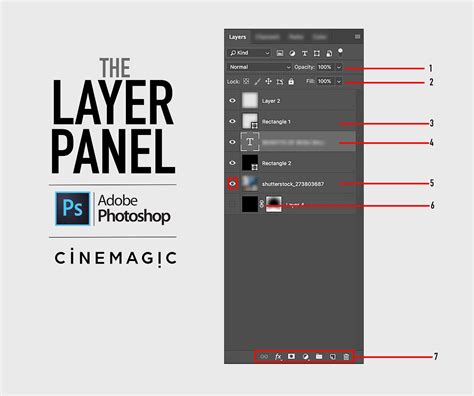
Az ecset eszköz használata a Photoshopban rendkívül sokrétű. Az ecset eszközzel festve éles vagy elmosódott vonalat hozhat létre, de mindig egy kicsit lágy lesz, mert a szélei beleolvadnak a háttérbe. A festéshez használt szín és a meglévő alsó képpontok keverési módjának beállítására szolgál. A rendelkezésre álló módok az éppen kijelölt eszköztől függően eltérhetnek. A festési módok hasonlók a réteg keverési módjaihoz.
Az alkalmazott szín áttetszőségének beállítására szolgál. Ha egy terület festésekor az egérmutatót folyamatosan lenyomva tartja, a fedettség nem lépi át a beállított szintet, bármennyiszer is mozgatja az egérmutatót a terület felett. Ha újabb ecsetvonást végez a területen, a beállítottnak megfelelő opacitású újabb szín kerül a területre.
Annak beállítására szolgál, hogy milyen mértékben történjen meg a szín alkalmazása, amikor az egérmutatót egy terület felett mozgatja. Miközben az egérgombot lenyomva tartva fest egy területet, a szín a folyatás mértékének megfelelő fokozatossággal kerül a képre, egészen addig, amíg el nem éri az opacitási beállítást. Ha például az opacitást és a folyatást is 33%-ra állítja, minden egyes alkalommal, amikor az egérmutatót egy terület felett mozgatja, annak színe 33%-kal közelít az ecset színéhez. Egy számbillentyű lenyomásával az eszköz áttetszőségét százalékos értékben a szám tízszeresére állíthatja (például az 1 lenyomásával 10%-ra). A 0 lenyomásával 100%-os áttetszőséget ad meg. Az áttetszőség pontos értékét két számbillentyű lenyomásával adhatja meg.
Festékszóróval történő festés visszaadására szolgál. A festéshez az egérgombot lenyomva tartva mozgassa az egérmutatót egy terület felett. A festés alkalmazásának sebessége és mértéke az ecsetkeménység, az opacitás és a folyatás értékétől függ. (A jelölőnégyzet csak a Ceruza eszköz használata esetén jelenik meg.) A festőszínt tartalmazó területekre festi a háttérszínt. Jelölje ki a törlendő festőszínt és azt a háttérszínt, amelyre váltani kíván.
A Javító ecset eszköz
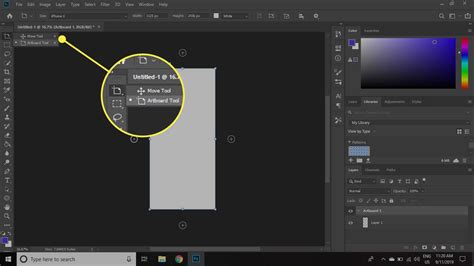
Álmodja meg. Válassza a Javító ecset eszközt () az eszköztáron. Itt kiválaszthatja a Keverési mód és a Minta értékét, valamint beállíthatja a Kerekség és Szög csúszkákat. Szórás: A csúszkával megadhatja, hogy a beillesztett terület mennyire hirtelen átmenettel igazodjon a kép környező részeihez. Korrekciós rétegek figyelmen kívile. A Javító ecset eszköz méretének beállítására számos lehetőség kínálkozik, amelyek lehetővé teszik a precíz munkát.
Az új javítási algoritmus jobban alkalmas a színek szórására és az adott területen való elosztására. Ugyanakkor nagyon pontosan meg kell határozni a mintavételhez használt, illetve a kitöltött területet. Lágy szegélyű kijelölések esetén a Photoshop 128-as küszöbértéket alkalmaz a kijelölésre a 8 bites maszk megjelenítéséhez. Ennek eredményeként a Folt eszköz képernyőn megjelenő képe nem feltétlenül tükrözi azt a területet, amelyet a felhasználó ténylegesen mintavételez, illetve javít. Mindez világos vagy sötét színtorzulást okozhat a kitöltött terület szélénél, amely a kitöltött területre is átterjed. Az új algoritmus hatékonyabban kezeli az igen lágy kontúrral rendelkező ecseteket. A színtorzulás csökkentése érdekében érdemes lehet a Szórás csúszka különböző értékeivel próbálkozni, valamint körültekintően kijelölni a mintavételhez használt területet.
A Javítóecsettel felvehetsz távoli területeket is, mert a textúrát átmásolja a célterületre, de a célterület tónusában. Árpád jobb orcáján (amin nincs felirat) ALT-tal jelöld ki a forrást, majd fess rá vele az "imperfect" feliratra. Most az így kicsinosított homlok legyen a forrás, és fess át vele a "retouch" feliratra.
A Javító ecset eszköz beállításai között szerepel a Kerekség, amely a csúszka segítségével beállítható százalékos érték, amely az ecset rövid és hosszú tengelye közötti arányt határozza meg. A Szög mezőben az a szög adható meg, amellyel egy ellipszis alakú vagy mintából vett ecset hosszú tengelyét el szeretné fordítani a vízszinteshez képest. A Méret szabályozása nyomással opciót engedélyezze, ha azt szeretné, hogy a Javító ecset átmérője festés közben az ecsetnyomásnak megfelelően változzon.
Az Igazított opciót akkor válassza, ha a képpontokból az aktuális mintavételi pont elvesztése nélkül, folyamatosan szeretne mintát venni. Érintse meg és tartsa lenyomva az érintésvezérelt gyorsbillentyűt, amíg a Forrás beállítása módot szeretné használni a Javító ecset eszközhöz.
A különböző kurzorok kombinálásához jelölje be a Szálkereszt megjelenítése ecsethegynél vagy a Csak szálkereszt megjelenítése festéskor jelölőnégyzetet.
Tanuld meg a GYÓGYÍTÓ ECSET használatát kb. 5 perc alatt! Photoshop oktatóanyag
Példák a Javító ecset használatára
1. FELADAT: A régi képek nagy problémája, hogy sokszor megsérül az emulzió a felületükön, karcok, foltok éktelenítik az arcot, ruhát hátteret. Aztán nincs más dolgod, mint "lekenni a pattanásokat", mintha makeup-pal akarnád eltüntetni azokat. Vigyázz persze, ha mondjuk a teljes szemet "kened le", akkor furán fog a hölgy "kinézni". Ezt is érdemes kipróbálni, hogy lásd, mire nem való ez az eszköz.
2. FELADAT: Gizella lőtt egy szelfit, és elküldte a barátjának. Miután Gizella kisírta a szemeit, úgy döntött, hogy nem bírja a magányt. Kisírt szemmel nem lehet szelfizni, viszont ez a kép azért mégis aranyos, kivéve persze a pattanásokat. Megkért téged, hogy távolítsd el a nemkívánatos bőrhibákat. Ez az eszköz a Javítóecset.
3. FELADAT: Sanyi, maga olyan smirgli! - búgta Kata szerelmesen. Nem is gondolta, hogy a flörtölés után néhány órával súlyos allergiás tünetekkel kórházba szállítják. Szedd le Sándor borostáját a következő randi előtt Javítóecset eszközzel. A következő kontrollra már együtt mentek. Amikor az orvos meglátta Kata bal kezén az anyajegyeket, melanómát megelőző műtétet javasolt privátban, photoshopos eljárással.
4. FELADAT: Szonja önértékelési zavarokkal küzd: Csütörtökön éppen nem tudta eldönteni, hogy "femme fatale"-nek (végzet asszonya) pingálja magát, vagy Pocahontasnak, az indián hercegnőnek. Segíts a családnak a Klónozó bélyegző, Helyi javítóecset és Javítóecset eszközök célszerű használatával.
5. FELADAT: Klára tetkós manöken, aki büszkén vállalja egyéni jellegzetességét, a vállaira tetovált égitesteket. A szakma nem szívesen foglalkoztatja, mert a legtöbb megrendelő egy szép női vállat szeretne látni a magazinban, és nem Klára büszkén vállalt tetkóját. A képhármas első képéről Klónozó bélyegzővel, a másodikról Helyi javító ecsettel, a harmadikról Javító ecsettel távolítsd el a tetoválást.
6. FELADAT: Zoé is büszke tetkós modell stb. Neki is meg kell tanulnia retusálnia.
tags: #photoshop #javitoecset #eszkoz #merete