Az egyik legnagyobb hiba a fotózásban, ha a megörökített tárgy enyhén nincs fókuszban. Szerencsére a GIMP (az Adobe Photoshop ingyenes alternatívája) rendelkezik olyan eszközzel, amely helyre tudja hozni ezt a kis hibát.
A kép előkészítése GIMP-ben
Első lépésként mindig győződjünk meg arról, hogy megkettőztük a képünket, készítsünk róla egy másolatot. Ehhez válasszuk ki a felső menü-ben a Kép menüpontot, majd kattintsunk a Duplicate opcióra, vagy használjuk a Ctrl + D billentyűkombinációt. Most már bezárhatjuk az eredeti képet és dolgozhatunk annak másolatán.
Tipp: Minden lépés egyszerűen és gyorsan visszavonható a Ctrl + Z billentyűkombináció segítségével. Egy másik eljárás a megelőző lépés visszavonására, ha rákattintunk az Undo opcióra a kép parancstörténetében. (Windows -> Dockable Dialogues -> Undo History)
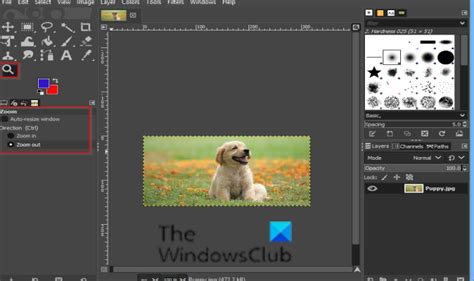
Tipp: Abban az esetben, ha Zoom-olni (nagyítani, vagy kicsinyíteni) szeretnénk a szerkesztendő képre, használjuk a Zoom Tool-t a felső menü-ben található View menüpont alatt.
Az élesítés különböző módszerei a GIMP-ben
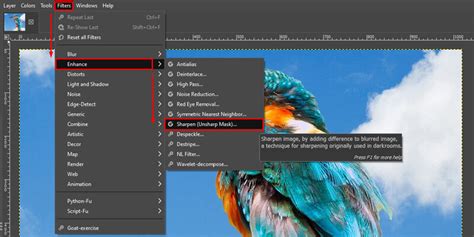
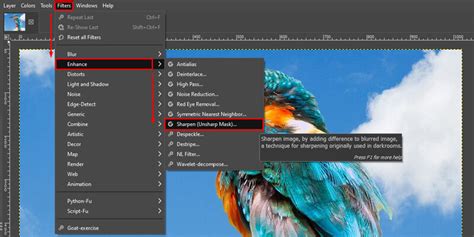
A GIMP képszerkesztőnek két élesítő filtere és egy élesítő eszköze/tool-ja van. Ahhoz, hogy az élesítő filtert alkalmazzuk a megnyitott képen, kattintsunk a felső menü-ben található Filter menüpontra, azon belül pedig válasszuk az Enhance opciót. Az Enhance lista számos lehetőséget feldob, alkalmazzuk a Sharpen Filter-t, azon belül is azt, amely a legjobb hatást éri majd el képünkön. Két filter opció van: Sharpen (élesítés) és Unsharp Mask (életlen maszk).
1. A Sharpen filter
Kattintsunk a Sharpen filter szövegdobozára bal-klikkel, majd húzzuk a Sharpness csúszkát egy olyan értékre, mely a legjobban megfelel igényeinknek, végezetül nyomjunk egy OK-ot.
2. Az Unsharp Mask
Az Unsharp Mask-ot egy fotográfiai technika után nevezték el a fejlesztők: mikor ugyanarról a tárgyról készített homályos és fókuszban lévő kép együtteséből, azok kombinációjából élesítjük a képünk. Amikor elhomályosítjuk a képünk, a GIMP program részletesen, pixelenként megvizsgálja az összes képet, felveszi a különböző értékeiket és összehasonlítja az adott pixel értékeivel. Ezután ezeket átlagolja és kidolgoz egy teljesen új pixel értéket. Az Unsharp Mask ennek pont az ellentétje teszi, megnézi a körülötte lévő pixelek értékeit és azt, hogyan tudná levonni, melynek köszönhetően jobban kiemelkedne a többi közül. Ajánlott kicsit kísérletezni az Unsharp Mask filterrel, hogy megtapasztaljuk, melyik beállítás válik be igazán a számunkra.
3. A Sharpen Tool/Eszköz
A bal oldalon található Toolbox-ból alkalmazzuk a Blur/Sharpen Tool funkciót. Majd ezután igazítsuk az élesítés (Sharpen) beállításait kedvünk szerint a bal oldali Option Bar-ban.
Tipp a Sharpen Tool használatához: A Sharpen Tool ideális a kép egyes részleteinek élesítéséhez, ha a teljes képpel magával nem kívánjuk ugyanezt tenni. Ezt az eszközt alkalmazva a lágy széleket fókuszba helyezhetjük. Ennek ellenére legyünk óvatosak, a túl-élesítés szemcsés végeredményt adhat, mint ahogy az a lenti képen is látható. Ahhoz, hogy a túlélesítést elkerüljük, mindenképp alacsony Rate értéket állítsunk be az Options Bar felületen.
Pixelhibák eltüntetése GIMP-ben
Bosszantó kis színes (vagy épp színtelen) pixelek, pixelcsoportok éktelenkednek a fotódon? Szinte kiugranak a képből? Jobb esetben hotpixeleket látsz, amelyek a digitális fényképezőgép érzékelőjének hosszas „gerjesztése” miatt keletkeztek. Rosszabb esetben az érzékelő permanens hibájáról van szó, besült (stuck) vagy nem működő (dead) képpontok formájában. Eltüntetésükre jópár célprogramot írtak már, de néhány másodperc alatt, nagyon egyszerű eltüntetni őket a GIMP-ben is.
A képszerkesztés egyik alapja a pontos kijelölés. Ez esetben nem lesz nehéz dolgunk, hiszen a Téglalap kijelölése eszköz (R billentyű) tökéletes megoldást jelent. Előtte azonban nagyítsd fel alaposan a kép nézetét, hogy pontosabban dolgozhass az apró hibával. Ezután válaszd az említett, fent jelölt kijelölőeszközt, majd húzz téglalapot (inkább négyzetet) a pixelhiba köré. Arra vigyázz, hogy legalább 1-2 pixelnyi szegélyt hagyj a pixelhiba körül. Ha a képed más területein is látható hasonló rendellenesség, tartsd nyomva a Shift billentyűt és jelöld ki egyenként ezeket a részeket is.
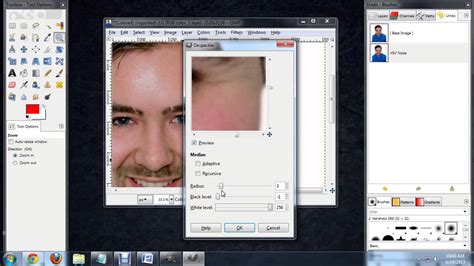
Megtörtént a kijelölés, most jön a folttalanítás. Válaszd a Szűrők/Kiemelés/Folttalanítás parancsot, majd a megjelenő ablakban húzz le alapértékre minden csúszkát! A Sugár érték 1-2 pixel legyen, mert egy ilyen hiba ennél általában nem nagyobb. Ezután állítsd be a Fekete-, és Fehér-szintet. Ha világos a pixelhiba, akkor a Fehér szinten emelj, ha sötét, az ellenkező csúszkán. A pixelhibányak nyoma sem maradt, jól látható az ismételt nagyításon, hogy immár múlt idő a kis ellenfelünk.
Egyéb hibák javítása: Inpaint és Klónozás
Néhanap előfordul, hogy utólag rájövünk, - mondjuk - egy gyalogos nem kellene a képre, esetleg egy régi fotóról szeretnénk eltüntetni a sérüléseket. Ilyenkor jól jön egy - úgy nevezett inpaint - algoritmus, ami odafesti az alak vagy a hiba helyére ami mögötte vagy eredetileg a képen lehetett.
Régen (erről a gimp könyvben is olvashatsz) a Resynthetizer nevű plugint használtam, de újabban a GIMP 2.10-zel már nem sikerült működésre bírnom. Először is, az eltüntetendő alakot be kell színezned pirosra (ez a plugin alapértelmezett maszk színe). Ezt a legegyszerűbben úgy teheted meg, hogy a lasszó kijelölő eszközzel körberajzolod a kívánt képelemet. Nyisd meg a a plugin gyűjteményt a Filter > G’MIC menüpont kiválasztásával és a megjelenő ablakban válaszd a Repair > Inpaint [Multi-Scale] pontot. Még több GIMP tippet találhatsz itt.
G'MIC for GIMP * Inpaint [patch-based] * not working for me
Néhányan biztos felhördülnek. Mi az, hogy „nem odavaló, zavaró képelem” eltávolítása? Amit egyszer lefényképeztünk, az odavaló, hiszen a valóságban is ott volt. És tényleg! De vállaljuk e súlyos vádakat. A kép tetejét keresztülmetsző villanydrót nagyon zavaró eleme ennek a fotónak. Vonzza a szemet a világos háttéren lévő sötét vonal és elvágja a fotó felső felét. Az eszköztár harmadik sorában lévő Festés mintával vagy képrészlettel eszköz tökéletes lesz erre a célra. Az eszköz opciói az eszköztár alatt láthatók. Az Átlátszatlanság az erősséget befolyásolja, ezt érdemes 100%-on hagyni. Finomabb részletekhez kisméretű, nagyobb tárgyakhoz szélesebb ecsetet használj. Mi most egy közepes, 9-essel próbálkoztunk. Mivel nem éles mintázatot, hanem lágy, átmenetes eget klónozunk a drót helyére, ezért érdemes békén hagyni az Éles szélű jelölőnégyzetet. Maradunk a lágyszélű ecsetnél. A Forrás legyen Képforrás, azaz a fotó egy előre bejelölt részlete. A „klónozó ecsettel” mintát vehetünk a kép egy adott területéről, majd egy másik területre másolhatjuk azt. Esetünkben a villanydrótot szeretnénk eltüntetni, mintha csak az puszta ég lenne ott. Ha a Nem igazított opciót használod, akkor minden ecsetvonással - ha felengeded az egérgombot - ugyanazt a képrészletet másolod más helyre. Ha ilyen homogén a másolandó felület, mint esetünkben az ég, akkor ez nem jelent gondot. Összetettebb részletek és mintázat klónozásánál, akár minden ecsetvonás előtt új mintaterületet jelölhetsz ki, amely jobban illeszkedik az új helyre. Gyakorlatban alkalmazva sokkal egyszerűbb ez az egész, mint leírva.
LED-falak pixelhibái
A LED-falak egyik leggyakoribb - és leglátványosabb - hibája a pixelhiba. A LED-falon minden képpont (pixel) három fényforrásból áll: piros, zöld és kék LED-diódából. Ragadt pixel - mindig egy adott színnel világít (pl. piros). Ha pixelhibát észleltél, és nem tudod, hogyan kezeld, vedd fel velünk a kapcsolatot. A pixelhiba bosszantó, de nem feltétlenül tragikus. Ha időben felismered, és megfelelő módon reagálsz, akár egyszerű modulcserével is javítható.
A LED-falak modulokból épülnek fel, amelyek 16x16 vagy 32x32 pixeles egységek.
A LED-diódák forrasztása szaktudást és speciális eszközöket igényel. Ha nem vagy gyakorlott, nagyobb kárt okozhatsz, mint amennyit javítasz.
Pixelhiba garanciális kérdés lehet, főként új kijelzőknél. Milyen pixelhiba-szabály vonatkozik a termékre (pl. ISO 13406-2 szabvány)?
Összefoglaló tippek az élesítéshez
Tipp az élesítéshez: Az élesítés legyen a legutolsó finomítás, melyet a képünkön végrehajtunk, mielőtt kinyomtatnánk. Ennek az az oka, hogy ha például a kontraszt manipulálásán gondolkodunk, az élesebbé teszi majd a fotónkat (persze egy bizonyos mértékig). Így ha tervezzük a kép élesítését, érdemes az összes igazítás és kontrasztosítás után dolgozni rajta. Az élesítés mértéke pedig gyakran egyéni ízlés és döntés alapján működik.
tags: #pixel #hibak #eltuntetese #gimp