Az Adobe Photoshop vonalzók és segédvonalak funkciói elengedhetetlenek a precíz elrendezések és a pontos elhelyezés érdekében. Ezek az eszközök segítenek abban, hogy a képek és az elemek a kívánt helyre kerüljenek, és harmonikus egészet alkossanak.
A Vonalzó eszköz és funkciói
A Vonalzó eszköz a munkaterület bármely két pontja közötti távolságot számítja ki. Ez a funkció rendkívül hasznos lehet a képek és egyéb elemek pontos elhelyezéséhez. A Vonalzó eszköz segítségével mérhető:
- A kiindulási hely (X és Y koordináta)
- Az x és az y tengelytől mért vízszintes (Sz) és függőleges (M) távolság
- A tengelyhez (Sz) mért relatív szög
- A teljes bejárt távolság (T)
Szögmérés alkalmazásakor a két bejárt távolság kivételével valamennyi mért érték kiszámítása a Beállítások párbeszédpanel Mértékegységek és vonalzók kategóriájában jelenleg megadott mértékegység szerint történik.
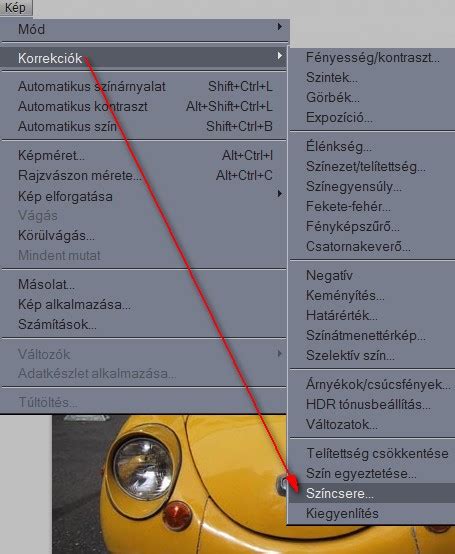
Ha a dokumentum már tartalmaz egy méréshez használatos vonalat, a Vonalzó eszköz kiválasztása megjeleníti azt. A vonal használatához kattintson a Vonalzó eszközre, majd húzza az egérmutatót a kezdőpontból a végpontba. Ha méréshez használt már meglévő vonallal kíván szögmérést végezni, az ALT (Windows) vagy az OPTION (Macintosh) billentyűt lenyomva tartva húzza a mutatót a megfelelő szögben a vonal egyik végétől indulva, vagy kattintson duplán a vonalra, és húzza az egérmutatót.
A vonal átméretezéséhez húzza a méréshez használt már meglévő vonal egyik végét. A vonal áthelyezéséhez vigye az egérmutatót a vonal fölé (de ne a végpontok fölé), és húzza a vonalat. A vonal eltávolításához vigye az egérmutatót a vonal fölé (de ne a vonal végpontjai fölé), és húzza a vonalat a képen kívülre, vagy kattintson az eszköztár Törlés gombjára. Megteheti azt is, hogy a méréshez használt vonalat a vízszintes vagy függőleges helyzetbe állítandó képrészletre húzza, és a Kép menü Kép elforgatása almenüjének Tetszőleges parancsára kattint.
A Rulers, a Grid és a Guides használata
A Rulers (Vonalzók), a Grid (Rács) és a Guides (Segédvonalak) mind abban segítenek, hogy mindent pontosan a helyére tegyél. A Rulers csak mérőszalag a kép szélein: megmutatja, hol jársz, és beállíthatod a nullapontot. A Guides ezzel szemben olyan vékony, alapértelmezetten kék segédvonalak, amiket te húzol be oda, ahol szükséged van rájuk, és ezekhez igazíthatod az elemeket. A Grid egy teljes felületre terített négyzetháló, ami ritmust és egyenletes beosztást ad.
Amikor bekapcsolod a Snap-et (View > Snap to) és a Smart Guides-t (Intelligens segédvonalak), a rétegek „rákattanak” a rácsra vagy a segédvonalakra. Sem a Guides, sem a Grid nem jelenik meg a nyomtatásban.
A vonalzók nullpontjának és mértékegységének beállítása
Ha nem szeretnéd, hogy a vonalzók nullpontja a bal felső sarokból induljon, fogd meg a két vonalzó találkozásánál lévő kis négyzetet, és húzd oda, ahonnan mérni szeretnél. Dupla kattintással visszaáll a sarokba.
A mértékegységet bármikor válthatod: jobb klikk a vonalzón, és válaszd a pixels, centimeter, millimeter, stb. opciók egyikét.
Segédvonalak (Guides) létrehozása és kezelése
A Guides (Segédvonalak) behúzásához vidd az egeret a Rulers (Vonalzók) sávjára - vízszinteshez felülre, függőlegeshez balra - nyomd le és tartsd nyomva a bal gombot, majd húzd a segédvonalat a vászonra oda, ahol szükséged van rá, és engedd fel.
Meglévő Guides mozgatásához legyen aktív a Move Tool (Mozgató eszköz, billentyű: V). Az Edit-re megnyíló ablakban a pontos helyet adhatod meg, a Lock-kal zárolhatod, hogy ne tudd véletlen elhúzni, a Clear-rel törlöd (a selected-del csak a kijelöltet), a New Guide-dal egy újabb segédvonalat adhatsz meg.
A New Guide Layout egy ablakban hoz létre komplett rendszert: sorokat, oszlopokat, köztük Gutter-t (köz), valamint Margins-t (margók). Felül választhatsz előre mentett Preset-et, alul pedig pipáld be a Preview-t, így húzás nélkül, azonnal látod a változást. Az Columns és Rows szekcióban vagy darabszámot adsz meg (Number), vagy fix Width/Height értéket, melléjük Gutter-t. A Margins résznél külön írhatod a Top/Bottom/Left/Right margókat. Az egységek a dokumentum vonalzóját követik, tehát ha a vonalzón centimeters van, itt is centiben dolgozol; használhatsz % értékeket is, például középvonalhoz 50%.
Rács (Grid) beállítása
A Grid úgy működik, mint egy kockás papír a vásznon: szabályos hálót ad, amire „ráültetheted” az elrendezést. Akkor érdemes bekapcsolni, ha sok, egyenletesen ismétlődő támpont kell, és nem akarsz tucatnyi segédvonalat rakosgatni. Kapcsold be a View > Show > Grid parancsot. Természetesen a nyomtatásban ez sem fog látszódni.
A négyzetháló sűrűségét te állítod: menj a Edit > Preferences > Guides, Grid & Slices ablakba, és a Gridline Every mezőben add meg, milyen sűrűn legyenek a fő rácsvonalak, a Subdivisions pedig ezt osztja tovább kisebb egységekre.
Hogy tapadjanak is az elemek, kapcsold be a View > Snap funkciót és válaszd az Snap To > Grid opciót. Így a képek, szövegek és formák pontosan a rácsvonalakra ülnek, így könnyen tarthatod az azonos margókat, egyenlő oszlopokat és szimmetrikus térközöket.
Photoshop vonalzók, action. Photoshop magyar nyelvű oktatóanyag
A vonalak és segédvonalak használatának előnyei
Amikor egy scrapbook sablont használsz, a készítője is valószínűleg élt a grid és guide nyújtotta lehetőségekkel, hogy harmonikus alapot hozzon létre. De ezt te is meg tudod tenni. Ezeknek az eszközöknek a használata csökkenti a „szemmértékből” fakadó hibákat, és kiszámíthatóvá teszi a szerkesztést.
Vonalzók használatával pontosan lehet elhelyezni a képeket és az egyéb elemeket. Ha nincsenek elrejtve, a vonalzók az aktív ablak felső és bal oldali szegélye mentén láthatók, a rajtuk lévő jelölők pedig az egérmutató mozgatás közbeni pontos helyét jelzik. Ha máshová helyezi a vonalzók metszéspontját (a két vonalzó (0, 0) jelölését), a kép egy adott pontjától kezdheti a mérést. A vonalzók metszéspontja egyben a rács kezdőpontját is meghatározza.
Mutasson a Nézet menü Igazítás a következőkhöz pontjára, és válasszon az almenüben lévő lehetőségek közül (akár többet is). A rendelkezésre álló beállításokkal segédvonalakhoz, szeletekhez vagy dokumentumszegélyekhez igazíthatja a vonalzók kezdőpontját.
Mértékegységek és vonalzók beállítása
(Windows rendszer esetén) Kattintson a Szerkesztés menü Beállítások almenüjének Mértékegységek és vonalzók parancsára, vagy kattintson a jobb gombbal az egyik vonalzóra, és válasszon másik mértékegységet a helyi menüből. (Macintosh rendszer esetén) Kattintson a Photoshop menü Beállítások almenüjének Mértékegységek és vonalzók parancsára, vagy a CONTROL billentyűt lenyomva tartva kattintson az egyik vonalzóra, majd válasszon mértékegységet a helyi menüből.
A vonalzó-segédvonalak nem egyeznek meg a rácsokkal: helyzetük szabadon változtatható az oldalon és a munkaterületen. Az InDesign-felhasználók kétféle vonalzó-segédvonalat hozhatnak létre: oldal segédvonalakat, amelyek csak azon az oldalon jelennek meg, ahol létrejöttek, vagy oldalpár- segédvonalakat, amelyek az összes oldalra és a többoldalas oldalpárok munkaterületére terjednek ki.
A vonalzó-segédvonalak alapértelmezett színe világoskék. Több vonalzó-segédvonal kijelöléséhez tartsa lenyomva a SHIFT billentyűt, miközben a Kijelölési eszközzel vagy a Közvetlen kijelölési eszközzel a segédvonalakra kattint. Vonalzó-segédvonal áthelyezéséhez húzza el a segédvonalat. A segédvonal áthelyezéséhez, a vonalzó húzása közben tartsa lenyomva a Shift billentyűt.
A segédvonalak rögzítésével megakadályozhatja véletlen elmozdulásukat. A Segédvonalak rögzítése parancsra - a pipajelölés ennek megfelelően megjelenik vagy eltűnik a parancs mellett. A réteg nevére kattintva a Rétegek panelen, jelölje be a Segédvonalak rögzítése jelölőnégyzetet (vagy törölje belőle a jelölést), és kattintson az OK gombra.
A segédvonalak rács formátumban is használhatók. Kombinálhatja a segédvonalakat, hogy összetettebb rácsrendszereket hozzon létre. Kísérletezzen vízszintes és függőleges vonalakkal, hogy olyan rácsot generáljon, amely segít különböző elemek elhelyezésében a képen.

A vonalak és segédvonalak használata a Photoshop programban új lehetőségeket nyit meg a pontos tervezéshez. Ezek a funkciók nemcsak abban segítenek, hogy az elemeket pontos méretben elhelyezd, hanem abban is, hogy világos képet kapj a tájolásokról és távolságokról a projektedben.