Az InDesign egy professzionális kiadványszerkesztő szoftver, amely számos eszközt kínál a dokumentumok precíz felépítéséhez és tartalmának rendezéséhez. A rétegek és segédvonalak hatékony használata kulcsfontosságú a komplex elrendezések kezelésében, lehetővé téve a tartalom strukturálását, elkülönítését és manipulálását.
Rétegek használata az InDesignban
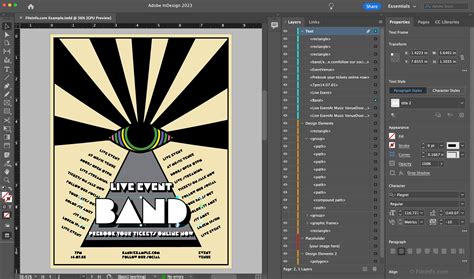
A rétegek olyan átlátszó fóliákra hasonlítanak, amelyek egymásra helyezkednek, és lehetővé teszik a tartalmak elkülönítését és szelektív megjelenítését vagy elrejtését. Minden dokumentumrétegnek van egy kibontó háromszöge, amellyel lenyitható az objektumok listája, ahol megjelenik azok halmozási sorrendje a rétegen belül, az aktív oldalpárra vonatkozólag. A szülőoldalakon elhelyezkedő objektumok az egyes rétegek alján látszanak.
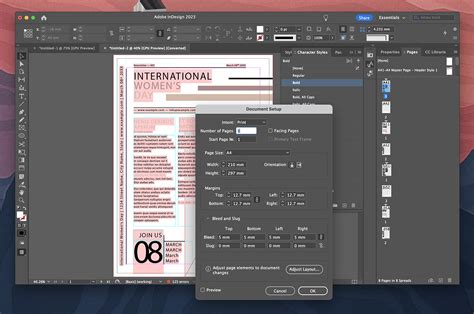
Az InDesign 2022 (17.0) verziójától kezdve módosítjuk az alkalmazás nyelvezetének nem befogadó jellegét, hogy az jobban tükrözze az Adobe befogadásra vonatkozó, alapvető értékeit. A rétegek a dokumentum összes oldalára kiterjednek, beleértve a szülőoldalakat is.
Új réteg létrehozása és kezelése
Új réteg létrehozása többféleképpen lehetséges: kattintással az "Új réteg létrehozása" gombra a Rétegek panelen, vagy az Alt (Windows) / Option (Mac OS) billentyű lenyomva tartása mellett kattintva erre a gombra. A rétegek neve mellett található jelölőnégyzet bejelölésével láthatóvá tehető az adott réteg. Az objektumok zárolásával megakadályozható a véletlen módosításuk; a zárolt rétegeken található szöveg nem változik. A réteg nyomtatásának megtiltása is lehetséges, ami hasznos lehet a dokumentum nem nyomtatandó részei, például képforrások elrejtéséhez.
A Rétegek panel menüje további funkciókat kínál, mint például a "Többi réteg elrejtése" vagy a "Minden réteg megjelenítése", valamint a rétegek zárolása és feloldása. A rétegek törlésére is van lehetőség a panelen található Törlés ikonra kattintva, vagy a Rétegek panelmenü "Törlés" parancsának kiválasztásával. Több réteg egyesítésére is van lehetőség, ami csökkentheti a dokumentum komplexitását.
Segédvonalak és rácsok használata
A segédvonalak és rácsok elengedhetetlenek az elemek precíz elhelyezéséhez és igazításához. Az InDesign különféle segédvonalakat kínál, beleértve a vonalzó-segédvonalakat, margó- és hasábsegédvonalakat, valamint elrendezési rácsokat.
Vonalzó-segédvonalak
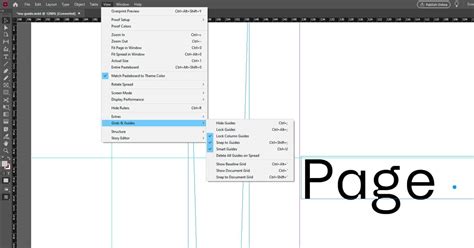
A vonalzó-segédvonalakat a dokumentum vízszintes vagy függőleges vonalzójából húzhatjuk ki. Ezek a segédvonalak szabadon áthúzhatók a munkaterületre, és elhelyezhetők az oldalpár megfelelő helyére. Az Alt (Windows) vagy Option (Mac OS) billentyű lenyomva tartásával lehet őket kijelölni. Több vonalzó-segédvonal kijelöléséhez tartsa lenyomva a SHIFT billentyűt, miközben a Kijelölési eszközzel vagy a Közvetlen kijelölési eszközzel a segédvonalakra kattint. A segédvonalak áthelyezhetők, kivághatók, másolhatók, beilleszthetők és törölhetők egyszerre.
Oldalpár-segédvonalak
Az oldalpár-segédvonalak az oldalon és a munkaterületen egyaránt láthatóak, és a célul megadott oldalpáron jelennek meg. Új segédvonal csak a célként használt oldalpáron lesz látható. A segédvonalak alapértelmezett színe világoskék, de színük megváltoztatható. A segédvonalak rögzítésével megakadályozható a véletlen elmozdításuk.
Elrendezési rácsok
Az elrendezési rácsok segítenek egységes szerkezet kialakításában a dokumentumokban, különösen prospektusok, katalógusok vagy többnyelvű kiadványok esetében. Az elrendezési rács beállításai befolyásolhatják a Margók és oszlopok párbeszédpanel beállításait. Az elrendezési rács közvetlenül nem írható be, hanem egy keretrácsot kell létrehozni, és abba kell beírni a szöveget. Az elrendezési rács karaktere és térköz-attribútumait használják.
Szövegfolyatás és keretek összekapcsolása
Az InDesign lehetővé teszi a szövegfolyatást több, egymással összekapcsolt szövegkeret között. Ez a funkció, más néven szöveg-összefűzés vagy szövegdobozok összekapcsolása, ideális hosszú szövegek kezelésére.

Minden szövegkeret tartalmaz egy bejövő portot és egy kimenő portot, amelyek kapcsolatok létrehozására szolgálnak más szövegkeretekkel. Üres bejövő port, illetve üres kimenő port jelzi a szövegegység elejét, illetve végét. A porton egy nyíl mutatja, ha a szövegkeret másik kerethez van kapcsolva. A kimenő porton vörös pluszjel (+) jelzi, hogy a szövegegység tartalmaz még szöveget, de már nincs több szövegkeret, amelybe azt el lehetne helyezni.
A keretek összefűzése után a szöveg automatikusan átfolyik az egymáshoz kapcsolt kereteken. Ha egy szövegláncot egy adott keretnél felbont, megszakítja a kapcsolatot a keret és a lánc más keretei között. A keretek közötti kapcsolat felbontásához kattintson duplán egy bejövő portra vagy egy kimenő portra.
Learn Adobe InDesign in 11 MINUTES! | Formatting, Tools, Layout, Text Etc. | 2023 Beginner Basics
További funkciók és tippek
Az InDesign számos további funkciót kínál a tartalomkezeléshez:
- Tulajdonságok panel: Lehetővé teszi objektumok "Nem nyomtatható" jelölését, így azok nem jelennek meg a nyomtatott vagy exportált dokumentumban.
- Exportálás beállításai: A "Nyomtatási objektumok (Nem nyomtatható objektumok)" opció mellőzésével a nem nyomtatható objektumok nem kerülnek bele a végső fájlba.
- Infotér: Egy külön terület a dokumentumban, amely nem nyomtatódik, de információk (pl. képforrások) tárolására használható.
- Megjegyzések: Hasonlóan a Photoshophoz, megjegyzéseket lehet fűzni a dokumentum elemeihez, amelyek nem nyomtatódnak ki.
- Fájlinformációk: A dokumentum metaadatai, mint például a szerzői jogi információk, itt rögzíthetők.
- Hivatkozások panel: Kezeli a dokumentumba beágyazott vagy hivatkozott fájlokat, lehetővé téve azok frissítését vagy átcsatolását.
A rétegek és segédvonalak tudatos használatával a dokumentumok átláthatóbbá és kezelhetőbbé válnak, ami növeli a munka hatékonyságát és a végeredmény minőségét.
tags: #indesign #retegek #osszekapcsolasa