A lépcsők tervezése és megjelenítése az ARCHICAD szoftverben számos lehetőséget kínál a felhasználóknak, legyen szó alaprajzi jelölésről, 3D modellezésről vagy metszet/homlokzat nézetbeli ábrázolásról. A szoftver rugalmasságot biztosít a helyi építészeti előírásoknak való megfeleléshez, valamint az esztétikai követelmények teljesítéséhez.
A Lépcső Beállításainak Alapvető Paneljei
A fő Lépcső beállítások oldalnak ezen a paneljén adható meg tetszés szerint a kívánt tartomány a lépcső geometriájának változóihoz, például a lépcsőkre vonatkozó helyi előírásoknak való megfelelés érdekében. Ezek az értékek határozzák meg azt a tartományt, amelyen belül a Geometria és Helyzet panel értékei megadhatók.
Adja meg az űrszelvény alaprajzi jel 3D és Metszet/Homlokzat nézetben történő megjelenítésének szabályait (minimális magasság, eltolás a lépcső éleihez képest). A Szabályok és szabványok alatti beállítások egy ARCHICAD sablonfájlban találhatók.
Szerkesztő Mód a Lépcsők Módosításához
Szerkesztő módba Alaprajz, Homlokzat, Metszet vagy 3D ablakból léphet. A jobb gombos kattintás bármely összetevőre (pl. „Lépcsőlap”) a megjelenítő palettán azt jelenti, hogy azon az összetevőn kívül minden más el lesz rejtve.
A kijelölt összetevő beállításai az Infótáblán (kattintson a Beállítások lehetőségre) és a helyi menüben találhatók. Megjegyzés: A függönyfallal ellentétben a szerkesztő módban nem nyitható meg Lépcső Eszköztár, mivel ez a mód nem alkalmas új lépcső-összetevők készítésére.
Szerkesztő módban módosíthatók a lépcsőlapok és a homloklapok egyes összetevői. 1.Jelölje ki a lépcsőt, és kapcsolja be a szerkesztő módot. 2.Egyesével jelölje ki az összes lépcsőlapot. 3.Váltson a 3D ablakra. 4.Állítsa be a lépcsőlap poligonszakaszt "Elülső" szakaszként. A Fellépés magassága módosult. Előfordulhat, hogy el kell rejtenie a lépcsőlap egyik vonalát 2D nézetben.
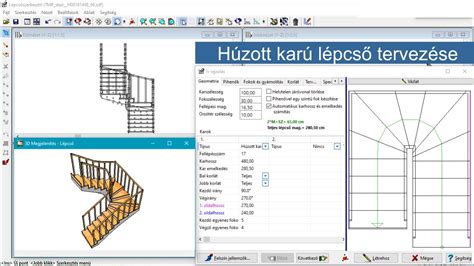
Lépcsőelemek Megjelenítési Opciói
A megjelenítő palettán „környezet” alatt az épületmodell többi részét kell érteni, melyeket igény szerint megjeleníthet vagy elrejthet, hogy könnyebben elvégezhesse a szerkesztést.
- Sematikus: a lépcsőt átlátszó, egyszerűsített 3D felületként ábrázolja.
- Alaprajzi jel: ennél az opciónál férhet hozzá a lépcső 2D jelképeihez.
Használja az Eleminformációs címkét, így biztos lehet abban, hogy a megfelelő összetevőt választja ki.
Burkolati Beállítások a Lépcsőn
Az oldal megnyitásához válassza a Burkolat opciót a lépcső beállításainál lévő fastruktúrában. Jelölje be ezt a lehetőséget, ha a lépcső összes lépcső- és homloklapjára - a karokon és a pihenőkön is - ugyanazokat a burkolati beállításokat kívánja alkalmazni.
A választott burkolat formájának és megjelenésének meghatározásához használja az Összetevő beállítások panelt.
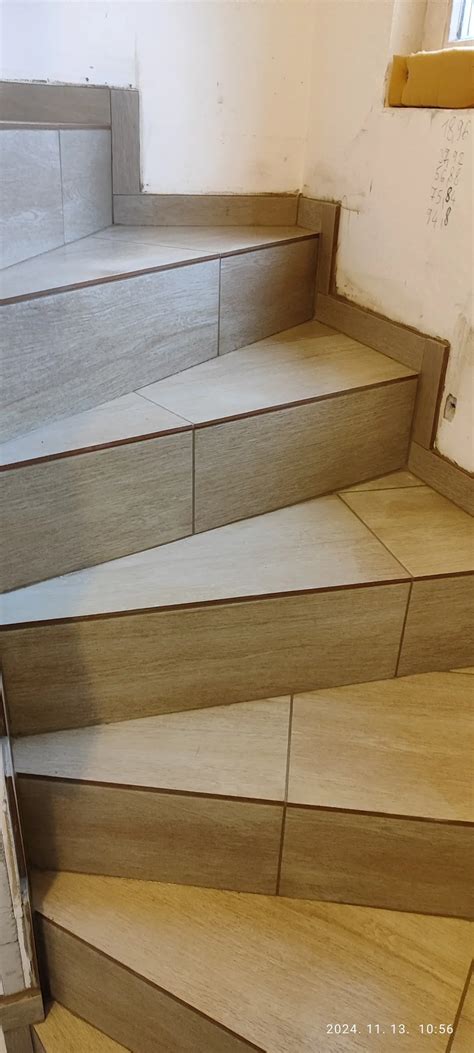
Homloklap Beállítások
A 2D szerkesztő módban a homloklap egyszerű vonalként jelenik meg.
Fellépés a belépésen: Jelölje be ezt a lehetőséget, ha a homloklapot a lépcsőlap tetejére kívánja helyezni.
A helyiségpecsét mellett miért jelenik meg egy címke? - ARCHICAD tutorial
tags: #archicad #macskalepcso #homlokzati #elem