Az Archicad 15 számos lehetőséget kínál a profilok szerkesztésére és testreszabására, lehetővé téve a felhasználók számára, hogy komplex építészeti elemeket hozzanak létre. Az alábbiakban részletesen ismertetjük a profilok anyagának szerkesztését, beleértve az élek hozzáadását, a méretezések módosítását és a komplex profilok kezelését.
Profilok Alapvető Szerkezetének Megértése
Az Összetett profilos elemek egy keresztmetszeti profilból hozhatók létre a profil síkjára merőleges kihúzással. A többi szerkezeti elemhez hasonlóan a profil alapvető szerkezetét az alkalmazott építőanyag határozza meg. A következő ábrán például két íves fal látható, amelyre a „Téglafal lábazattal” profil lett alkalmazva.
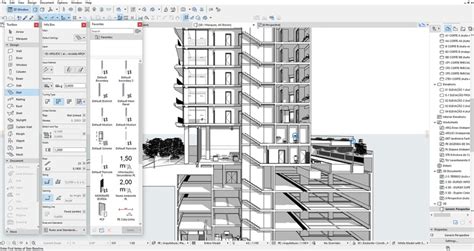
A mentett Összetett profilt a program az elem tulajdonságaként (pl. falként vagy korlátként) kezeli. A mentett profilok megjelennek az érintett rajzeszköz Beállítások párbeszédablakában.
Élek Hozzáadása és Méretezések Módosítása
Több él is hozzárendelhető egyetlen mérethez. A példában a meglévő módosító neve „Felső”.
A kurzor mozgatásakor az alkalmas (eredetileg fekete színű) élek kék kiemeléssel jelennek meg. Válasszon élt kattintással.
Ugyanahhoz az eltoló módosítóhoz több méretezés is hozzáadható. Minden további méretezés ugyanazzal a hosszal rendelkezik majd.
A kurzor mozgatásakor az alkalmas élek és horgonypontok kék kiemeléssel jelennek meg. Válasszon élt kattintással, majd rögzítse a méretet a szokásos módon. A példában a bal oldali „Felső” eltoló méretezés egy olyan élhez van rögzítve, amely maga is módosító (Alap). A horgonypont áthelyezésekor a hozzá rögzített méretezés is elmozdul.
Ha az utolsó élre vagy méretre áll, a program a teljes méretet vagy élt kiemeli piros színnel. Ha egy módosító minden méretezését törli, a módosítónál figyelmeztetés jelenik meg a Profilkezelőben.
Profilok Kezelése a Profilkezelőben
A munkafolyamatot ld. Megjegyzés: A profil „Használható a következőhöz” beállítása az Attribútumkezelőben is elérhető.
A Kitöltés vagy Pont elemek megjelenítése/elrejtése a Profilszerkesztő ablakban.
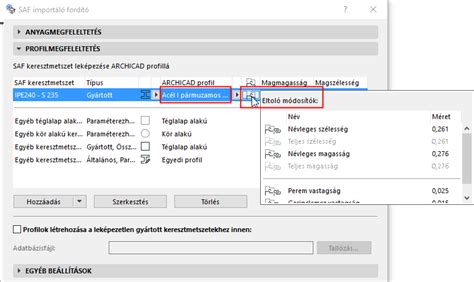
Bármilyen más rajzeszközzel készített elemek megjelenítése/elrejtése (pl. A Névleges szélesség/magasság listázható elemparaméter látható az elhelyezett elem Beállítások párbeszédpaneljén. Ezzel szemben a Teljes szélesség/magasság érték tartalmazza az Eltoló módosítókon keresztül történt elemszintű módosításokat is, és így az elem teljes, befoglaló négyzet szerinti méretét jelzi.
A Névleges szélesség és magasság áthelyezéséhez kattintson a méretvonalakra, majd húzza el azokat. Hosszuk módosítható és a profil egy másik részéhez igazítható (beleértve a profil befoglaló négyzetének külsejét): ehhez kattintson a névleges méretek végeire. A névleges méretek végződései, mint például az eltoló módosítók, hozzárendelhetők a kitöltési pontokhoz, de ez túlzott rögzítést jelenthet.
- Kattintson a szem ikonra a profilszerkesztő ablak nyílás referenciavonalak megjelenítéséhez/elrejtéséhez.
- Szükség esetén ezt a vonalat is ugyanúgy lehet módosítani, vagy a vonalakat törni, hogy a nyílászárók a megfelelő helyre kerüljenek majd a profilban.
Profilkomponensek Anyagának Beállítása
Adja meg a kijelölt összetevőhöz valamelyik kategóriát: Mag, Burkolat vagy Egyéb. Ha új felületet kíván választani az előugró ablakban, jelölje be a Felületek felülírása lehetőséget. Ellenkező esetben a kiválasztott összetevő az Építőanyag kitöltés opciójánál megadott felületet használja.
Adja meg a kijelölt Profilkitöltés összetevő vonaltípusát és tollát. Alkalmazzon egységes vonaltípusokat és tollszíneket a metszeti vonalakra és az összes rétegelválasztó vonalra egy beállítással. További részleteket ld.
- Takart vonal födémek alatt: jelölje be ezt a lehetőséget a födém alatti oszlopok takart vonalas megjelenítéséhez.
- Takart vonal födémek alatt: jelölje be ezt a lehetőséget a födém alatti gerendák takart vonalas megjelenítéséhez.
- Helyiségpecsét megjelenítése: Jelölje be ezt a négyzetet, ha szeretné megjeleníteni a helyiségpecséteket a tervben. (Alapértelmezés szerint ki van kapcsolva.)
- Elrejtés az alaprajzon: Az alaprajzon sem az elhelyezett ajtók/ablakok, sem az ablaknyílások nem látszanak.
- Elrejtés az alaprajzon: A terven sem az elhelyezett tetőablakok, sem azok nyílásai nem látszanak.
Komplex Profilok Létrehozása és Kezelése
Kattintson az Új parancsra. Egy ikon jelzi, hogy a kijelölt profilnak van-e tartószerkezet összetevője.
Válasszon ki egy meglévő Összetett profil elemet a modell ablakból, majd kattintson az Réteges Szerkezet/Profil szerkesztése elemre a helyi menüben. Ha a Profilszerkesztőből modellablakra vált, a Profilkezelő nyitva marad, de a szerkesztő vezérlők nem elérhetők.
A profil keresztmetszete több kitöltésformát (összetevőt) is tartalmazhat; a program ezeket egyetlen profilként fogja kezelni.
Egymást fedő kitöltések használhatók, kivágásuk az építőanyag prioritása szerint történik az elhelyezett elem szintjén.
A profil origó egy fontos hivatkozási pont.
A mentett profilban csak fogópontok és a Kitöltés eszközzel rajzolt kitöltések találhatók.
A Profilszerkesztő ablakban megrajzolt többi 2D-s elem (vonalak, méretezések, stb.) csak lokális rajzi segédeszközök, amelyeknek nincs hatásuk az összetett profil megjelenésére. Ezek a rajzi segédeszközök a Profilkezelő Vázlat fóliájára kerülnek.
how to use complex profiles in archicad
Az Összetett profilos elem egy keresztmetszeti profil tartalmaz, amely a profil síkjára merőlegesen domborul ki. A többi szerkezeti elemhez hasonlóan a profil alapvető szerkezetét az alkalmazott építőanyag határozza meg. A következő ábrán például két íves fal látható, amelyre a „Téglafal lábazattal” profil lett alkalmazva. A mentett Összetett profilt a program az elem tulajdonságaként (pl. falként vagy korlátként) kezeli. Az elmentett profilok megjelennek az érintett rajzeszköz Beállítások párbeszédablakában.
tags: #archicad #15 #profil #anyaganak #szerkesztese