A Photoshop egy lenyűgöző grafikai szerkesztő program, amely számtalan lehetőséget kínál a digitális alkotók számára. Ennek a sokoldalúságnak az egyik legfontosabb eleme a rétegrendszer, amely lehetővé teszi a képek komplex felépítését és a non-destruktív szerkesztést. A rétegek úgy képzelhetők el, mint egymásra helyezett átlátszó fóliák, amelyeken külön-külön helyezkednek el a kép különböző elemei. Ez a megközelítés forradalmasította a digitális grafikai munkát, lehetővé téve a rugalmasabb és hatékonyabb alkotási folyamatot.
A Rétegek panel (Layers panel) a Photoshop egyik legfontosabb ablakocskája. Ha nem látható, az Ablak > Rétegek menüpontban hívhatjuk elő. Itt jelennek meg a kép összes rétege, rétegcsoportja és rétegeffektusa. A panel segítségével könnyedén kezelhetjük a rétegek láthatóságát, sorrendjét, és új rétegeket hozhatunk létre vagy törölhetünk. A rétegek logikus elnevezése, illetve a rétegek színezése is sokat segíthet a vizuális áttekinthetőségben és a rétegstruktúra kezelésében.
A rétegek alapvető funkciói közé tartozik a láthatóság szabályozása. Az egyes rétegek mellett található szem ikonra kattintva tudjuk ki- vagy bekapcsolni a réteg megjelenítését. A tartalom újbóli megjelenítéséhez kattintson ismét a szemikonra. Ha több réteg láthatóságát szeretnénk egyszerre módosítani, azt a szem ikont tartalmazó oszlopon belül tehetjük meg. Az effektusok láthatóságát az Effektusok láthatóvá tétele ikonra kattintva kapcsolhatjuk be vagy ki.
A Rétegek Kezelése és Működése
A rétegek sorrendje rendkívül fontos, mivel meghatározza, hogy melyik elem jelenik meg felül és melyik alatta. A rétegeket a Rétegek panelen belül húzogatva rendezhetjük át. Az egyik réteg felemelése vagy lejjebb helyezése megváltoztathatja az egész kompozíció vizuális hierarchiáját. A rétegek keverési módja (Blending Mode) határozza meg, hogyan keverednek a képpontok az adott képen az alatta lévő rétegekkel. Ezek a módok a rétegpanelen található legördülő menüben érhetők el, és különböző vizuális hatásokat tesznek lehetővé.
Az Opacitás (Opacity) és a Kitöltés (Fill) értékekkel szabályozhatjuk a réteg átlátszóságát. Az 1%-os opacitású rétegek szinte teljesen átlátszók, míg a 100%-os opacitásúak teljesen átlátszatlanok. Fontos különbséget tenni a réteg teljes átlátszósága (Opacity) és a kitöltési átlátszóság (Fill Opacity) között. Míg az Opacity a réteg *és* az összes rajta lévő stílus átlátszóságát befolyásolja, addig a Fill Opacity csak a réteg tartalmának átlátszóságát szabályozza, meghagyva a rétegstílusokat teljes átlátszósággal. Háttérréteg vagy zárolt réteg opacitását nem lehet módosítani.
A rétegekhez különböző effekteket adhatunk. Ez történhet úgy, hogy alul a réteg effektek ikonra kattintunk, ugyanezt megtehetjük a Rétegek menüből, és legegyszerűbben úgy, hogy duplán kattintunk a rétegen a szöveg melletti üres területre, ekkor megnyílik az ablak, ahol a beállításokat elvégezhetjük. Ezek a rétegstílusok (Layer Styles) lehetővé teszik számunkra, hogy pillanatok alatt mélységet, textúrát, ragyogást vagy árnyékot adjunk objektumainknak anélkül, hogy véglegesen módosítanánk a pixeladatokat.
Speciális Rétegtípusok és Funkciók
A szövegréteg automatikusan jön létre, amikor az eszköz panelen a T ikonra kattintunk. A szövegrétegen csak bizonyos módosítások hajthatók végre; amennyiben másra van szükségünk, például valamilyen filtert használnánk, akkor a réteget raszterizálni kell. Ezt megtehetjük a Réteg > Szöveg > Raszterizálás segítségével.
Az Intelligens objektumok (Smart Objects) egy másik hatékony eszköz a non-destruktív munkafolyamatokhoz. Ha egy réteget vagy rétegcsoportot Intelligens Objektummá alakítunk, akkor az egész objektumra alkalmazhatunk rétegstílusokat, amelyek mintegy külső burkolatként funkcionálnak. Az Intelligens Objektumok előnye, hogy bármikor szerkeszthetők (dupla kattintással), méretezhetők minőségromlás nélkül, és a rajtuk lévő rétegstílusok is módosíthatók, miközben az eredeti tartalom sértetlen marad.
A rétegcsoportok (Layer Groups) nem csak a rétegek rendszerezésére szolgálnak, hanem stílusokat is alkalmazhatunk rájuk. Ha egy csoportra alkalmazunk egy rétegstílust, az az összes benne lévő rétegre hatni fog, mintha egyetlen objektum lenne. Ezt a funkciót a háromszög ikonra kattintva nyithatjuk meg vagy csukhatjuk össze.
A rétegmaszk (Layer Mask) lehetővé teszi a réteg egyes részeinek eltüntetését vagy előhozását. Ezt a funkciót rengeteg dologra tudjuk használni. A rétegmaszk szerkesztéséhez az Alt lenyomása mellett a rétegmaszk ikonjára kell kattintani.
A vágómaszk (Clipping Mask) az adott réteg feletti réteg maszkolására való. A vágómaszk létrehozásához a billentyűzeten lenyomva tartjuk az Alt gombot, majd a rétegpalettán a két réteg közötti elválasztóvonal fölé visszük az egeret, és kattintunk.
A rétegek összekapcsolása (Linking Layers) lehetővé teszi, hogy két vagy több réteget együtt mozgassunk vagy méretezzünk. Ehhez jelöljük ki a rétegeket, majd a réteg panel alján található összekapcsolás ikonra kattintunk. Több réteget úgy tudunk kijelölni, hogy kijelöljük az elsőt, majd a Ctrl (Windows) vagy Cmd (macOS) lenyomása mellett kattintgatunk a többire. Ha ezek a rétegek egymás fölött helyezkednek el, akkor az első kijelölése után a Shift lenyomásával kattintsunk az utolsóra, és akkor az összes közben lévő réteget is kijelöli.
Rétegstílusok és Keverési Módok Kombinálása
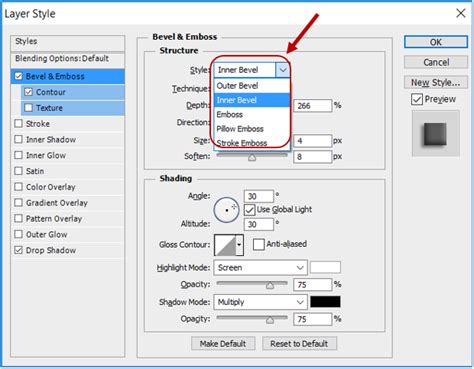
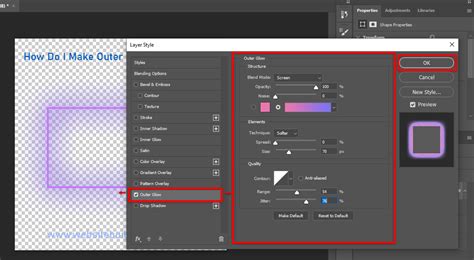
A rétegstílusok kombinálása egy teljesen új dimenziót nyit meg a digitális design világában, lehetővé téve olyan vizuális effektek létrehozását, amelyekről korábban csak álmodtunk. A leggyakrabban használt rétegstílusok közé tartozik az árnyék (Drop Shadow), a belső árnyék (Inner Shadow), a külső ragyogás (Outer Glow), a belső ragyogás (Inner Glow), az élek kiemelése (Bevel & Emboss), a színes átfedés (Color Overlay), a színátmenetes átfedés (Gradient Overlay), a mintás átfedés (Pattern Overlay), a körvonal (Stroke) és a szatén (Satin).
A rétegek keverési módjai (Blending Modes) alapvetően meghatározzák, hogyan viszonyulnak egymáshoz az egymáson lévő rétegek. Például a "Multiply" mód a sötét részeket kiemeli, míg a "Screen" mód a világos részeket. A sötét típusú blend mode-ok esetében a fekete pixeleken nem jön át semmi az alsó rétegből, míg a fehér téglalapok mindent átengednek. A világos típusú blend mode-oknál pont az ellenkezője történik.
A rétegstílusok kombinálásának képessége lehetővé teszi komplex, realisztikus vizuális hatásokat létrehozását. Például egy fém szöveg hatásához kombinálhatjuk az "Élek kiemelése" és a "Színátmenetes átfedés" stílusokat. Üveg és neon hatásához pedig az "Belső árnyék", "Külső ragyogás" és "Színátmenetes átfedés" stílusok kombinációja lehet ideális.
A Photoshop modern verzióiban lehetőség van arra, hogy egyetlen rétegen belül több példányt is alkalmazzunk bizonyos rétegstílusokból. A Rétegstílus ablakban minden olyan effekt mellett, amely támogatja a többszörözést, találsz egy kis plusz (+) ikont. Ezzel újabb példányokat adhatsz hozzá ugyanabból a stílusból, eltérő beállításokkal.
Az **Intelligens objektumok** (Smart Objects) segítségével a rétegstílusok non-destruktív módon alkalmazhatók. Ha egy réteget vagy rétegcsoportot Intelligens Objektummá alakítunk, akkor az egész objektumra alkalmazhatunk rétegstílusokat, amelyek mintegy külső burkolatként funkcionálnak. Ezen felül, ha az Intelligens Objektumon belül már vannak rétegstílusok, akkor az Intelligens Objektumra alkalmazott stílusok mintegy ráépülnek az belső stílusokra, rendkívül összetett effekteket generálva.
Gyakorlati Tippek és Technikák
A rétegek közötti gyors navigációhoz érdemes megismerkedni azokkal az eszközökkel, amelyek lehetővé teszik ezt. A legáltalánosabb módszer a jobb klikk az adott rétegen. Ha a Move Tool (Váltóeszköz) aktív, majd jobb gombbal egy elemre kattintunk, az ablak alján láthatjuk az "Isolate Layers" (Rétegek elkülönítése) módot. Ez csak a kiválasztott réteget vagy rétegeket fogja láthatóvá tenni a rétegpalettán, minden mást ideiglenesen elrejtve.
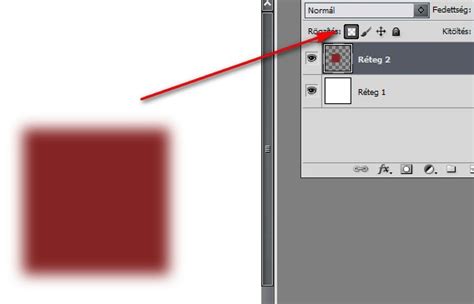
A rétegek rögzítése (Locking Layers) is egy hasznos funkció. A rétegpanelen található különböző rögzítési ikonok segítségével megakadályozhatjuk a réteg véletlen módosítását vagy mozgatását. Például a "Lock Transparent Pixels" (Átlátszó képpontok rögzítése) funkcióval csak a nem átlátszó részek szerkeszthetőek. A pozíció rögzítésével nem tudjuk arrébb mozgatni a réteg tartalmát.
A rétegstílusok használatakor gyakran szembesülünk azzal a problémával, hogy minden egyes effekt külön fényforrásból jön. Ezt kiküszöbölhetjük a "Globális fény használata" (Use Global Light) opció bekapcsolásával. Ez biztosítja, hogy minden fény- és árnyékhatás egyetlen, konzisztens fényforrásból származzon a teljes dokumentumban, ami sokkal realisztikusabb és egységesebb megjelenést eredményez.
A rétegstílusok kombinálásának elsajátítása gyakorlást és kísérletezést igényel. Ne félj eltérni a megszokottól. Próbálj ki szokatlan kombinációkat, keverési módokat és átlátszósági beállításokat. Figyeld meg a valódi világban a fény, árnyék és textúra viselkedését. Ha létrehoztál egy különösen jól sikerült rétegstílus kombinációt, mentsd el egyéni stílusként (New Style Preset) a Styles panelen. Így bármikor újra felhasználhatod más projektekben, ami felgyorsítja a munkafolyamatodat.
A Photoshop rétegstílusai önmagukban is erőteljes eszközök, de az igazi erejük a kombinálásukban rejlik. A rétegstílusok mesteri használata lehetővé teszi, hogy egyszerű szövegekből és alakzatokból lenyűgöző vizuális alkotásokat hozzunk létre, amelyek gazdagok, részletesek és élethűek.