A nyilak rajzolása a Photoshopban meglehetősen nehézkes lehet az InDesign, XD vagy Illustrator programokhoz képest. Mielőtt nyilakat hozhatna létre, be kell állítania a rámutatófejet. Látni fogja a „Rámutatófejek” részt. Egyirányú nyilat szeretnénk, ezért kattintson az „End” (Vég) jelölőnégyzetre. Meg kell becsülnie, hogy mekkora rámutatófejre van szüksége, és meg kell adnia azt a szélesség és hossz beviteli mezőkben. A vonal egy nyíl körvonala - az alábbi infografika megmutatja, mire gondolok. Hacsak nincs szüksége körvonalra, beállíthatja 0 px-re és átlátszóra.
Lehet, hogy nem tetszik a létrehozott nyíl. Valami túl nagy vagy túl kicsi lehet. Mint látható, vannak hullámos és ívelt nyilak. Először is. Állítsa a típust „Shape” (Alakzat) értékre. Győződjön meg arról, hogy a kitöltés átlátszó. Menjen vissza a Vonal eszközhöz. Állítsa a vonalat 0 px-re. Grafika. SEO-orientált tartalom. Következő projektedet is elindíthatom. Soha nincs csak egyetlen módja egy feladat elvégzésének a Photoshopban. Íme négy különböző módszer a nyíl rajzolására. A gyorsbillentyűhöz nyomja meg ismételten a Shift + V billentyűkombinációt. A Vonal eszköz egyszerű eszköznek hangozhat, de ne dőljön be. Keresse meg és kattintson a jobb oldali opcióssávon található Fogaskerék ikonra. Itt talál egy „Arrowheads” (Rámutatófejek) nevű részt. Például, ha a vonal szélessége 10 px x hossza 50 px, és a rámutatófej méretei Szélesség 400 x Hossz 200 px. Adjon meg egy értéket a Concavity (Homorúság) melletti mezőben. Ahogy húzza, létrejön egy nyíl körvonala. Alább látható egy nyíl, amelyet a Vonal eszközzel hoztak létre. Válasszon színt a Szín panelből. Megjelenik egy Alakzatok párbeszédablak. Megnyílik egy legördülő menü. Nyissa meg az „All Legacy Default Shapes” (Minden örökölt alapértelmezett alakzat) mappát. A következő opció a Mode (Mód). Egy szabad stílusú nyíl rajzolása könnyebb lesz, ha rajztáblát használ. Ez megnyitja a Path Options (Útvonal opciók) párbeszédablakot. A következő oktatóanyagban mindent megtudhat, amit a nyíl rajzolásáról a Photoshopban tudni kell.
1. módszer: Az Alakzatok panel használata
Az első módszer, amellyel megtanulhatja, hogyan adhat hozzá nyilakat a Photoshopban, az Alakzatok panelen keresztül történik. Keresse meg ezt a készletet az egyéni alakzatok között, és menjen az „All Legacy Default Shapes” > „Arrows” (Minden örökölt alapértelmezett alakzat > Nyilak) menüpontra, ahol 20 egyéni nyíl alakzatot talál. Koncentráljon az Opcióssávra, és kattintson az Alakzat miniatűrre az Alakzatok legördülő panel megnyitásához. Ismét keresse meg ezeket az alcsoportokat, amíg el nem jut az „Arrows” (Nyilak) alakzatkészlethez. Válassza ki a kívánt nyíl alakzatot, majd kattintson és húzza, hogy hozzáadja a dizájnhoz.
2. módszer: A Vonal eszköz használata
A Photoshop használatával nyilak rajzolásához válassza ki azt, és összpontosítson az Opcióssávra, ahol kiválaszthatja az éppen hozzáadni kívánt nyíl beállításait. Ha elégedett a beállításokkal, egyszerűen kattintson és húzza az új nyíl alakzat létrehozásához. Például használhatja az Add Anchor Point Tool (Horgonypont hozzáadása eszköz) eszközt egy extra horgonypont hozzáadásához a háromszög alsó oldalához.
3. módszer: Az Ecset eszköz használata
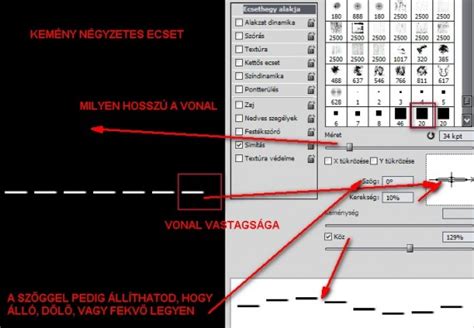
Válassza ki az Ecset eszközt (B) az eszköztárból, válassza ki a kívánt ecsetet, majd egyszerűen kattintson és húzza az ecset rajzolásához. Itt jön jól az Envato Elements. A tervezési erőforrások milliói között csodálatos nyílterveket is talál, ez is egy a sok példa közül: Kézzel rajzolt nyílecbsetek.
4. módszer: A Toll eszköz használata
A Toll eszköz (Pen Tool) a legjobb választás, ha precíz és testreszabható nyilakat szeretne létrehozni. Ez az eszköz lehetővé teszi görbe vonalak és összetett alakzatok rajzolását, amelyek tökéletesen illeszkednek a dizájnjához.
Gratulálunk! Most már tudja, hogyan rajzoljon nyilakat a Photoshopban, bátran használja ezeket a technikákat a jövőbeli projektjeiben. Ha tetszett ez a gyors Photoshop nyíl-oktatóanyag, és többet szeretne, rengeteg különböző oktatóanyagunk van az Envato Tuts+-on, kezdőtől a középhaladó szintig.
Tippek és trükkök profi nyilakhoz
Az egyik leggyakrabban feltett kérdés a Photoshop kezdők körében a nyilak rajzolása Photoshopban. Valójában nagyon egyszerű nyilakat rajzolni a Photoshopban, csak a vonaleszközt kell speciális módon használni. Nyilak rajzolása a Photoshopban:
- Nyissa meg a képfájlt a Photoshopban, és hozzon létre egy új réteget.
- Válassza ki a vonaleszközt az eszköztárból.
- Most válassza ki a „Shape Layers” (Alakzat rétegek) ikont a Photoshop munkaterületének felső eszköztárából. Ezután nyissa meg a legördülő menüt, és válassza az „Arrowheads to be End” (Rámutatófejek a végére) opciót. Ez a nyílfejet arra a pontra rajzolja, ahol befejezte a nyíl rajzolását. Ha szeretné, választhatja az „Arrowheads to be Start” (Rámutatófejek a kezdetére) opciót is. Változtassa meg a súlyt is 3 px-re vagy többre az Ön igényeitől függően, kísérletezzen különböző súlyokkal, amíg el nem éri a kívánt alakzatot.
Ennyi. Most már könnyedén hozhat létre nyilakat a Photoshopban, mint az alábbi. Kérem, jelezze, ha több ilyen oktatóanyagot szeretne látni. A nyíl létrehozásának megkezdése a Photoshopban sokkal egyszerűbb, ha rendelkezik a megfelelő eszközökkel és tudással. Az elsődleges eszköz, amelyet érdemes birtokolni, a Vonal eszköz, amelyet az eszköztárban talál (ugyanazon a helyen osztozik a Téglalap eszközzel). Ezután a vonal súlyának (vastagságának) beállítása mindent megváltoztathat. Ne felejtsen el bekapcsolni a „Snap to Pixels” (Pixelre illesztés) funkciót (View > Snap To menüpontban) a tisztább élek érdekében. Egy másik drágakő: Ha sima görbéket vagy szögletes nyíl vonalakat szeretne, a Toll eszköz a barátja. Végül fontolja meg a rámutatófejek testreszabását a Stroke Options (Vonal opciók) beállításával. Itt választhatja ki a dizájn stílusához illő rámutatófej stílust. Most, hogy felkészültünk, bontsuk le, hogyan készíthetünk egy nyílt a semmiből. Hozzon létre egy új dokumentumot. Nyissa meg a Photoshopot, nyomja meg a File > New (Fájl > Új) lehetőséget, és állítsa be a vászon méretét. Válassza ki a Vonal eszközt. Az eszköztárból válassza ki a Vonal eszközt, és állítsa Alakzat módba. Alkalmazzon rámutatófejet. Kattintson a felső opciósávban található fogaskerék ikonra a vonal beállításainak eléréséhez. Rajzolja meg a nyilát. Kattintson és húzza a vászonra a vonal rajzolásához. Szerkessze az alakzatot. Használja a Path Selection Tool (Fekete nyíl) eszközt a nyíl méretének vagy pozíciójának beállításához. Stilizálja a nyilát. Egyszerű, igaz?
Gyakori hibák elkerülése
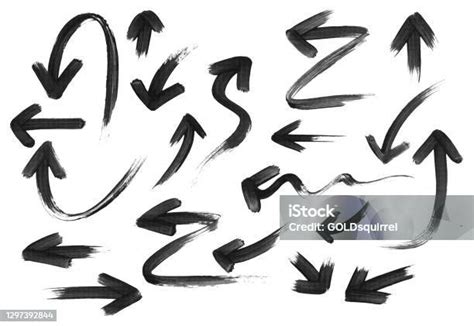
A nyilaknak nem kell unalmas pálcikáknak lenniük háromszögekkel. Szaggatott és pontozott nyilak: A Stroke Options (Vonal opciók) alatt módosítsa a mintát. Ívelt nyilak: A Toll eszköz segítségével könnyen meghajlíthatja a nyíl útvonalait. Például, ha egy elegáns ívelt nyilat szeretne, mint sok modern UI dizájnban, a vonal effektusok és árnyékok rétegezése mélységet ad. Mindannyian követünk el hibákat. Raszteres kép helyett vektoros használata: Ha a nyíl pixelek alapú, akkor elmosódott lesz átméretezéskor. Igazítás figyelmen kívül hagyása: A nem tisztán igazított nyilak igénytelennek tűnnek. Túl bonyolított dizájnok: Túl sok extra effektus vagy vastag vonal elronthatja a nyíl üzenetét. Kerülje el ezeket a hibákat, és a nyilai minden alkalommal professzionálisnak tűnnek.
Munkafolyamat-optimalizálási tippek
Használjon Smart Objects (Intelligens objektumok): Konvertálja a nyílterveket Intelligens objektummá. Mentse el az egyéni alakzatokat: Ha elkészített egy tetsző nyílt, mentse el egyéni alakzatesz пресетként. Rétegnevek és rendszerezés: Jelölje meg egyértelműen a nyílrégtegeket (pl. Arrow_Main, Arrow_Head) és csoportosítsa őket. Ezeknek a munkafolyamat-trükköknek a megismerése szó szerint megváltoztatja, milyen gyorsan futnak a Photoshop munkamenetei.
Nyilak használata a dizájnban
A webdizájnban a nyilak általában irányítják a felhasználókat - gondoljon a navigációs gombokra, a cselekvésre ösztönző felszólításokra, vagy a funkciók kiemelésére. A nyomdai projektek is profitálnak. Legyen szó brosúrákról, plakátokról vagy prezentációkról, a nyilak segítenek az olvasóknak követni egy sorrendet, vagy kiemelni a kulcsfontosságú pontokat. Itt igazán játékossá válhat. Próbáljon meg kis rámutatófej alakzatokat létrehozni a Polygon (Sokszög) vagy Pen Tool (Toll eszköz) segítségével, majd egyesítse vagy csoportosítsa ezeket a nyíl tengelyével. A rétegstílusok itt rengeteget segítenek. Egy finom ferde vagy árnyékhatás a rámutatófejen finom mélységet adhat, így a nyilak kevésbé tűnnek „laposnak”. Ne feledje, a testreszabás csak a képzeletét korlátozza. K: Abszolút!