Sokszor felmerül a kérdés, hogy milyen nyelven érdemes használni a Photoshopot, illetve hol lehet ezt beállítani. Azért szoktam minden esetben az angol nyelvet ajánlani, mert a legtöbb segédanyag angol nyelven érhető el. Ha számodra a magyar nyelv használata kényelmesebb, akkor is jó, ha tudod az eredeti kifejezéseket! Bár a magyar nyelv barátságosabbnak tűnhet elsőre, sajnos ugyanúgy új szavakat kell tanulnod, mintha idegen nyelven lenne. Ráadásul a fordításban egészen furcsa kifejezések lehetnek, amik nem segítik a megértést és a program elsajátítását.
Ha bármilyen kérdésbe, problémába, hibaüzenetbe futsz a Photoshop program használata során, nagyobb eséllyel jársz sikerrel, ha angol nyelven keresel. (Ilyenkor is van lehetőséged arra, hogy a Google Translate segítségével lefordítsd az oldalt magyarra.) Van ugyan magyar nyelvű használati útmutató is, de problémáimra inkább az Adobe Photoshop angol nyelvű fórumaiban szoktam megoldást találni. Az alapoktól induló Photoshop tanfolyamomon én angol nyelvű Photoshopot használok és mindent részletesen elmagyarázok magyarul. Emellett remek oktatóvideókat lehet nézni angol nyelven és természetesen ezekben is az angol Photoshopot használják.
A Photoshop nyelvét a telepítésre szolgáló Creative Cloud alkalmazásban lehet beállítani vagy átállítani. A File/Preferences/Apps/Default install language menüpontban.
Ha még nincsen Photoshopod, akkor az Adobe fotós csomagját ajánlom, ami a Lightroom és Photoshop programokat egyaránt tartalmazza. Ez jelenleg 12,69 EUR havonta, ami véleményem szerint nagyon barátságos ár. Így nemcsak legálisan használhatod a Photoshopot, de mindig eléred a legfrissebb verziót belőle.

Alapvető fogalmak és eszközök
A profi szintű képmanipulációhoz valóban jó szemre és persze sok tapasztalatra van szükség, azonban ahhoz, hogy megértsük a Photoshop működését, nincs szükség varázslatos tehetségre. Az is igaz viszont, hogy ha a felhasználó nincsen tisztában az alapokkal, kínszenvedés előrébb jutni. Az alábbiakban - kifejezetten kezdőknek - bemutatunk néhány, alapvető fontosságú funkciót, amelyek ismeretének birtokában könnyebb lesz a tovább lépés e nagyszerű programban.
Rétegek (Layers) használata
A Photoshop rétegekkel dolgozik. Ahhoz, hogy ennek lényegét megértsük, képzeljünk el négy üveglapot, amelyek mindegyikére mást rajzolunk egy filctollal. Az egyikre mondjuk egy fej körvonalát, a másikra szemet, a harmadikra fület, a negyedikre pedig egy orrot. Ha ezeket egy üveglapra rajzoltuk volna, kész lenne ugyan a fejünk, de ha elrontjuk, nem lehetne mondjuk az orrot egy picivel lejjebb csúsztatni.
Szerencsére mi minden részt külön üveglapra rajzoltunk, így ha ezeket egymás fölé helyezzük, megkapjuk a kész fejet, és még külön is tudjuk mozgatni az arc elemeit hiszen mindegyik egy-egy üveglapon helyezkedik el. Photoshopban hasonlóképpen működnek a rétegek. Egy-egy üveglapot itt „rétegnek" vagy layernek neveznek. Minden rétegnek vannak módosítható tulajdonságai: átméretezhető, áttetszővé tehető valamennyire vagy teljesen, rajzolhatunk rá, radírozhatunk rajta stb. Az aktuális rétegen elvégzett módosítások nem lesznek hatással az alatta vagy felette lévő üveglapra (rétegekre).
Az alapréteg módosítása
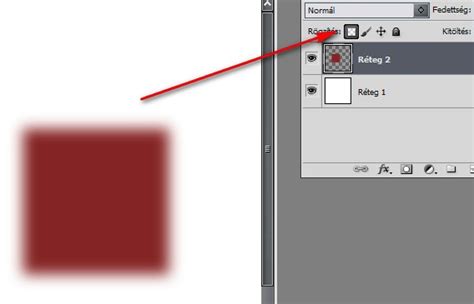
Ha megnyitunk egy fényképet, és azt meg szeretnénk mozdítani, bizony nem fog sikerülni. Ez azért van így, mert a Photoshop készítői úgy gondolták jobb, ha a forrásképet békén hagyjuk (egyébként jól gondolták, munkáink során ezt majd mi is megtapasztalhatjuk). Ha mégis módosítani szeretnénk a képet, a Layers (Rétegek) ablakban megtalálható a réteg kis képe. Erre kattintsunk kétszer, majd a felugró ablakban, ha akarunk, adjunk neki nevet, majd nyomjunk Enter-t. Ettől kezdve azt csinálunk a megnyitott képpel, amit szeretnénk.
Ha kétszer kattintunk az alaprétegre, akkor módosítható lesz
Réteg hozzáadása, törlése
Ezt nagyon sokszor fogjuk használni. A Layers ablak alján kis ikonokat láthatunk, az utolsóelőttivel réteget adunk a kompozícióhoz, az utolsóval pedig azt a réteget töröljük, amelyen éppen állunk.
Réteg mozgatása (egyben az összes rajta elhelyezkedő képé)
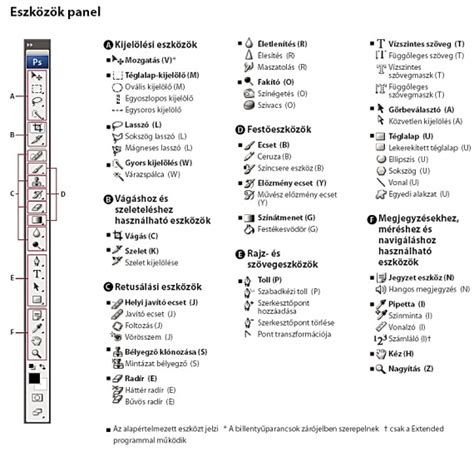
A bal oldalon lévő eszközök panel első ikonjára kattintva mozgathatjuk az adott réteget.
Kijelölés és kivágás
A második ikonra kattintva négyzet alakban tudunk kijelölni az adott rétegen. Miután kijelöltünk egy adott területet, nyomjuk meg a Ctrl+C billentyűkombinációt. Ennek hatására a kijelölt terület belsejében lévő elemek másolásra kerültek, és a Ctrl+V lenyomásával bárhová beilleszthetjük ezeket.
Persze nemcsak négyzetesen tudunk kijelölni, válasszuk a harmadik ikont („Poligonal Lasso Tool"), majd próbáljuk ki. Kell egy kicsit dolgozni vele, hogy megértsük a működését, de látványos végeredményt lehet vele produkálni.
Réteg átméretezése (egyben az összes rajta elhelyezkedő képé)
Kattintsunk arra a rétegre, amit át szeretnénk méretezni, majd a felső „Edit" menüben válasszuk a „Free Transform" lehetőséget. Ha a kép sarkához visszük az egeret, egy kis nyíl ikon jelenik meg. Erre kattintva, és az egérgombot lenyomva tartva, húzzuk valamerre. Ha eközben lenyomva tartjuk a Shift billentyűt, méretarányosan változik a kép nagysága.
Kép átméretezése
Ha megnyitottunk egy képet, és át szeretnénk méretezni helytakarékossági okokból, akkor azt az „Image" menü „Image Size" lehetőséggel tehetjük meg. Adjuk meg a kívánt értéket, majd mentsük el a kisebb képet. Így mondjuk egy 4 MP-es képből akár 1MP-es képet is készíthetünk.
Új kép behelyezése
Tegyük fel, hogy van egy fényképünk, amit megnyitottunk, és most rá szeretnénk helyezni egy másikat, hogy összeillesszük őket. A File/Open parancs helyett használjuk inkább a File/Place lehetőséget. Így behelyezhetünk egy képet a jelenlegi fölé, és még át is méretezi nekünk a munkafelülethez. Ahhoz, hogy ez a réteg is szerkeszthető legyen, kattintsunk jobb egérgombbal a szóban forgó kép rétegek panelen lévő ikonjára, majd válasszuk a „Rasterize Layer" opciót.
Réteg tükrözése vízszintesen, függőlegesen
Ha a behelyezett képen a barátunk feje jobbra néz, de mi azt szeretnénk, hogy balra nézzen, akkor menjünk az „Edit" menübe, majd válasszuk a „Transform/Flip Horizontal" parancsot. Ha a feje tetejére szeretnénk fordítani kedves barátunkat, akkor a „Transform/Flip Horizontal" parancsot válasszuk.
Színes képből fekete-fehér
Ha fekete-fehérre szeretnénk módosítani egy réteget (ne feledjük, az alatta lévő réteghez semmi köze a felette lévőnek, illetve fordítva), akkor válasszuk előbb azt ki, majd az „Image/Adjustments/Black & White" parancsot. A kép színeinek megváltoztatásához pedig az „Image/Adjustments/Color Balance" utat kövessük.
Hogyan használjuk a Photoshop rétegeket kezdőknek?
Színek kezelése és módosítása a Photoshopban
A képzőművészeti stílusok sokoldalúsága miatt sok tervező már nem elégedett meg a dolgok hagyományos formáinak és színeinek kifejezésével. Mindenki minden tekintetben igyekszik más lenni, és új effektusokat létrehozni, amelyek kiemelik az emberek tekintetét. A színes képek korszakának megjelenésével a szemünk is régóta hozzászokott a képek színezésének különféle stílusaihoz. A szín mindig is fontos eszköz volt a tervezők számára fogalmaik és érzelmeik kifejezésére, és a reprodukció iránti törekvés mellett egyesek kifejlesztették az inverz színeket is. Ez nemcsak új vizuális hatást hozhat, hanem fontos eszköz a kép színének korrigálásában is. A szín megfordítása után néhány nem feltűnő részlet felhívja magára a figyelmünket, és a képen fennálló színegyensúly-problémák nyilvánvalóbbak lesznek. Ezért sok felhasználó megpróbálja elvégezni ezt a műveletet a képek retusálásakor, hogy biztosítsa a tökéletes eredményt. Az iparági etalon, az Adobe Photoshop rendelkezik ezzel a funkcióval. Azonban mindig is arról volt ismert, hogy nehéz vele dolgozni. Tehát, hogy segítsünk azoknak, akik... színek invertálása a Photoshopban, ebben a cikkben részletes utasításokat adunk.
Mi az inverz szín?
Mielőtt belekezdenénk, meg kell értenünk a színek átváltásának elvét, azaz azt, hogy hogyan fog változni a képünk a szerkesztés befejezése után. A színek átváltása azt a folyamatot jelenti, amelynek során a kép egyes elemeinek színeit a kiegészítő színeikké alakítjuk. Például a fekete fehérré, a kék sárgává, a zöld pedig pirossá változik. A pontos hatás az alábbiakban látható.
Miért érdemes invertált színeket használni?
- Speciális vizuális effektek létrehozása
- Keresse meg a módosítandó részleteket
A színek megfordításának módszerei Photoshopban
1. módszer: A kép közvetlen megfordítása
- Indítsa el az Adobe Photoshopot, és válassza ki a szerkeszteni kívánt képet.
- Menj a felső menübe, és válaszd a Kép > Kiigazítások > Invert. Miután ezt megtette, a kép színe sikeresen megfordul. Az egérrel történő műveletek mellett billentyűparancsokat is használhat. Ha Windows-felhasználó, nyomja meg a Ctrl + I, Mac számítógép használata esetén nyomja meg a Command + I.
2. módszer: Adjon hozzá egy fordított réteget
- Indítsa el az Adobe Photoshopot az eszközén, és válassza ki a módosítani kívánt képet.
- Menj a képernyő bal felső sarkába, és válaszd a Réteg > Új korrekciós réteg > Invert. Így egy korrigált, invertált réteget hozol létre a képedhez.
Ha bármilyen kérdésbe, problémába, hibaüzenetbe futsz a Photoshop program használata során, nagyobb eséllyel jársz sikerrel, ha angol nyelven keresel. (Ilyenkor is van lehetőséged arra, hogy a Google Translate segítségével lefordítsd az oldalt magyarra.) Van ugyan magyar nyelvű használati útmutató is, de problémáimra inkább az Adobe Photoshop angol nyelvű fórumaiban szoktam megoldást találni. Az alapoktól induló Photoshop tanfolyamomon én angol nyelvű Photoshopot használok és mindent részletesen elmagyarázok magyarul. Emellett remek oktatóvideókat lehet nézni angol nyelven és természetesen ezekben is az angol Photoshopot használják.
Színkorrekció és -módosítás
A Photoshop hatékony eszközeivel fokozhatók, javíthatók és helyesbíthetők az adott kép színei és tónusa (világossága, sötétsége és kontrasztja). A műveleteket kalibrált és helyes profilbeállítású monitoron végezze el. Korrekciós rétegekkel korrigálja a kép tónustartományát és színegyensúlyát. Korrekciós rétegek használatával lehetősége van visszalépni, és úgy elvégezni az egymás utáni tónuskorrekciókat, hogy nem vesznek el és nem módosulnak végérvényesen adatok a képrétegről. Ne feledje azonban, hogy a korrekciós rétegek miatt nő a képfájl mérete, és a számítógép RAM-igénye is növekszik. Ha nem kíván korrekciós rétegeket használni, közvetlenül a képréteget is korrigálhatja.
A fontos képek és az adatok legnagyobb fokú védelme érdekében célszerű csatornánként 16 bites képpel dolgozni, nem pedig 8 bitessel. A tónus- és színkorrekciók végrehajtásakor elkerülhetetlen az adatvesztés. 8 bites kép esetén ez a veszteség nagyobb, mint a 16 bites esetében.
Nyissa meg az Információ vagy a Hisztogram panelt Bővített nézetben. A kép egy adott részére kijelöléssel vagy maszk használatával korlátozhatja a szín- és tónuskorrekciókat. A korrekciók szelektív alkalmazásának másik módja az, hogy különböző rétegeken állít be képösszetevőket a dokumentumban. A szín- és tónuskorrekciók egyszerre csak egy rétegen hatnak.
A szín- és tónuskorrekciók vezérlőinek eléréséhez nyissa meg a Korrekció panelt. Az alábbi lépésekben ismertetett korrekciók eléréséhez kattintson az adott ikonra. A Korrekció panelen végzett szín- és tónuskorrekciók során automatikusan létrejön egy korrekciós réteg, így szabadabban és a képi információk elvesztésének veszélye nélkül módosíthatja a képet.
Színegyensúly (Color Balance)
A szükségtelen színvetítések eltávolításához, valamint a túltelített vagy az alultelített színek helyesbítéséhez állítsa be a színegyensúlyt. A Színegyensúly korrekcióval kijavíthatja a kép színhibáit. Színegyensúly használatával ezenkívül nagyon hatásos effektusokat is létrehozhat úgy, hogy megváltoztatja a kompozit színeinek általános összetételét.
Görbék (Curves)
Az egyik legsokoldalúbb eszköz a Photoshopban. A tónuskorrekció első lépéseként állítsa be a képen a legnagyobb mértékű csúcsfény és árnyék területére eső képpontok értékeit, ezzel megadva a kép általános tónustartományát. Ez a folyamat a csúcsfények és árnyékok beállítása vagy más néven a fehér- és feketepontok beállítása. A csúcsfények és az árnyékok beállítása rendszerint megfelelő módon újból elosztja a középtónusos terület képpontjait.
Szintek (Levels)
A Szintek, illetve a Görbék korrekciónál választható beállításokkal importálhatja a csúcsfény- és árnyékadatokat egy kimeneti eszköz - például egy asztali nyomtató - színtartományába.
Színezet és telítettség (Hue/Saturation)
A teljes kép vagy az egyes színösszetevők színezetének, telítettségének és világossági értékeinek korrigálása. A Színezet mezőben megjelenő értékek azt jelzik, hogy hány fokkal van elforgatva a szín a színkörön a képpont eredeti színéhez viszonyítva. A pozitív értékek az óramutató járásával megegyező, a negatív értékek azzal ellentétes irányú forgatást jelentenek. A megadható értékek -180 és +180 közé eshetnek. A Telítettség mezőben a csúszka jobbra-balra húzásával a színek telítettségét (élénkebb/fakóbb) szabályozhatjuk. A megadható értékek -100 (telítettség csökkentésének százaléka, fakóbb színek) és +100 (telítettség növelésének százaléka) közé eshetnek. A Fényesség mezőbe a csúszka jobbra húzásával növelhetjük (a program fehéret ad a színhez - világosítás), balra húzásával pedig csökkentsük a fényességet (a program feketét ad a színhez - sötétítés). A különböző színezett-telítettség-fényesség értékek módosításával ilyen klassz, természetes színárnyalatokat érhetünk el - ugyanazon a fotón.
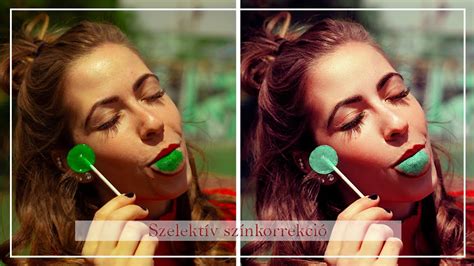
Szelektív szín (Selective Color)
Az egyik kedvencem a színek módosítására! Új színértékekkel írja felül a kép megadott színeit. Az egyes színösszetevők nyomdai alapszíneinek mennyiségét adja meg.
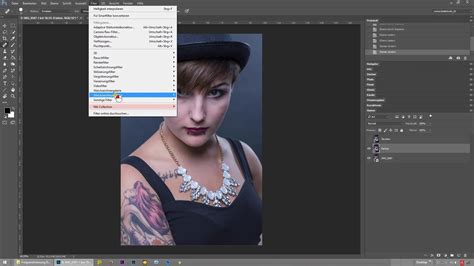
Gauss-életlenítés (Gaussian Blur)
Ezt az életlenítést általában a frequency separation során használom. Ha a hátteret szeretnéd „homályosítani", akkor arra más módszereket ajánlok. A tökéletes háttérelmosás titkáról van egy külön videóm! Ha pedig az élesítés érdekel, itt találsz egy teljeskörű útmutatót hozzá.
Camera Raw szűrő (Camera Raw Filter)
A nyersképek feldolgozására szolgáló Camera Raw-t lehet szűrőként is használni a képi elemeket tartalmazó rétegeken. Ilyenkor érdemes előtte Smart Objectté tenni a réteget, hogy később is módosíthasd a beállított értékeket.
Cseppfolyósítás (Liquify)
Igazi varázseszköz, megváltoztathatjuk vele a formákat, kisebbé vagy nagyobbá tehetünk vele dolgokat a képen. Felismeri az arcokat is, így azokon csúszkák segítségével is lehet módosítani.
Frekvencia szeparáció (Frequency Separation)
Ez már egy haladó funkció, ami a Photoshop lehetőségeivel valósítható meg. A módszer lényege, hogy elválasztjuk egymástól a színeket és részleteket a képen. Így ezeken önállóan dolgozhatunk. Például egységesíthetjük a bőrszínt úgy, hogy nem bántjuk a textúrát. De számos egyéb dologra is használható, például ruhák vagy hátterek kisimítására. Itt találsz hozzá egy videót és ingyenes frequency separation actiont is letölthetsz.
Fakítás és színégetés (Dodge and Burn)
Bár vannak ilyen nevű eszközök a Photoshopban, ezt általában másképp szoktuk megvalósítani. A módszer lényege, hogy a sötéteken és világosakon módosítunk a képen, például a görbék korrekciós réteg, illetve rétegmaszkok segítségével. Szokás például az arc plasztikusságának kiemelésére használni, úgy hogy a világos területeken világosítunk, a sötéteken pedig sötétítünk. Ebben a videóban bemutatom a dodge & burn módszer professzionális használatát.
Színezés, fényelés (Color Grading)
A kép kontrasztjának, színvilágának a beállítását jelenti. Ez természetesen csak egy kis szelete a Photoshopnak. De ezek a legfontosabb kifejezések és eszközök, amiket fotósként első körben érdemes ismerned. Az utómunka nagy részében ezekre fogsz támaszkodni.
További hasznos fogalmak és funkciók
- Actions (Műveletek): Ez már egy haladó funkció a Photoshopban, arra szolgál, hogy bizonyos lépésekről felvételt tudj készíteni és azokat később újra le tudd futtatni. Így nem kell újra és újra elvégezned ugyanazokat a részfeladatokat és időt spórolhatsz meg. Az Actionök külön panelen jelennek meg. Ebben a videóban bemutatom egy action elkészítését lépésről-lépésre.
- Background (Háttér): Az első, alap réteg. Ha egy fotót megnyitsz Photoshopban, akkor alapértelmezetten így fogják hívni. Ha szeretnéd módosítani, fel kell oldani a kis lakatot mellette. De: Az utómunkánál érdemes mindig új rétegen dolgozni és ezt nem „roncsolni" (non-destruktív szerkesztés), hogy bármikor vissza tudj térni hozzá.
- Background Color (Háttérszín): Az szín, amit háttérszínként használ a Photoshop. A festőszínt és a háttérszínt az X segítségével tudod váltogatni, ami nagyon hasznos, amikor egy rétegmaszkon dolgozol feketével, illetve fehérrel.
- Flow (Folyatás): Az opacitás párja egyes eszközök, pl. az ecset beállításainál. Abban különbözik tőle, hogy folyamatosan épül a fedettség, ahogyan színezel, de csak megadott opacitás mértékéig (pl. 50% fedettségig).
- Foreground Color (Festőszín): Az a szín, amivel festeni fogsz, például az ecset segítségével. Lásd még a párját, a Háttérszínt.
- Hardness (Keménység): A különböző eszközök, pl. ecset szélének keménységét jelöli. A 0% hardness teljesen puha szélű ecsetet jelent, a 100% hardness pedig a teljesen kemény ecsetet. Az utómunka során többnyire puhább ecsetekkel dolgozom.
- Image size (Képméret): Megmutatja a kép jelenlegi méretét, illetve lehetőséget ad az átméretezésre. Megadható a felbontás is, aminek azonban csak nyomtatás esetén van jelentősége. Webre 72 dpi, nyomtatáshoz 300 dpi felbontást szoktam választani.
- Layer Mask (Rétegmaszk): A rétegekhez maszkok kapcsolódhatnak, melyek elfedhetik a réteg bizonyos részeit. Ha a rétegmaszk fehér, akkor minden látszik a kapcsolódó rétegből, ha fekete, akkor pedig semmi. Arra szolgál, ha az adott réteget csak a kép bizonyos részein szeretnéd mutatni. (Például bőrsimítást csak a bőrön vagy annak bizonyos részein.)
- Opacity (Opacitás): A rétegek, illetve különböző eszközök áttetszőségét jelöli. A 100% jelenti a teljes fedettséget, 0% pedig a teljes átlátszóságot.
- Smart Object (Intelligens objektum): Azt a célt szolgálja, hogy roncsolás nélkül módosíthass egy rétegen lévő képet (pl. valamilyen szűrővel, aminek beállításait később is módosíthatod vagy kikapcsolhatod).
- Window (Ablak):
- Brush (Ecset): Az ecsettel nevéhez híven festeni lehet. Fotósként a legtöbbször fehér, illetve fekete ecsetet használunk rétegmaszkon. Az ecset legfontosabb tulajdonságai a méretén kívül: Hardness, Opacity és Flow.
- Clone Stamp (Klónozó bélyegző): A retus egyik fontos eszköze. Az Alt+kattintás segítségével megjelölt terület alapján klónozva javít. Gyakran használom alacsonyabb opacitáson.
- Crop (Vágás): Ha fotósként vágod a fotóidat, érdemes odafigyelni a méretarányra. Maradj az eredetinél (2:3) vagy válassz sztenderd méretarányokat (1:1, 4:5, 16:9).
- Eyedropper (Pipetta): Ezzel tudsz mintát venni egy színről. Általában érdemes nem egyetlen képpontról (pixel) mintát venni, hanem egy nagyobb területrő (pl. 11×11).
- Free Transform (Szabad alakítás): A kijelölt területek átalakításának eszköze. Érdemes óvatosan és nagyon tudatosan bánni vele a fotós munka során.
- Hand (Kéz): Arra szolgál, hogy a képernyőn mozgatni tudjuk a képet. Ha nagyobb (például teljes) méretben nézzük a képet, csak bizonyos részeit fogjuk a monitoron látni, ezért van szükség erre az eszközre.
- Healing Brush (Javító ecset): A retus egyik fontos eszköze, úgy javíthatunk vele, hogy Alt+kattintás segítségével megadjuk a Photoshopnak, hogy milyen képterület alapján szeretnénk a javítást. A klónozással ellentétben ez nem egy az egyben „másol", hanem okosabban dolgozik a Photoshop algoritmusaival.
- Lasso (Lasszó): Az egyik legegyszerűbb kijelölőeszköz.
- Mixer Brush (Keverőecset): A színek keverésére szolgáló ecset. Gyakorlatilag csak a frequency separation technikával együtt használom.
- Patch (Folt): Olyan javítóeszköz, amivel egy bizonyos kijelölt területet másikra cserélhetünk.
- Quick Selection (Gyors kijelölés): Az egyik legokosabb kiválasztóeszköz, aminél a Photoshop igyekszik kitalálni, hogy mit szeretnénk kijelölni a képen. Van külön tárgy, illetve alany kijelölő funkciója is, ami sokszor egészen jó eredményt ad. Finomhangolásra azért szükség lehet.
- Spot Healing Brush (Helyi javító ecset): Az egyik kedvenc retus eszközöm. A befestett területeket a Photoshop automatikusan kijavítja. Legjobban kisebb területeken (pl. egy pattanás, hajszál) működik.
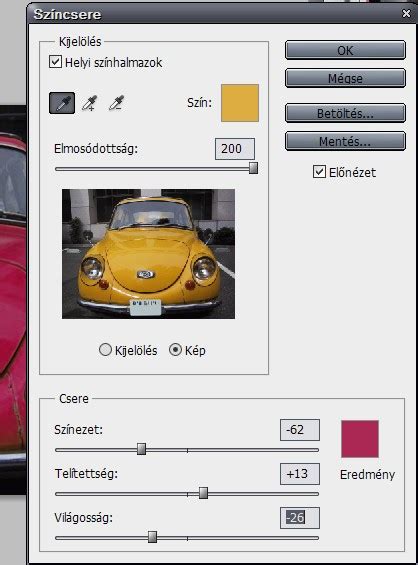
Korábbi bejegyzésünkben körbejártuk, hogy hogyan tudunk színessé varázsolni egy fekete-fehér fotót. Ezúttal egy olyan egyszerű, néhány lépésből álló technikát mutatunk, mely segítségével egy színes, háttér nélküli fotó bizonyos részeinek árnyalatait változtathatjuk meg. Ha egy termékből (pl. póló) többféle színű is kerül a weboldalra/webshopba vagy akár egy adott grafikai munkára - szórólapra, plakátra - szinte lehetetlen lenne a különböző színű termékeket ugyanúgy, ugyanabban a környezetben lefotózni, hogy a fotók pontosan ugyanolyanok legyenek, a termékek csak a színükben különbözzenek. Nézzük is a lépéseket!
A Tulajdonságok panelen a Készlet menü “Alapértelmezett” maradjon. A következő lehetőségnél, a “Korrekció a képen” gomb mellett jobbra található lenyíló listából válasszuk ki a korrigálandó színhez felsorolt egyéb színtartománykészletek egyikét (pl. Ciánok). Ezzel azt tudjuk megadni, hogy a fotó mely színárnyalatait szeretnénk módosítani - színezet, telítettség és fényesség alapján (lsd. következő lépés). Vagyis az elvégzett módosításaink a kiválasztott szín alapján, azon, illetve abból kiindulva mennek végbe.
Opcionális: A csúszka használata helyett a “Korrekció a képen” gombra való kattintást követően a CTRL nyomva tartása mellett kattinthatunk egy színre a képen, és a mutató jobbra vagy balra húzva is módosíthatjuk a színezet értékét. Látványos színcsere már így is elérhető, azonban a telítettség és a fényesség értékek szabályozásával sokkal élethűbb, természetesebb színeket kapunk. Tehát a három “érték” együttes szabályozásával tudunk megfelelő színmódosítást végezni.
Előzetesen akár ki is jelölhetjük a módosítandó színes elemet.
További példák az átszínezésre.
Talán már találkoztál olyan digitális fényképezőgéppel, amely képes arra, hogy egy kiválasztott szín kivételével minden mást szürkeárnyalatossá (monokrómmá) tegyen a felvételen. Illetve két általunk választott szín felcserélése is lehetséges általa. Ha neked nincs ilyen drága fotómasinád akkor is tudsz a fentiekben leírt képeket készíteni az Adobe Photoshop segítségével.
01. A Color Range (Színterület) ablakban a Pipetta Eszközzel (Eyedropper Tool) választhatjuk ki a megfelelő színt. Ha több színt is szeretnél belevonni a kiválasztásba, azt a Színhozzáadó Pipettával (Add to Sample) teheted meg. Ha kivonni szeretnél a kiválasztásból akkor használd a Színkivonó Pipettát (Subtract from Sample). Ha a színtartományt szeretnéd módosítani, vagyis a kiválasztott szín(ek) és a kiválalasztatlanok átfedési területét, akkor a felső csúszka (Fuzziness) segítségével állíts az értéken. Ha elégedett vagy kijelöléseddel nyomj OK-t.
02. Select > Inverse - Ezzel megfordítod a kijelölést.
03. Image > Adjustments > Hue/Saturation… - A kijelölt terület így szürkeárnyalatossá válik.
Most, hogy már tudsz színt kiválasztani, mutatok egy újabb trükköt. Ebben a példában megtréfáljuk az öreg tréfamestert. A két kiválasztott szín a sárga és a piros. Legyen a piros sárga, a sárga pedig piros. Most jön a varázslat!
01. Nyisd meg a Színárnyalat/Színtelítettség (Hue/Saturation) ablakot.
02. A vörös (Ctrl+1) Színárnyalat értékét állítsd +55-re.
Öszintén remélem, hogy hasznosnak, és legalább annyira szórakoztatónak tartod ezt a rövid képzést.
Hogyan használjuk a Photoshop rétegeket kezdőknek?
A Szintek, illetve a Görbék korrekciónál választható beállításokkal importálhatja a csúcsfény- és árnyékadatokat egy kimeneti eszköz - például egy asztali nyomtató - színtartományába. Mivel az élesítés növeli a szomszédos képpontok kontrasztját, lehetséges, hogy néhány, bizonyos esetekben problémás helyen lévő képpont kívül esik majd a nyomtatható tartományon a szóban forgó nyomtatón, illetve nyomdában. Ebből kifolyólag élesítés után tanácsos finombeállításokat végezni a kimeneti beállításokon.
A Korrekció panelen találhatók a szín- és tónuskorrekciókhoz szükséges eszközök. Amikor rákattint valamelyik eszköz ikonjára, a program automatikusan kiválasztja az adott korrekciót és létrehoz egy korrekciós réteget. A Tulajdonságok panelen a Készlet menü tartalmazza a korrekciós készleteket. Külön készlet választható a Szintek, a Görbék, az Expozíció, a Színezet/telítettség, a Fekete-fehér, a Csatornakeverő és a Szelektív szín beállítás számára. Amikor rákattint valamelyik készletre, a program egy korrekciós réteggel alkalmazza azt a képre.
Kattintson a Korrekció panel Rétegre vágás gombjára. A Korrekció panelen kiválasztott eszköz beállításkészletei a Tulajdonságok panel Készlet menüjében találhatóak. Ezenkívül készleteket menthet és alkalmazhat a Szintek, a Görbék, az Expozíció, a Színezet/telítettség, a Fekete-fehér, a Csatornakeverő és a Szelektív szín beállításnál.
A kép színegyensúlyának gyors javítására szolgál. Noha a neve automatikus korrekciót sugall, az Automatikus szín parancs működése testre is szabható.
A színegyensúly beállítására szolgál: meghatározza a képpontok eloszlását az egyes színcsatornákhoz. Legfeljebb 14 vezérlőpont megjelenítése a csúcsfény, a középtónus és az árnyék korrekciójához a különböző csatornák esetében.
A tonalitás módosítása lineáris színtérben való számításokkal. Az Expozíció parancs elsősorban a HDR-képek korrekciójára szolgál.
Úgy korrigálja a színtelítettséget, hogy minimális legyen a vágás.
A kép általános színösszetételének módosítása.
Ezzel a lehetőséggel az egyik fényképen lévő szín egyeztethető egy másik képen lévővel, de ugyanez érvényes valamely réteg és egy másik réteg, illetve az adott kép egy kijelölt területe és egy, az ugyanazon képen vagy egy másik képen kijelölt terület esetén történő egyeztetésre is.
Ez a parancs korrigálja a képen a fénysűrűséget és a színtartományt, illetve semlegesíti a kép színvetítéseit.
A Photoshop összes színkorrekciós eszköze lényegében ugyanazon az elven működik: már létező képpontérték-tartományt képeznek le egy új értéktartományra. Az eszközök közötti különbség az általuk biztosított lehetőségek körében keresendő.
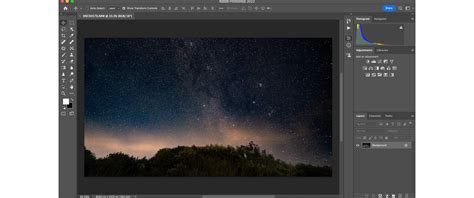
A Korrekció panelen férhet hozzá a színkorrekciós eszközökhöz és azok választható beállításaihoz. A képek színei többféleképpen is módosíthatók. A legrugalmasabban alkalmazható módszer a korrekciós réteg használata. Amikor a Korrekció panelen kiválasztja valamelyik színkorrekciós eszközt, a Photoshop automatikusan létrehoz egy korrekciós réteget. A korrekciós rétegekkel anélkül kísérletezhet a szín- és tónuskorrekciókkal, hogy végelegesen megváltoznának a képen lévő képpontok.
Ha a képnek csak egy részét szeretné korrigálni, jelölje ki a képrészt. Közvetlenül is korrigálhatja a képréteget, ehhez válassza a Kép menü Korrekciók elemét, majd válassza ki az almenü kívánt parancsát. Az új korrekciós rétegekhez tartozik egy rétegmaszk is, amely alapértelmezetten üres (vagy fehér), ezzel jelezve, hogy a korrekció az egész képre vonatkozik. (Ha a korrekciós réteg hozzáadásakor aktívan ki van jelölve a kép egy része, akkor az eredeti rétegmaszk fekete színnel maszkolja a jelöletlen területet.) Az Ecset eszközzel átfestheti a maszknak azokat a fekete területeit, amelyeknél nem kívánja korrigálni a képet.
A színkorrekciós beállításokat mentheti és más képekre alkalmazhatja. A mentett beállítás a Tulajdonságok panel Készlet menüjében érhető el. A korrekciós párbeszédpanelek menüinek Készlet betöltése parancsával is betöltheti a készleteket. A Készlet menüben található adott beállítás mentéséhez válassza a panel menüjének Készlet mentése parancsát.
Az Árnyékok/csúcsfények vagy a Színcsere képkorrekciós párbeszédpanelek beállításainak mentéséhez kattintson a Mentés gombra.
A Szintek, Görbék, Expozíció, Színezet/telítettség, Fekete-fehér, Csatornakeverő vagy Szelektív szín korrekció színkorrekciós párbeszédpaneleken válassza a panelmenü Készlet mentése elemét. A korrekciós párbeszédpaneleken kattintson a Betöltés gombra. Keresse meg, és töltse be a mentett korrekciós fájlt. A Szintek, Görbék, Expozíció, Színezet/telítettség, Szelektív szín, Szintek és a Csatornakeverő párbeszédpanelen a mentett készletek bekerülnek a Készletek menübe.
Noha a szín- és tónuskorrekciók mindegyike végrehajtható RGB színmódban (CMYK színmódban pedig a legtöbbjük), körültekintően válasszon színmódot. Ne hajtson végre többszöri átalakítást a színmódok között, mert a program minden alkalommal kerekíti a színértékeket, így azok elvesznek. A képernyőn való megjelenítésre szánt RGB-képeket ne alakítsa CMYK-módúra. A színrebontott és nyomtatott CMYK-képek színkorrekcióját ne RGB-módban végezze.
Ha egyik színmódból a másikba kell átalakítani egy képet, RGB színmódban hajtsa végre a lehető legtöbb tónus- és színkorrekciót. Ezt követően a CMYK színmódot a pontosításához használja. Lehetősége van arra is, hogy az egyik ablakban RGB színmódban módosítson egy képet, egy másik ablakban pedig CMYK-alapú színekkel tekintse meg. A második ablak megnyitásához kattintson az Ablak menü Rendezés almenüjének Új ablak a(z) (fájlnév) számára parancsára.
Az Információ panelen felkiáltójel látható a CMYK-színértékek mellett minden olyan alkalommal, amikor színtartományon kívüli szín fölé húzza az egérmutatót. A színválasztóban és a Szín panelen figyelmeztető háromszög jelenik meg. Színtartományon kívüli szín kiválasztásakor a Photoshop a színhez legközelebbi, CMYK színmódú színt jeleníti meg. A CMYK-alapú megfelelő szín kiválasztásához kattintson a háromszögikonra vagy a színre.
RGB módú kép CMYK módúvá alakításakor a Photoshop automatikusan a színtartományba emeli az összes színt. A választott átalakítási beállításoktól függően előfordulhat, hogy a kép részleteinek egy része elvész. A CMYK módba történő átalakítást megelőzően azonosíthatja és kijavíthatja a szóban forgó kép színtartományon kívüli színeit. A Színkorlát-figyelmeztetés paranccsal kijelölhetők a színtartományon kívüli színek.