A Photoshop CC 2019 egyik újdonsága a Képkeret eszköz (Frame Tool), amely lényegében a vágómaszk egy speciális változata. Ez az eszköz rendkívül hasznos lehet fotószerkesztési feladatok során, különösen, ha nagy mennyiségű kép anyaggal dolgozunk.
A vágómaszk egy olyan funkció, amely lehetővé teszi, hogy egy adott réteg tartalma módosítsa a felette lévő réteg(ek) látható tartalmát. A scrapbook és fotókönyv készítés során gyakran használunk szabálytalan alakú maszkokat, amelyek átlátszóságot is tartalmazhatnak. Egy réteg vágómaszkká alakítása rendkívül egyszerű: az Alt billentyű lenyomása mellett vigye az egeret a maszk és a felette lévő réteg közötti elválasztó vonalhoz, amíg az egérmutató megváltozik, majd kattintson. A maszk réteg neve aláhúzva jelenik meg, jelezve a kapcsolatot a hozzárendelt réteg(ek)kel.
A Képkeret eszköz ikonja az eszköztárban található, vagy a "K" billentyű lenyomásával hívható elő. Az eszközzel helyőrzőket hozhatunk létre, amelyekbe aztán képeket helyezhetünk. A rétegpalettán ezek keretként jelennek meg. A kép mérete automatikusan igazodik a kerethez, és a Photoshop jelzi, hogy a kép arányai mennyire térnek el a kerettől. Mind a keret, mind a kép átméretezhető a Szabályos átalakítás (Transform) eszközzel.
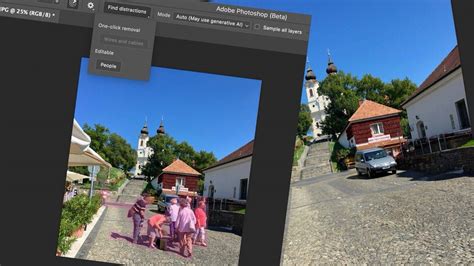
Nem csak alapvető alakzatokat használhatunk keretként. Bármilyen alakzatot (shape) rajzolhatunk, majd jobb gombbal kattintva átalakíthatjuk keretté ("Convert to Frame"). Ugyanez megtehető szöveggel is. A Tulajdonságok panelen (Properties panel) további keretbeállításokat végezhetünk, akár keretet is adhatunk hozzá.
Megfordíthatjuk a folyamatot is: ha már rendelkezünk egy képpel, arra is húzhatunk egy keretet, amely automatikusan átveszi annak formáját. Ez a funkció rendkívül meggyorsíthatja a munkát tablókép készítés vagy weboldal szerkesztés során az automatikus méretezésnek köszönhetően.
Ha a képek méretei nem egységesek, az automatikus elhelyezés nem mindig ad esztétikus végeredményt. Tablóképeknél fontos lehet, hogy a fejek nagyjából egyforma méretűek legyenek, és a szemek egyforma magasságban helyezkedjenek el. Erre a Photoshop Rétegszín (Layer Comp) funkciója nyújt megoldást.
A felhasználni kívánt fotókat egy dokumentumba kell rendezni, például a Fájl > Szkriptek > Képek betöltése kötegelben (File > Scripts > Load Files into Stack) paranccsal, vagy egyszerűen egymásra helyezve őket rétegként. Így könnyen azonos méretre hozhatjuk a képeket, és a rétegek átlátszóságának csökkentésével beállíthatjuk a fejek méretét és a szemek elhelyezkedését. Az így előkészített fájlt elmentjük PSD formátumban.
Ezután egy üres dokumentumban létrehozunk egy keretet, majd ebbe húzzuk be a PSD fájlt. A Tulajdonságok panelen megjelenik a Rétegszín opció, ahol kiválaszthatjuk a kívánt beállítást. Az adott rétegből CTRL+J paranccsal annyi másolatot készíthetünk, ahány képre szükségünk van. Ezeket rendezhetjük az igazítás eszközökkel, majd mindegyikhez kiválaszthatjuk a megfelelő fotót a Tulajdonságok panelen keresztül. Némi előkészülettel így pillanatok alatt rendezett oldalt kaphatunk.

Bár a vágómaszk és a képkeret eszköz között hasonlóságok vannak, mindkettőnek megvan a maga létjogosultsága, és a feladat függvényében érdemes eldönteni, melyiket használjuk. A Photoshop számos más eszközt is kínál a képek manipulálásához és professzionális minőségű végeredmények eléréséhez.
A fotóvarrás és képösszeállítás lehetőségei a Photoshopban
A Photoshop használata a fényképek összeillesztéséhez pontos ellenőrzést biztosít a képek keveredésének és összehangolásának folyamata felett. Számos hasznos eszközzel rendelkezik a torzítások kijavítására és a színek beállítására, hogy a képek zökkenőmentesnek tűnjenek. A Photoshop megkönnyíti a végeredmény szerkesztését és finomítását is, így professzionális minőségű képeket hozhatunk létre.
Ez a rugalmasság nagyszerű választás a kiváló minőségű vizuális képek készítéséhez. Az Adobe fotóvarrásnak számos gyakorlati felhasználása van különböző területeken, a fotózástól a műalkotásig. Függetlenül attól, hogy lenyűgöző panorámákat vagy termékfelvételeket készít, a Photoshop segíthet a legjobb eredmények elérésében.
Gyakori alkalmazások a fotóvarrás terén:
- Panorámák: Ha olyan széles, festői kilátást szeretne rögzíteni, amely nem fér bele egyetlen képkockába, több fényképet készíthet, és a Photoshop segítségével egyesítheti őket.
- Termékfotózás: A termékfotózás során a Photoshop képeinek varrása segít egyesíteni egy termék több képét különböző szögekből, teljesebb és részletesebb képet hozva létre.
- Virtuális túrák: A fotósoknak gyakran több térképet kell egyesíteniük egy összefüggő képbe. A Photoshop lehetővé teszi ezt a különböző helyiségek vagy területek képeinek varrásával, biztosítva a sima és reális átmenetet.
- Mozifilmek (Cinemagraphs): A Cinemagraphs kis, mozgó részekkel rendelkező állóképek. A Photoshop segít ezek létrehozásában az állóképek zökkenőmentes hurokba egyesítésével.
- Művészet és kollázs alkotás: A művészek és tervezők gyakran használják a Photoshopot fényképek összeillesztésére egyedi kollázsok vagy műalkotások létrehozásához, különböző textúrák, színek és jelenetek ötvözésével.

A képek varrásának módszerei a Photoshopban
A képek Photoshopban történő varrása egyszerű és hatékony módja nagyobb képek vagy panorámák létrehozásának. A Photoshop segítségével zökkenőmentesen keverhet két képet, és tökéletesen igazíthatja őket.
Manuális képvarrás:
- Képek megnyitása: Nyissa meg a kombinálni kívánt képeket a Photoshopban.
- Vászon méretének növelése: Lépjen a "Kép" > "Vászonméret" menüpontba, és állítsa be a méreteket, hogy helyet adjon mindkét fényképnek egymás mellett.
- Képek elhelyezése és összehangolása: Használja a "Mozgató eszközt" (Move Tool) az egyes fényképek pozicionálásához. Szükség esetén használja a "Szabályos átalakítás" (Ctrl + T) eszközt az átméretezéshez és az igazításhoz a zökkenőmentes átmenet érdekében.
A Photoshop Photomerge funkciójának használata:
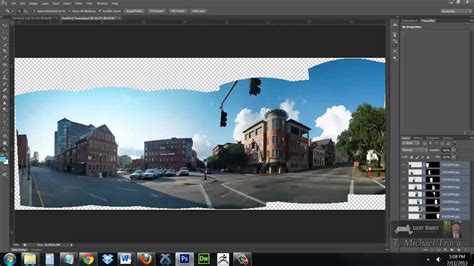
A Photoshop Photomerge funkciója egy egyszerű módja a fényképek automatikus összeillesztésének egy panorámába. Ez az eszköz zökkenőmentesen igazítja és keveri a képeket, időt takarítva meg a kézi beállításokon.
- Photomerge megnyitása: Menjen a "Fájl" > "Automatizálás" > "Photomerge" menüpontra.
- Képek kiválasztása: Kattintson a "Böngészés" gombra a kombinálni kívánt képek kiválasztásához.
- Elrendezés kiválasztása: Válassza az "Auto" elrendezést a fényképek automatikus összehangolásához és keveréséhez. Ezután kattintson az "OK" gombra.
- Felülvizsgálat és beállítás: Az összevonás után használja a "Kivágóeszközt" (Crop Tool) a szélek tisztításához, vagy végezzen további beállításokat a végső képen.
Tippek a sikeres képvarráshoz
A képek Photoshopban történő varrásakor a megfelelő lépések követése sima, zökkenőmentes eredményt biztosít. Íme néhány legjobb gyakorlat, amely segít professzionális végeredményt létrehozni:
- Használja az automatikus igazítás funkciót: A Photoshop automatikus igazítási funkciója segít a képek automatikus beállításában és összehangolásában, biztosítva, hogy látható varrások nélkül illeszkedjenek egymáshoz.
- Állítsa be a rétegeket és a maszkolást: A képek összehangolása után használjon rétegeket és maszkolást a természetesebb keverés érdekében. Eltávolíthatja a nem kívánt részeket, vagy beállíthatja az egyes rétegek átlátszóságát.
- Használja az automatikus keverési funkciókat: A Photoshop automatikus keverési funkciója automatikusan simítja az átmenetet a képek között, biztosítva a következetes megjelenést.
- Finomhangolt szín és expozíció: Bizonyos esetekben a varrt képek enyhe különbségekkel rendelkezhetnek a színben vagy az expozícióban. Ezeknek az elemeknek a finomhangolása biztosítja, hogy a varrt fotó kohéziósnak tűnjön. A fényerő, a kontraszt és a telítettség beállítása segít a képek illesztésében.
- Kivitel kiváló minőségben: Miután a kép tökéletesen összeilleszkedett, exportálja nagy felbontásban a minőség megőrzése érdekében.
Alternatív megoldások: CapCut asztali videószerkesztő
A CapCut asztali videószerkesztő egy kiváló eszköz videók vagy képek könnyedén történő összevonásához. Egyszerű drag-and-drop felülete segít a klipek gyors és hatékony kombinálásában. A sokoldalú átmenetek beépített könyvtárával és fejlett szerkesztési eszközökkel sima videókat hozhat létre.
Főbb jellemzők a CapCutban:
- Gyorsan egyesítse a videoklipeket: A képek varrása mellett több videót is egyetlen klippé kombinálhat.
- AI színkorrekció: Automatikusan javítja a színeket és a világítást.
- Egyedi AI matricák: Kreatív látványelemek hozzáadása a felvételekhez.
- Különféle szövegsablonok: Stílusos feliratok, címek és effektek hozzáadása.
- Képek és videók automatikus újrakeretezése: Könnyedén átméretezheti és vághatja a videókat a különböző képarányokhoz.
A képek varrásának megtanulása a Photoshopban lehetővé teszi, hogy zökkenőmentes, kiváló minőségű képeket hozzon létre különböző projektekhez, a panorámáktól a kollázsokig. Az olyan eszközök használatával, mint az automatikus összehangolás, a Photomerge és a rétegbeállítások, professzionális eredményt érhet el.