A nyomtatás előtti képszerkesztés kulcsfontosságú a kiváló minőségű végeredmény eléréséhez, legyen szó DTF, UV DTF vagy UV nyomtatásról. A Photoshop egy professzionális képszerkesztő szoftver, amely számos eszközt kínál a képek optimális előkészítéséhez.
Képek előkészítése nyomtatáshoz Photoshopban
A jól előkészített képfájlok kiváló nyomtatási eredményeket biztosítanak. A Photoshopban számos beavatkozásra lehet szükség, mint például hátterek eltávolítása, képek kombinálása, színek beállítása, rétegek hozzáadása vagy a képméret módosítása.
1. Képfájlok megnyitása és rétegek kezelése
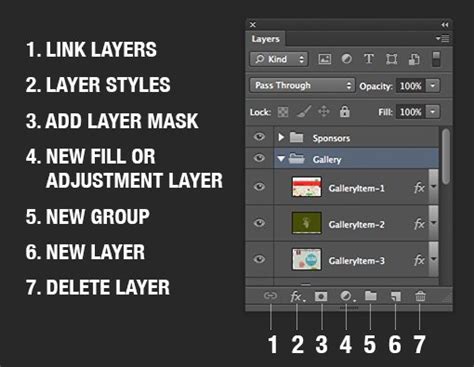
A fájlkereső ablakban keresd meg az előkészített nyomtatási képet. A kiválasztott kép most megjelenik a Photoshop munkaterületén. Néhány kép alapértelmezettként zárolt réteggel nyílik meg az eredeti védelme érdekében. A Photoshop munkaterületének jobb oldalán jelöld be a „RÉTEGEK” panelt. Ha egy lakat ikon a képréteg mellett azt jelenti, hogy a réteg zárolva van, és le kell zárni. Kattintson duplán a zárolt rétegre. Amikor a lakat ikon eltűnik, és a réteg neve „0. réteg”, akkor a réteg feloldva.
2. Színmód konverzió CMYK-ra
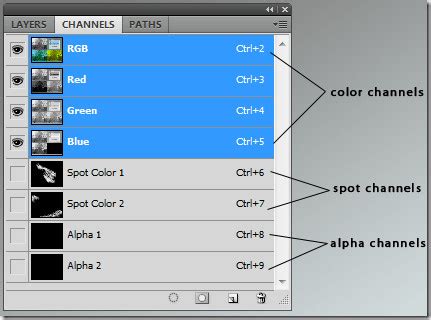
Nyomtatóink CMYK (ciánkék, bíborvörös, sárga, fekete) színmódot használnak. Annak érdekében, hogy a nyomtatási színek megegyezzenek a képernyőn látható színekkel, konvertálja a képet CMYK módba. A Photoshop felületének jobb oldalán kattintson a „CSATORNÁK” panelre. Lépjen a „CSATORNÁK” panelre (a Photoshop jobb oldalán).
3. Képfelbontás optimalizálása
A képfelbontás optimalizálása biztosítja a nyomtatás tisztaságát. A „Képméret” ablakban keresse meg a „Felbontás” mezőt. A kép ránagyítottnak tűnhet.
4. Kép kivágása (Crop)
A kivágás eltávolítja a nem kívánt területeket, csak a nyomtatási mintát tartva meg. Egy állítható vágókeret jelenik meg a képen. A sarkok vagy szélek húzásával átméretezheti és áthelyezheti. A kereten belüli rész megmarad. Nyomja meg a gombot. A kivágás alkalmazva. Most már csak a kijelölt területet fogja látni.
5. Háttér eltávolítása
A háttér eltávolítása befejeződött! Ha a Delete billentyű megnyomása nem működik, lehet, hogy a réteg zárolva van.
6. Fehér és direkt színek kezelése
DTF/UV nyomtatáshoz: Színes tintára van szükség. Sötét ruhákon való alapozáshoz fehér tintára is szükség van (élénkebbé teszi a színeket). Kattintson az egérrel a „0. réteg” (vagy a feloldott háttérréteg) miniatűrjére. Kattintson a „0. réteg” miniatűrjére. (Kulcsfontosságú! Pontosan kell írni.) Egyedi direkt színek esetén (pl. speciális színek) kattintson a direkt színhez tartozó tervezési területekre (pl. speciális színű minta). Miért? Megakadályozza a CMYK tinta keveredését az egyéni direktszín tintával. (Megjegyzés: „Fy” = Fluoreszkáló sárga.) Tartsa lenyomva a Ctrl billentyűt, majd kattintson a bal gombbal a „0. réteg” miniatűrjére. Kattintson a „0. réteg” miniatűrjére. A fehér tinta széleinek a színes rétegeken túli látszódásának („fehér szélek”) megakadályozásához kissé zsugorítsa a fehér tinta réteget. Megjegyzés: A kék árnyalat (a Photoshop alapértelmezett direktszín-előnézete) csak azt mutatja, hogy hová lesz nyomtatva a fehér tinta. Kattintson ismét a „0. réteg” miniatűrjére. Kattintson a „0. réteg” miniatűrjére. → W helyes. Miután elnevezte a direktszín-csatornáit, ellenőrizze, hogy a RIP szoftver helyesen felismerte-e azokat. Spot csatorna felismerésének megerősítése RIP szoftverben: Miután helyesen nevezte el a spotcsatornákat a Photoshopban, ellenőrizze, hogy a RIP szoftver megfelelően azonosította-e azokat.
Fájl mentése és exportálása
Miután befejezte az összes képfeldolgozást és a direktszín-csatorna létrehozását, az utolsó lépés a fájl megfelelő mentése és exportálása. A megfelelő formátum és beállítások kiválasztása biztosítja, hogy a direktszín-információk teljes mértékben megmaradjanak, és a RIP szoftver pontosan értelmezni tudja őket.
1. Csatornák láthatóságának ellenőrzése
A fájl mentése előtt térjen vissza a Csatornák panelre, és győződjön meg arról, hogy minden csatorna bal oldalán be van kapcsolva a „szem” ikon - különösen az újonnan létrehozott CMYK, W (fehér tinta), FY (direktszín) vagy V (lakk) csatornák.
2. Fájlformátum kiválasztása
A felugró mentési ablakban keresse meg a Formátum legördülő menüt, és válassza a TIFF formátumot.
3. Kritikus beállítások ellenőrzése és mentés
A mentés párbeszédpanel alján győződjön meg arról, hogy mind a „Direktszínek”, mind a „Rétegek” opciók be vannak jelölve. Ezek a beállítások garantálják, hogy a direktszín-csatornák és a réteginformációk helyesen megmaradnak.
4. Átlátszósági beállítások megerősítése
Megjelenik egy „TIFF beállítások” ablak. Jelölje be az „Átlátszóság mentése” négyzetet - vegye figyelembe, hogy ez megerősítést kérő üzenetet válthat ki; egyszerűen kattintson az „Igen” gombra.
5. Sikeres fájlmentés ellenőrzése
Sikeresen módosított és mentett egy direkt színcsatornákat tartalmazó képfájlt (ez ellenőrizhető a megadott fájlelérési úton). Ez a fájl importálható RIP szoftverbe a későbbi nyomtatási folyamatokhoz. Újra megnyithatja a mentett TIFF fájlt a Photoshopban, és ellenőrizheti a Csatornák panel annak ellenőrzésére, hogy a spotcsatornák (pl. W, FY) helyesen vannak-e jelen. Fájlod most már teljesen előkészített, spotcsatornákkal ellátva, és helyesen mentve van - készen áll a RIP szoftverbe való importálásra.
Képméret és felbontás beállítása Photoshopban
A képek átméretezése a képszerkesztés szokásos készsége, amely lehetővé teszi a minőség megőrzését, miközben minimalizálja a fájlméretet. Többféle módszer létezik a kép méretének módosítására a Photoshopban.
1. Képméret eszköz használata
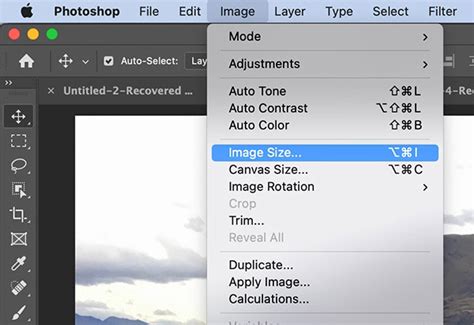
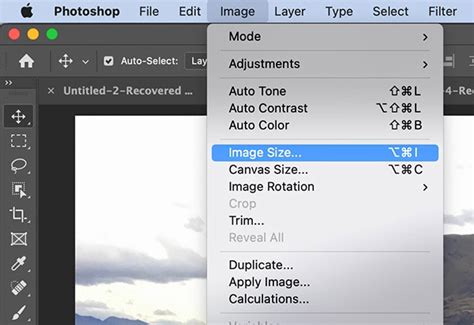
A kép minőségromlása nélküli átméretezésének első módja a Photoshopban a leggyakrabban használt módszer. A Képméret eszköz számos funkciót tartalmaz a fájl átméretezésére. Nyissa meg a Photoshop programot, és nyisson meg egy képet. A felső menüben válassza a "Kép" gombot. Válassza a "Képméret" lehetőséget a legördülő listából. Becsülje meg a képhez szükséges szélességet és magasságot pixelben. Az Újraminta opció engedélyezése megnyújtja a képet az átméretezés során, de ne feledje, hogy minőségromlást okoz. Ha letiltja ezt a funkciót, a program automatikusan átrendezi a meglévő képpontokat. A szélesség és magasság kisebb, de a méretek és a kép mérete változatlan marad. Kattintson az "OK" gombra a módosítások alkalmazásához.
2. Képfelbontás módosítása a fájlméret tömörítésére
Ezzel a módszerrel beállíthatja a képfelbontást, amely lehetővé teszi a képek átméretezését a Photoshop minőségének elvesztése nélkül. Lépjen a "Kép" menübe, és kattintson a "Képméret" lehetőségre. Amikor megjelenik a párbeszédpanel, az az egyes hüvelykekhez rendelt képpontok beállításaiból áll. Az eredeti képpontok megőrzéséhez kapcsolja ki az „Újramintavétel” opciót. Ezután írja be a pixelek számát 300-nál a "Felbontás" mezőbe. A szélesség és magasság is megváltozik, hogy megfeleljen a felbontásnak. Kattintson az "OK" gombra a módosítások alkalmazásához. Mentse el a kimenetet a számítógépére, vagy ossza meg a közösségi médiában.
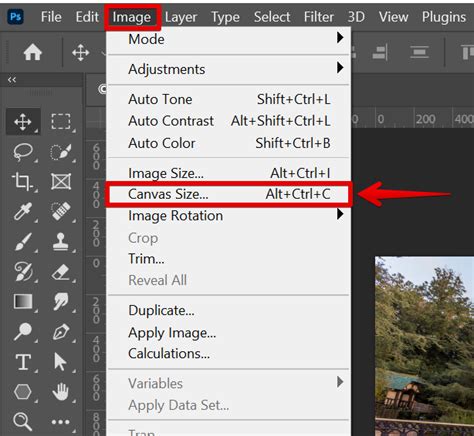
3. Vászonméret növelése
Az utolsó módszer a kép átméretezésére a minőség romlása nélkül a Photoshopban. Ez a rész megmutatja, hogyan adhat hozzá kereteket, szöveget vagy grafikát a kép köré. Ehhez kövesse az alábbi utasításokat: A Photoshop felületén kattintson a Kép gombra a felső menüben, és válassza a "Vászonméret" lehetőséget a párbeszédpanel megnyitásához. Az előugró ablak tartalmazza az aktuális vászonméreteket és a módosítási lehetőséget. Nyissa meg a Szélesség és magasság legördülő menüt, ha új értékeket szeretne megadni hüvelykben, százalékban és egyebekben. Miután megváltoztatta az egyik beállítást, a többi automatikusan követni fogja a beállításokat. Használja a Horgony funkciót az új pixelek elosztásához a képen. Ezután mentse a kimenetet a számítógépére.
Tippek és trükkök a Photoshopban
A Photoshop nyelvét a Creative Cloud alkalmazásban lehet beállítani vagy átállítani. A File/Preferences/Apps/Default install language menüpontban. Az angol nyelv használata ajánlott, mivel a legtöbb segédanyag angol nyelven érhető el, ami megkönnyíti a problémák megoldását és a szoftver elsajátítását.
Az "Actions" (Műveletek) funkció lehetővé teszi ismétlődő feladatok automatizálását, időt takarítva meg. A "Layer" (Réteg) használata a Photoshop egyik legnagyobb erőssége, lehetővé téve a különböző módosítások külön kezelését. A "Layer Mask" (Rétegmaszk) elfedheti a réteg bizonyos részeit, míg az "Opacity" (Opacitás) a réteg átlátszóságát szabályozza.
Az "Eyedropper" (Pipetta) eszközzel színt vehetünk mintába, a "Crop" (Vágás) eszközzel pedig a kép méretarányát állíthatjuk be. A "Healing Brush" (Javító ecset) és a "Spot Healing Brush" (Helyi javító ecset) hatékonyan használható a retusáláshoz.
A "Curves" (Görbék) és a "Levels" (Szintek) eszközökkel finomhangolhatók a kép tónusai. A "Hue/Saturation" (Színezet és telítettség) és a "Selective Color" (Szelektív szín) eszközökkel a színek módosíthatók.
A "Free Transform" (Szabad alakítás) eszköz lehetővé teszi a kijelölt területek méretének, forgatásának és torzításának módosítását. A "Smart Object" (Intelligens objektum) funkció lehetővé teszi a roncsolásmentes szerkesztést.
Összegzés
A Photoshop egy rendkívül sokoldalú eszköz a képek nyomtatási célú előkészítéséhez. A fent említett lépések és eszközök ismerete segít a professzionális minőségű végeredmény elérésében.