Amikor kreatív munkáról van szó a Photoshop programban, a festőecsetek elengedhetetlen eszközök, amelyek különleges ízt adnak a tervezésedhez. Lehetővé teszik, hogy fejleszd saját stílusodat és átültesd a vízióidat digitális vásznakra. A festőecsetek importálása Photoshopba egyszerű folyamat, azonban különböző módszerek állnak rendelkezésre ennek hatékony és gyors elvégzésére. Ebben az útmutatóban megismered mindazt, amit tudnod kell a sima importáláshoz és a festőecseteid alkalmazásához.
A legfontosabb megállapítások
- Három fő módszer létezik a festőecsetek Photoshopba való importálására.
- Beállíthatod a festőecsetek megjelenését a jobb vizuális megértés érdekében.
- Különböző billentyűkombinációk megkönnyítik a festőecsetek használatát Photoshopban.
Lépésről lépésre útmutató
1. módszer: Kettős kattintás az importáláshoz
Ez a legegyszerűbb és leggyorsabb módja a festőecsetek Photoshopba való importálásának. Csak meg kell találnod a festőecset fájlt a számítógépeden és rá kell kattintanod egy kettőt.
2. módszer: Drag and Drop
Ha más módon szeretnéd importálni a festőecsetet, egyszerűen húzd át a festőecsetet a szerszámvezérlő területre. Ügyelj arra, hogy ne közvetlenül a dokumentumba húzd a festőecsetet, hanem a Photoshop vezérlőterületére.
3. módszer: Festőecset importálása a panelen keresztül
Az importálás egy másik lehetősége, ha a panelbeállításokon keresztül importálod a festőecseteket. Navigálj az „Importálás” lehetőséghez, keresd meg a kívánt fájlt, és töltsd fel közvetlenül Photoshopba.
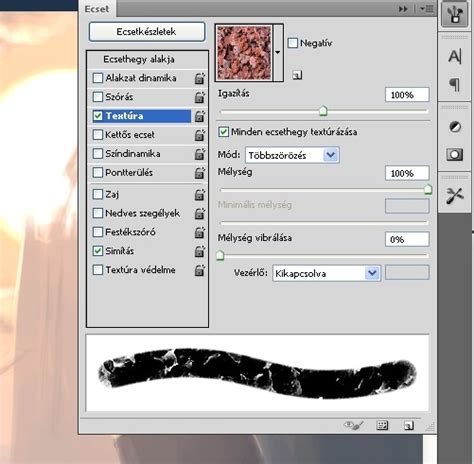
A festőecsetek megjelenítése és beállítása
A festőecsetek importálása után előfordulhat, hogy nem minden ecset látható a felhasználói felületen. Egy apró trükk az, hogy frissítsd a panelt. Egyszerűen húzd végig, és a Photoshop máris megmutatja az összes elérhető festőecsetet.
Alapértelmezés szerint a panel csak a festőecsetek nevét és vonalábrázolását mutatja. Ez klasszikus motívumfestőecsetek esetén nem mindig hasznos. Ezért javaslom, hogy rejtsd el a vonalstílust és a nevet, hogy jobb áttekintést kapj a festőecsetekről.
A festőecsetek alkalmazása
Most, hogy megvannak a festőecsetei, természetesen szeretnéd őket alkalmazni. A festőecsetek méretének és keménységének megváltoztatásának leghatékonyabb módja a bal Alt billentyű és a jobb egérgomb kombinációja. Ezzel intuitívan irányíthatod a festőecsetek méretét és keménységét.
Alternatív megoldásként a festőecset méretét numerikusan is beállíthatod. Csak nyomd meg a számokat a billentyűzeteden, hogy megváltoztasd az áttetszőséget vagy a folyamatértékeket. Ha gyorsan ki szeretnél választani egy új színt, tartsd lenyomva az Alt billentyűt, és kattints a dokumentumban a színre. Ez nagyon gyorsan megy és útközben nagyon praktikus.
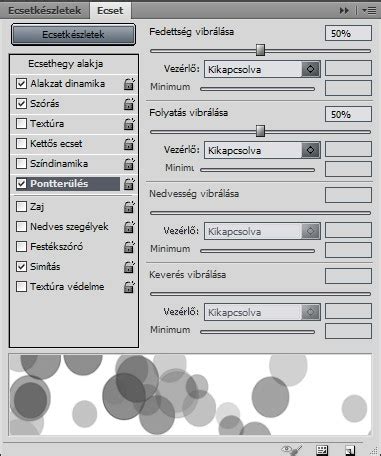
Billentyűparancsok a festőecsetek használatához
Az időmegtakarítás érdekében fontos, hogy ismerd a hasznos billentyűkombinációkat. A "D" billentyűkombináció visszaállítja a háttér- és előtér színeit az alapértelmezettre, míg az "X" közöttük vált. Ezek a kombinációk különösen hasznosak, ha maszkokkal dolgozol.
Egy másik hasznos billentyű a kereszt (#). Ezzel megnövelheted a festőecset fejet, míg az "Ö" csökkenti azt. Ajánlom ezt a munkafolyamatot, mert nagyon intuitív, és nagyobb rugalmasságot nyújt a munka során.
Színárnyalat- és színválasztó módosítás
Egy klassz funkció, hogy megváltoztathatod a színárnyalat-kereket. A „Ctrl + K” kombinációval megnyithatod az alapbeállításokat, ahol beállíthatod a színárnyalat-gördítőt, hogy a színek kiválasztása még intuitívabb legyen.
Egyedi ecsetek készítése Photoshopban
A Photoshop egyik leghasznosabb és legizgalmasabb funkciója az ecsetek használata. Az ecsetek nemcsak festésre, hanem retusálásra, textúrák létrehozására és kreatív projektekhez is tökéletesek. A legjobb dolog, hogy a Photoshop lehetőséget ad arra, hogy saját, egyedi ecseteket készíts, amelyeket a saját stílusodhoz és igényeidhez igazíthatsz.
Egyediség: Az általad készített ecsetek lehetővé teszik, hogy a műveid igazán egyediek legyenek. Személyre szabott textúrák: Az ecsetek különböző textúrákkal rendelkezhetnek, amelyek segítenek a kívánt hatás elérésében.
Ecset létrehozásának lépései:
- Az első lépés egy olyan kép kiválasztása vagy létrehozása, amelyből az ecsetet szeretnéd készíteni. Ez lehet egy egyszerű vonalrajz, egy textúra vagy bármilyen forma. Kép kivágása: Ha már van egy meglévő képed, győződj meg róla, hogy a szükséges részletet kiemelted.
- Miután kiválasztottad a kívánt képet, a következő lépés a kép tisztítása. Rétegek használata: Hozz létre új rétegeket a tisztítás során.
- A következő lépés a kép ecsetté alakítása. Ecset létrehozása: Navigálj a „Edit” menübe, majd válaszd az „Define Brush Preset” lehetőséget.
- Miután létrehoztad az ecsetet, testreszabhatod annak beállításait a „Brush Settings” panelen.
- A saját ecseted teszteléséhez egyszerűen válaszd ki az ecsetet a „Brush Tool” segítségével, majd kezdj el festeni. Figyeld meg, hogyan reagál az ecset a különböző nyomásra és sebességre. Mentsd el az ecseteket: Ne felejtsd el elmenteni az új ecseteket, hogy később is használhasd őket.
A saját ecsetek készítése Photoshopban nemcsak szórakoztató, hanem rendkívül hasznos is a kreatív projektek során. Az ecsetek lehetőséget adnak arra, hogy saját stílusodat és egyéniségedet kifejezd, miközben növeled a munkád hatékonyságát.
Az ecsetek beállításai és funkciói
Az Adobe Photoshop számos eszközt kínál a kép színeinek festéséhez és szerkesztéséhez. Az Ecset és a Ceruza eszköz a hagyományos rajzeszközökhöz hasonlóan a színt ecsetvonásokkal viszi a képre. A Radír, az Életlenítés és a Maszatoló eszköz a kép meglévő színeinek módosítására szolgál.
Az egyes festőeszközök beállítássávján szabályozhatja, hogy miként történjen az adott szín alkalmazása a képre, valamint választhat különböző előre beállított ecsethegyek közül. Lehetősége van arra, hogy készletként mentsen bizonyos ecsetbeállításokat annak érdekében, hogy gyorsan hozzáférhessen a gyakran használt ecsettulajdonságokhoz.
A Photoshop számos előre beállított ecsetkészletet kínál. A munkát kezdheti ezekkel a készletekkel, majd később módosíthatja azokat új hatások elérése céljából. Az eszközkészletek akkor lehetnek hasznosak, ha a testreszabott ecsethegy-tulajdonságokat az eszköztárról származó beállításokkal, például az opacitással, a folyatással és a színnel együtt kívánja tárolni.
Az eszköztáron található beállításokhoz hasonlóan az ecsethegy-beállításokkal is a színek alkalmazása szabályozható. A szín alkalmazható fokozatosan, lágy szegélyekkel, széles ecsetvonásokkal, különböző ecsetdinamikákkal, eltérő keverési tulajdonságokkal, valamint különféle formájú ecsetekkel. A vászonra vagy művészpapírra való festés hatását érheti el, ha az ecsetvonásokkal textúrát alkalmaz. Arra is van lehetőség, hogy a festék elkenéséhez festékszórót használjon.
Az ecsetbeállítások panelje
Az ecsethegy-beállításokat az Ecsetbeállítások panelen adhatja meg. Rajztábla használata esetén a szín alkalmazása a tollnyomás, a szög, a forgatás vagy a tollhegykorong beállításával szabályozható.
| Beállítás | Leírás |
|---|---|
| Méret (Size) | Az ecset átmérője pixelben. |
| Keménység (Hardness) | Meghatározza az ecset peremének lágyságát. |
| Lépésköz (Spacing) | Meghatározza, milyen sűrűn helyezkednek el az ecsetlenyomatok. |
| Opacitás (Opacity) | Az ecsetvonás áttetszőségének mértéke. |
| Folyatás (Flow) | Meghatározza, milyen mértékben történjen meg a szín alkalmazása, amikor az egérmutatót egy terület felett mozgatja. |
| Keverési mód (Blending Mode) | A festéshez használt szín és a meglévő alsó képpontok keverési módjának beállítása. |
A Shape Dynamics, Scattering, Texture, Color Dynamics kategóriák további dinamikus beállításokat tesznek lehetővé, amelyekkel egyedi hatásokat érhet el.
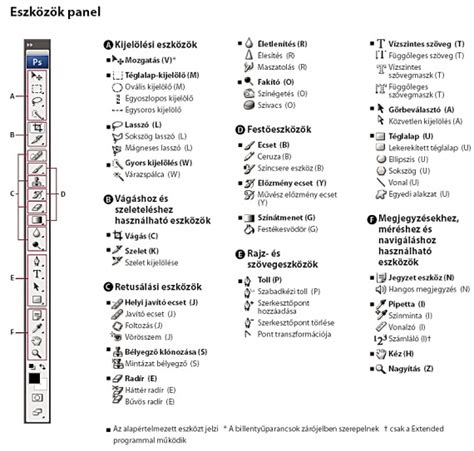
Ecsetek használata rétegmaszkokkal
Az ecset az egyik leghatékonyabb eszköz akkor is, ha rétegmaszkkal dolgozunk. A maszkolás során feketével elrejthetsz, fehérrel visszahozhatsz képrészleteket, de a szürke árnyalatokkal áttűnést hozhatsz létre. Ha pedig puha szélű vagy különleges textúrájú ecsetet választasz, a maszkolás nemcsak funkcionális, hanem kifejezetten esztétikus is lehet.
Az ecsetek sokkal többet tudnak, mint amit első pillantásra gondolnánk. A keverési módok, a maszkolás és a textúrázás csak néhány példa a sokoldalú felhasználásra. Érdemes kísérletezni, saját ecseteket készíteni és/vagy letölteni különleges készleteket.
tags: #kepreszlet #beallitasa #ecsetnek #photoshop