A képszerkesztés manapság már bárki számára elérhető, mégis gyakran szembesülünk azzal, hogy egy egyszerű művelet - például egy kivágott kép beillesztése egy másik fotóba - nem is olyan könnyű, mint amilyennek tűnik.
Sokan nem ismerik azokat az eszközöket, amelyek ingyenesen is lehetővé teszik a rétegekkel való munkát, a pontos kivágást vagy az átalakítást. Az sem mindegy azonban, milyen programban végezzük el a műveletet: mivel egyes alkalmazások nem támogatják a rétegezést, mások pedig túl bonyolultak kezdőknek. Más szóval nagyon nem mindegy, milyen programmal és módszerekkel állunk neki egy ilyen projekt megoldásának.
Ebben az útmutatóban bemutatjuk, hogyan tudunk gyorsan és hatékonyan dolgozni a Photopea és a Photoroom segítségével, ráadásul ingyen.
Képek kezelése több ablakban
A képek a dokumentumablakban jelennek meg, de szükség esetén több ablak is megnyitható a különböző képek megjelenítéséhez, és ugyanaz a kép több más nézetben is megjeleníthető. A megnyitott ablakok listája az Ablak menüben látható. Ha valamely megnyitott képet előre szeretne hozni, kattintson az Ablak menü alján lévő fájlnévre. Ne feledje, hogy a szabad memória mennyisége korlátozhatja az egy képre jutó ablakok számát.
E két lehetőséggel szorosan egymás mellett helyezhetők el az ablakok. Ha görgetni szeretne a megnyitott képek között, jelölje be Az összes ablak görgetése jelölőnégyzetet az eszköztáron (ehhez a Kéz eszköznek kell aktívnak lennie). Jelölje be az eszköztár Minden ablak nagyítása jelölőnégyzetét, és kattintson az egyik képre. A többi képet ugyanilyen mértékben nagyítja vagy kicsinyíti a program. Kattintson az Ablak menü Rendezés almenüjének Nagyítás egyeztetése parancsára. A SHIFT billentyűt lenyomva tartva kattintson az egyik képre. A többi képet ugyanilyen mértékben nagyítja vagy kicsinyíti a Photoshop. Kattintson az Ablak menü Rendezés almenüjének Hely egyeztetése parancsára. Jelölje ki a Kéz eszközt, jelölje be az eszköztár Az összes ablak görgetése négyzetét, és az egyik képet húzva jelenítse meg annak egy másik részét. A Photoshop automatikusan ugyanarra a relatív helyre ugrik a vízszintes és függőleges tengelyen. Jelölje ki az egyik képet, tartsa lenyomva a SHIFT billentyűt, és kattintson valamelyik képre vagy húzza annak valamely területét.
Kivágott kép másik képbe illesztésének problémái és a megoldások
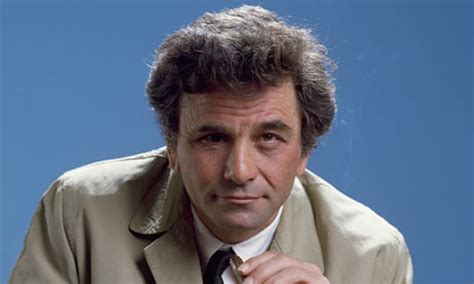
Különösen fontos, hogy a két forráskép megvilágítási viszonyai egyezők legyenek, hogy ne legyen a manipulálás feltűnő. Különben úgy járhatunk mint a Colombo egyik esetében a gyilkos, aki a rossz irányban lévő árnyék miatt bukott le. A „Columbo és a rocksztár gyilkosa” című epizódban 1:26:10-hez kell tekerni. Elvileg be is linkeltem, az epizód ominózus képéhez, remélem, még él.
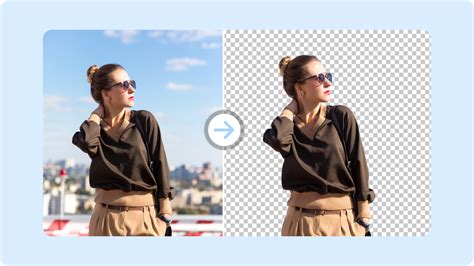
Képrészlet kivágása Photoroommal
Ahhoz, hogy egyszerűen és pontosan vágjuk ki a másik képbe szánt képrészletet, a kulcs egy olyan eszköz, ami gyakorlatilag teljesen automatikusan távolítja el a hátteret. Ehhez:
- Látogassunk el a Photoroom weboldalára.
- Ahhoz, hogy elindítsuk a folyamatot, kattintsunk a „Start creating for free” gombra.
- Nyomjuk meg a „Select a photo” gombot, és töltsük fel a képet, amiről az előtérben lévő témát ki szeretnénk vágni.
- Folytassuk a munkát a Google fiókunkkal. Ahogy bejelentkezünk a fiókunkba, azonnal tovább is tudunk lépni.
A hátteret eltávolítja ugyan a program, azonban berak egy fehér hátteret. Mivel nekünk arra most nincs szükségünk, ezért azt kapcsoljuk ki. A kivágott képet töltsük le. Ha a hátteret nem kapcsoljuk ki, akkor nem PNG-ben ment a program, hanem JPG-ben. Az azonban az átlátszóságot nem tudja kezelni, pedig nekünk most arra van szükségünk. A felbontás ingyenes használat esetén csak egy alacsonyabb érték lehet, sajnos.
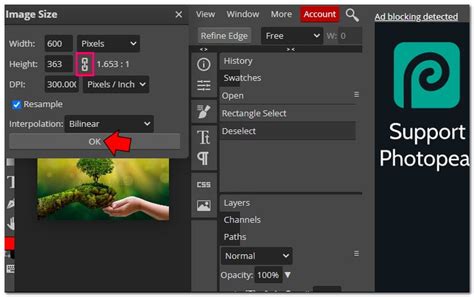
A kivágott kép beillesztése Photopeában
A Photopea egy online, böngészőből futtatható képszerkesztő, amely támogatja a rétegeket és az átlátszóságot is, melyekre nekünk most feltétlenül szükségünk van.
- Lépjünk be a Photopea oldalra.
- Nyissuk meg az „alapképünket” a Fájl > Megnyitás paranccsal.
- Ezután a kivágott képet nyissuk meg a Fájl > Megnyitás és elhelyezés paranccsal.
A kép most automatikusan egy új rétegként jelenik meg. Ekkor, mivel a beszúrt képen ott vannak a szokásos fontos méretező körök a sarkokon, azokkal átméretezhetjük a képet. Mivel az objektum sarkához kívülre állva ív alakú nyilak jelennek meg, elforgathatjuk a réteget. Ahhoz, hogy mozgathassuk a réteget, a belsejénél kell az egérrel megfogni, majd húzni. Ahhoz, hogy később hasonlóan járhassunk el, használjuk a Szerkesztés > Szabad átalakítás menüpontot.
Figyeljünk a fényekre és az árnyékokra
Ahhoz, hogy akkor sem bukjunk le, ha az új kép más fényviszonyok között készült, az egyik réteget állítsuk. Ehhez használjuk a Kép > Színkorrekció > Fényerő/kontraszt lehetőségeket. Ha a fényviszonyok rendben vannak, azonban az árnyékok iránya nem stimmel, tükrözhetjük a kép egyik rétegét vízszintesen. Ehhez jelöljük ki a réteget, majd válasszuk a Szerkesztés > Transzformálás > Vízszintestükrözés menüpontokat.
Elrontott beállítás javítása: Ha nem találjuk a beállított értéket megfelelőnek, nyomjunk Ctrl+Z-t többször, vagy lépjünk vissza a Történet panel segítségével.
Gyakorló feladat
Keressünk egy portrét és egy tájképet. A portrét vágjuk ki a Photoroommal, majd illesszük be a tájképre Photopeában. Ügyeljünk arra, hogy a világítás és azok iránya természetes maradjon!
Inspirációként egy kerékpárutamon készült portrémat behelyeztem Rio de Janeiroba. Ahhoz, hogy oda eljussak, és ott kerékpározzak, Lottó ötöst kellene nyernem. Miután nem is szoktam Lottózni, ennek az esélye gyakorlatilag nulla. Mivel azonban a két képen a megvilágítás iránya ellentétes, ahhoz hogy ez ne így legyen, az egyik réteget vízszintesen kellett tükröznöm.

Képek egymás mellé helyezése a CapCut segítségével
Ha úgy dönt, hogy két képet egymás mellett helyez el, gyakran olyan kihívásokat jelenthet, mint például az elrendezés megszerzése, a képek átméretezése és összehangolása, valamint a következetes téma fenntartása. A képfelbontás, a szoftverkorlátozások és az időigényes szerkesztés is akadályok lehetnek.
Az összes ilyen problémát figyelembe véve a CapCut online fotószerkesztő a legjobb funkciókat biztosítja Önnek, hogy 2 képet egymás mellett helyezzen el. Annyi képet egyesíthet vagy rétegezhet, amennyit csak akar.
Hogyan kell használni a CapCut-ot, hogy két képet egymás mellett helyezzen el - 3 módszer
A CapCut online fotószerkesztő nem csak egy, hanem három különböző lehetőséget kínál. A fotót többféleképpen is elhelyezheti, ezért kövesse.
1. Kép feltöltése és elrendezése
- CapCut megnyitása a böngészőn keresztül: Először is nyissa meg az alapértelmezett böngészőt és keresse meg a CapCut online fotószerkesztőt. Ezt követően bejelentkezhet a fiókjával. Ha még nem regisztrált, akkor regisztrálja fiókját a zökkenőmentes élmény érdekében.
- Kép feltöltése: A CapCut online fotószerkesztő lehetővé teszi a média feltöltését a Google Drive-ról vagy a Dropboxról való eléréssel. A kényelmes érintés érdekében importálhatja a készülék tárolójából is. Ha a fájlok a mobileszközön vannak, szkennelje be a QR kódot, és töltse fel őket. Van egy ingyenes felhőhely funkció is, ahol bármikor biztonságosan feltöltheti és importálhatja a képeket a szerkesztési panelre.
- Drag and drop képek: Miután feltöltötte a képeket, húzhatja őket, és eldobhatja őket a szerkesztési panelre. Az egyes rétegek jobb ellenőrzése érdekében megtalálhat egy ikont a kép tetején, és kattintson rá. Ezzel megnyílik egy másik szakasz a jobb oldalon, ahol mindkét réteg külön megjelenik. A média méretét testreszabhatja a sarkaira húzva vagy kivágva. Ha egy képet szeretne elrendezni a másikra, akkor kattintson a jobb gombbal a képre, és válassza ki az adott opciók közül, mint a "hozza előre" vagy a "küldés vissza". A réteget közvetlenül húzhatja a "rétegek" jobb oldalon.
- Export és megosztás: Végül ossza meg munkáját barátaival és családjával. Kattintson a jobb felső sarokban található export opcióra, és testreszabhatja a fájlformátumát, méretét és minőségét. A CapCut online fotószerkesztő bemutatott egy funkciót a média PNG-ként történő másolásához.
2. Kollázs készítése
- CapCut online fotószerkesztő honlapjának elérése: Hozzáférjen a CapCut online fotószerkesztő honlapjához a böngészőjén, és jelentkezzen be. Ha még nem regisztrált, akkor regisztráljon bármilyen fiók használatával.
- Közvetlen képkészítés vagy feltöltés: Közvetlenül a CapCut fényképezőgépéről készíthetsz képet, vagy feltölthetsz készülékedről. Ezt követően a használni kívánt képek száma alapján kiválaszthatsz egy megfelelő kollázst.
- Képek betöltése a kollázsszekciókba: Ezt követően egyenként betöltheti a képeket a kollázs szekciókba. Bármelyik területről származó képet egy másikra cserélhet.
- Munka mentése: Mentse meg munkáját az export opció megérintésével és a legjobb minőség kiválasztásával.
3. Sablonok használata
- CapCut online fotószerkesztő honlapjának elérése: Hozzáférjen a CapCut online fotószerkesztő honlapjához a böngészőjén, és jelentkezzen be. Ha még nem regisztrált, akkor regisztráljon bármilyen fiók használatával.
- Új kép létrehozása: Miután a felületen belül láthatja az "új kép létrehozása" opciót, amely egy új fülre irányít.
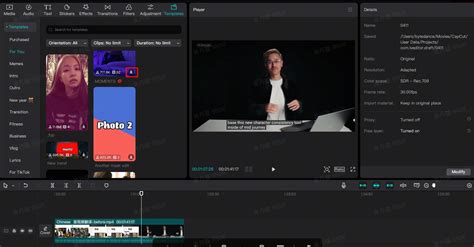
- Sablonok keresése: A bal oldalon egy figyelemre méltó eszközkészlet áll rendelkezésre "sablonokkal" a tetején. Kattintson arra, hogy keressen megfelelő kulcsszavakat, mint a "2 fotó".
- Sablon testreszabása: Válassza ki a tetszőt, és testreszabhatja a saját képek importálásával. Helyezze be a képeket az alapértelmezettek cseréjéhez. Érintse meg bármelyik képet, hogy tovább szerkeszthesse, olyan eszközökkel, mint a "szűrők" és a "effektusok". Használhatja az AI színjavítót, és egy kattintással a képek lényegesen jobban néznek ki, mint korábban.
- Letöltés: Töltse le a képet az export opció kiválasztásával. A képet PNG formátumban másolhatja a gyorsabb élmény érdekében.

További funkciók és lehetőségek
Szöveg és matricák hozzáadása
Szöveg hozzáadása és matricák két kép között fokozza a kreativitást és a kommunikációt. Például egy szociális média hozzászólásban vicces matricát vagy feliratot helyezhet be, hogy hatékonyan közvetítse a hangulatot vagy üzenetet. Ez nemcsak a tartalmat vonzóbbá teszi, hanem lehetővé teszi, hogy személyre szabja és kifejezze magát egyedülállóan. Hasonlóképpen, a matricák nagyszerű módja annak, hogy kiállítsák a kreativitást. Válassza ki a Capcut online fotószerkesztő reális matricáit, hogy életszerű érintést adjon a médiához.
Háttérszín testreszabása
A háttérszín testreszabása, a határközök beállítása és egy kiegészítő háttér kiválasztása egy kollázsban fokozza a vizuális vonzerejét. Ez a személyre szabottság lehetővé teszi a két kép közötti zökkenőmentes keveréket. Például egy nyugtató kék háttér beállítása lekerekített szegélyekkel 2 fotó között kohéziós és kellemes designot hoz létre.
Mindkét kép szerkesztésének szinkronizálása
A szerkesztések szinkronizálása biztosítja mindkét kép megegyezését, ami létfontosságú a tömör megjelenéshez. A CapCut online fotószerkesztő AI színkorrekciója könnyedén megőrzi a konzisztens színeket és tónusokat. Könnyen elrendezheti és elhelyezheti a képeket egymás mellett, így biztosítva a felhasználóbarát élményt a gyors és problémamentes összeállítás érdekében. A grafikus tervezők könnyedén egyesíthetik egymás mellett ügyfeleik logóját ennek a funkciónak a segítségével.
Régi képek helyreállítása
Élesztheti az emlékeket a régi fényképek egymás melletti összevonásával. Ez a funkció segít a régi képek javításában és helyreállításában, így soha nem felejtheti el szerettei szép arcait. Ha van egy memóriája, akkor javítsa vagy színezze meg a Capcut online fotószerkesztővel, és tegye 2 képet egymás mellett.
Felhő tároló a szerkesztések mentéséhez
Egyesített képek biztonságos tárolása a CapCut online fotószerkesztő felhő tárolójával. A felhasználók kényelmesen elmenthetik és elérhetik egymás melletti képeiket bárhonnan, így biztosítva a jövőbeli szerkesztések vagy megosztás elérhetőségét. A felhőalapú tárolással a csapattagok biztonságosan elmenthetik szerkesztéseiket, lehetővé téve a különböző helyekről való együttműködést és növelve a hatékony csapatmunkát.
Különböző formátumok exportálása (PNG, PDF stb.)
A tartalomkészítőnek be kell mutatnia műalkotásait különböző platformokon. Az eszköz lehetővé teszi számukra, hogy egyesítsék és exportálják a képeket különböző formátumban, mint a PNG és a PDF, kompatibilitást biztosítva az online megosztáshoz, a nyomtatáshoz és a különböző közönség preferenciáihoz.
How to Combine Multiple Excel Sheets or Workbooks Seamlessly
A CapCut online fotószerkesztő lehetővé teszi, hogy két képet egymás mellett helyezzen el, és testreszabja őket. Ingyenes hozzáférést kap az olyan eszközökhöz, mint a szórakoztató matricák és szövegek, valamint a szerkesztések szinkronizálása. Tehát kreativitását úgy fejezheti ki, hogy képeket halmoz egymásra, vagy csak kollázst készít. Továbbá változtassa meg az egymás melletti képek stílusát a stílusátviteli eszköz segítségével.
Ezek csak néhány a szerkesztéshez kínált számos funkció közül. Tehát kísérletezzen az eszközkészlettel, és fedezze fel kreatív lehetőségeit. Használja a Capcut online fotószerkesztőt most a legjobb élményért.
Könnyen egyesíthet két fotót egy egyszerű összetételbe a CapCut online képszerkesztőjén. Használja ki az egyszerű felületet a képek egymás melletti húzásához és ledobásához, majd néhány kattintással könnyedén keverheti a tartalmat, és vizuálisan vonzó kombinációkat hozhat létre.
A CapCut online fotószerkesztő kiemelkedik a képek oldalról oldalra mozgatására szolgáló alkalmazásként. Használja innovatív funkcióit a képek animálására, és életre keltheti őket lebilincselő, egymás melletti mozdulatokkal, hogy segítsen elhagyni a legjobb benyomásokat.
Kézműves lenyűgöző kollázsok könnyedén a CapCut online fotószerkesztővel. Görgessen lefelé a tolkit, és keresse meg a kollázs opciót, és válassza ki a sablont.
tags: #kepszerkesztes #2 #ugyanaz #a #szemely