Voltál már úgy, hogy egy tökéletes képet készítettél, de később rájöttél, hogy a háttér elrontja az egészet? A teljes HD képszerkesztő, amely professzionális képeket eredményez, végleges megoldást kínál a bosszantó vagy nem kívánt háttér elmosására.
Az évi blur fotószerkesztő lehetővé teszi, hogy a fénykép kívánt területére összpontosíts, hogy az hibátlanul nézzen ki. Az arc elmosó alkalmazás nagy rugalmasságot biztosít a kép kívánt részének kiemelésekor.
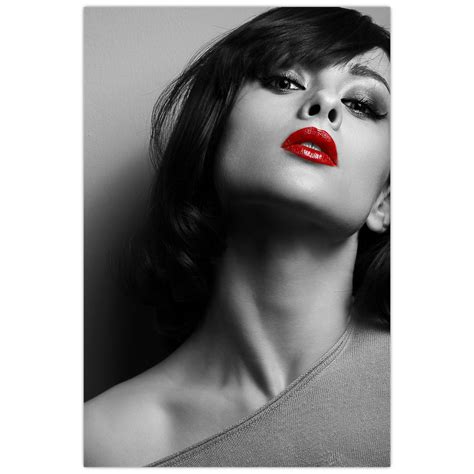
Nemcsak az elmosódott háttérre fókuszálhatsz, hanem nagyban képes átkapcsolni az elmosás és az élesítés között is, hogy megnézhesd mindkét változatot. Az összes új Képalkalmazás elmosott háttere frissítést tartalmaz a fotózás felhasználói élményének javítására.
Egyszerűen válaszd ki a kívánt fotót a galériából, amelyet a elmosódott fotószerkesztő és a háttérváltó alkalmazásban meg szeretnél változtatni, vagy használd a legjobb elmosódott fotószerkesztőt az önképkészítéshez, hogy elmosódott hatást adj nekik.
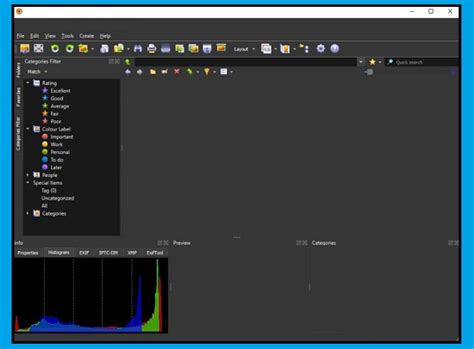
Jól mondja el a drága DSLR fényképezőgépek és a profi fotósok, hogy tökéletesen nézzenek ki a képeidben, bárhol is legyél.
A manuális elmosódási pont automatikusan állítható. A blur edges fotószerkesztő teljes vezérlést biztosít ahhoz, hogy a fókuszt bármilyen szögben beállíthasd. Élvezd az elmosódott képszerkesztő nélküli alakzatok használatát, hogy képeket alakíts ki ködös hatásokkal.
Milyen alakzatokat használhatsz a fényképeiden?
Az elmosódott fényképszerkesztő-háttér használata során két különböző típusú, két részre osztott formát alkalmazhatsz:
- Gyémánt formák
- Funky formák
Ezeket a két kategóriát további formákra osztjuk:
Gyémánt formák
- Téglalap
- Négyzet
- Csillag
- Ovális
- Kör
- Szív
- Vízcsepp
- Hatszögletű
Funky formák
- Csevegés léggömb
- Pillangó
- Madár
- Virág
- Ballon
- Apple
- Mickey arc
- Pajzs
- Ajak
- Remek
- Pikk
- Kör
Még sok más alakzat létezik, amelyeket felfedezhetsz, hogy a tapasztalat verhetetlen legyen az elmosódott fotószerkesztő alkalmazás letöltésekor.
Az elmosódott képszerkesztő főbb jellemzői:
- Válaszd ki a kívánt képeket a galériából, hogy ködös hatást gyakorolj rájuk.
- Próbáld ki a fotószerkesztő lehetőségét az elmosásra, és használd a nagyítás/kicsinyítés funkciót a képek beállításához.
- Válaszd ki az elmosódás intenzitását az ízlésed szerint.
- Ha nem elégedett a Square Blur Photo elmosó hatásával, azonnal távolítsd el, további lépések nélkül.
Dynamic Path Blur Text Effect | Photoshop Tutorial
Jogi nyilatkozat: Az összes tervezést és szűrőt professzionális tervezők tervezték. Nem kívánunk sérteni más személy adatvédelmi és szerzői jogi igényeit; ugyanezt várjuk másoktól. Jó napot, és mondjuk sajtot!
tags: #kepszerkeszto #program #blur