A Photoshop filterek (szűrők) segítségével könnyedén lehet radikális vagy épp finom változtatásokat végezni egy képen - legyen szó sima élesítésről, kreatív elmosásról, vagy épp olyan művészi hatásokról, amikkel teljesen megváltoztathatjuk a fotó hangulatát. A filterek lényegében előre beépített képhatások, amik egy gombnyomásra vagy néhány beállítással alkalmazhatók. Ezek olyan műveleteket hajtanak végre, amiket kézzel elég nehéz vagy bonyolult lenne elkészíteni. Használhatjuk őket képjavításra, művészi hatások létrehozására vagy akár különleges effektekhez. Ráadásul sok filtert kombinálhatunk is, így az eredmény teljesen egyedi lesz!
Az Intelligens Szűrők Használata
Az intelligens objektumon alkalmazott valamennyi szűrő intelligens szűrő. Az intelligens szűrők azon intelligensobjektum-réteg alatt jelennek meg a Rétegek panelen, amelyre alkalmazta őket. Intelligens szűrőként a Lencsefolt, a Láng, a Képkeret, a Fa és a Távlatpont kivételével tetszőleges Photoshop-szűrő alkalmazható (azok, amelyeknél engedélyezve van az intelligens szűrők használata).
Intelligens szűrők használatához jelöljön ki egy intelligensobjektum-réteget, válasszon egy szűrőt, és adj meg a szűrőbeállításokat. Az intelligens szűrők nézetének kibontásához vagy összezárásához kattintson az Intelligens szűrő ikon melletti háromszögre, mely az intelligensobjektum-réteg jobb oldalán jelenik meg a Rétegek panelen.
Ha egy teljes intelligensobjektum-rétegre szeretne egy intelligens szűrőt alkalmazni, jelölje ki a réteget a Rétegek panelen. Ha egy intelligens szűrő hatásait egy intelligensobjektum-rétegnek a kijelölt területére szeretné korlátozni, hozzon létre kijelölést. Ha egy intelligens szűrőt normál rétegre szeretne alkalmazni, jelölje ki a réteget, és kattintson a Szűrő menü Konvertálás intelligens szűrőkhöz parancsára, majd az OK gombra. Válasszon szűrőt a Szűrő menüből.
Ha a Szűrőgaléria segítségével alkalmaz egy vagy több szűrőt, akkor azok „Szűrőgaléria” nevű csoportként jelennek meg a Rétegek panelen. Az intelligens szűrő a Rétegek panel Intelligens szűrők sora alatt jelenik meg, az intelligensobjektum-réteg alatt. Az intelligens szűrő alkalmazása után áthúzhatja a szűrőt (vagy az intelligens szűrők teljes csoportját) egy másik intelligensobjektum-rétegre a Rétegek panelen. Ehhez az intelligens szűrők húzása közben tartsa lenyomva az ALT (Windows), illetve az OPTION (Macintosh) billentyűt.
Ha az intelligens szűrő módosítható beállításokkal rendelkezik, akkor bármikor módosíthatja a beállításait. Az intelligens szűrő szerkesztésekor a fölé halmozott szűrők előnézete nem tekinthető meg.
Egy adott intelligens szűrő elrejtéséhez kattintson az intelligens szűrő mellett látható szem ikonra a Rétegek panelen. Az intelligens szűrő megjelenítéséhez kattintson újra az oszlopra. Az intelligensobjektum-rétegen alkalmazott összes intelligens szűrő elrejtéséhez kattintson az Intelligens szűrők sor mellett látható szem ikonra a Rétegek panelen. Az intelligens szűrők megjelenítéséhez kattintson újra az oszlopra.
A Rétegek panelen húzza az intelligens szűrőt feljebb vagy lejjebb a listán. Egy adott intelligens szűrő törléséhez húzza a törlendő intelligens szűrőt a Rétegek panel alján található Törlés ikonra. Az intelligensobjektum-rétegen alkalmazott összes intelligens szűrő törléséhez mutasson a Réteg menü Intelligens szűrő pontjára, és kattintson az Intelligens szűrők törlése parancsra.
Amikor intelligens szűrőt alkalmaz egy intelligens objektumon, a Photoshop üres (fehér) maszkbélyegképet jelenít meg a Rétegek panel Intelligens szűrők sorában, az intelligens objektum alatt. Alapértelmezés szerint ez a maszk mutatja a teljes szűrőeffektust. (Ha az intelligens szűrő alkalmazása előtt kijelölt valamit, a Photoshop üres maszk helyett a megfelelő maszkot jeleníti meg a Rétegek panel Intelligens szűrők sorában.)
Szűrőmaszkok segítségével szelektíven maszkolhatja az intelligens szűrőket. Intelligens szűrők maszkolásakor a maszkolás valamennyi intelligens szűrőre vonatkozik - az egyes intelligens szűrők nem maszkolhatók külön. A szűrőmaszkok a rétegmaszkokhoz hasonlóan működnek, és a használható eljárások közül is sok a közös. A rétegmaszkokhoz hasonlóan a szűrőmaszkok is alfa-csatornaként tárolódnak a Csatornák panelen, és szegélyeik kiválasztásként betölthetők. A szűrőmaszkokra is lehet festeni, akárcsak a rétegmaszkokra. A szűrő feketére festett területei nem láthatók, csak a fehérre festettek. A szürkeárnyalatos színnel festett területek különböző átlátszósággal jelennek meg.
A rétegmaszkok alapértelmezés szerint vagy normál rétegekhez vagy intelligens objektum rétegekhez vannak kapcsolva. A Maszkok panelen a Sűrűség csúszkával módosíthatja a maszk opacitását, és a Lágy perem csúszkával lágyíthatja a maszk peremét.
Az ALT (Windows) vagy az OPTION (Macintosh) billentyű lenyomva tartása mellett kattintson a szűrőmaszk bélyegképére a Rétegek panelen. Ha másik intelligensszűrő-effektusra szeretné áthelyezni a maszkot, egyszerűen húzza a maszkot a másik intelligensszűrő-effektusra. A maszk másolásához tartsa lenyomva az ALT (Windows) vagy az OPTION (Macintosh) billentyűt, és húzza a maszkot a másik intelligensszűrő-effektusra.
A Shift billentyűt nyomva tartva kattintson a szűrőmaszk bélyegképére a Rétegek panelen. Kattintson a szűrőmaszk bélyegképére a Rétegek panelen, majd kattintson a Maszk tiltása/engedélyezése gombra a Maszkok panelen. Válassza a Réteg menü Intelligens szűrő elemének Szűrőmaszk letiltása parancsát. A letiltás után egy piros X jelenik meg a szűrőmaszk bélyegképén, és az intelligens szűrő maszkok nélkül látható.
Kattintson a szűrőmaszk bélyegképére a Rétegek panelen, majd kattintson a Törlés gombra a Maszkok panelen. Húzza a szűrőmaszk Rétegek panelen lévő bélyegképét a Törlés ikonra. Jelölje ki az intelligensszűrő-effektust, majd a Réteg menüben mutasson az Intelligens szűrők pontra, és kattintson a Szűrőmaszk törlése parancsra.
Üres maszk hozzáadásához jelölje ki az intelligensobjektum-réteget, majd kattintson a Szűrőmaszk gombra a Maszkok panelen. Ha kijelölés alapján szeretne maszkot hozzáadni, végezze el a kijelölést, majd kattintson a jobb gombbal (Windows) vagy kattintson a CONTROL billentyűt nyomva tartva (Macintosh) az Intelligens szűrők sorra a Rétegek panelen, és válassza a Szűrőmaszk hozzáadása parancsot.
Különböző Szűrőcsoportok és Hatásaik
A Blur szűrők segítenek a kép lágyításában, elmosásában. Különösen jól jönnek portréknál vagy bármilyen olyan részletnél, amit finomítani, lágyítani szeretnél.
- Gaussian Blur (Gauss-elmosás): Az egyik leggyakrabban használt elmosás, amely homogén lágy hatást ad.
- Motion Blur (Mozgás elmosás): Ha mozgásérzetet szeretnél kelteni, ez a megfelelő eszköz. Kiválaszthatod az irányt és a hosszúságot, hogy milyen intenzív legyen a hatás.
- Lens Blur (Lencse elmosás): Valósághű bokeh hatást ad, amitől a kép hasonló lesz, mint ha profi kamerával készítetted volna, kis mélységélességgel.
A Blur Gallery nem csak egy sima elmosási effekt, hanem egy olyan speciális eszközkészlet, ahol többféle elmosás típust kombinálhatunk és finomhangolhatunk.
- Field Blur (Mező elmosás): Lehetővé teszi, hogy különböző területeken eltérő mértékű elmosást alkalmazz.
- Iris Blur (Írisz elmosás): Ez a blur típus egy ovális elmosási területet hoz létre, ami körkörös elmosással hangsúlyozza a középpontban lévő részeket.
- Tilt-Shift Blur (Döntés-elcsúsztatás elmosás): Ezzel a blur típussal a képed egy részét teljesen élesen hagyhatod, míg más részeket elmoshatsz, mint ha miniatűr makett lenne.
- Path Blur (Útvonal elmosás): Ha mozgás hatást szeretnél kelteni, a Path Blur tökéletes választás.
- Spin Blur (Forgó elmosás): Körkörös mozgást idéz elő, mint ha egy objektum forogna a tengelye körül.
Az élesítő filterekkel kiemelheted a képen lévő részleteket. Ezek akkor jönnek jól, ha a fotó egy kicsit életlen lett, vagy ha szeretnéd kiemelni a textúrákat.
- Unsharp Mask (Életlen maszk): Ne tévesszen meg a neve, valójában élesít! Az éleket hangsúlyozza ki, hogy a részletek jobban láthatók legyenek.
- Smart Sharpen (Intelligens élesítés): Itt még pontosabban beállíthatod az élesítés mértékét és területét, ráadásul a zajcsökkentésben is segít.
A Distort szűrők a képek manipulálásához tökéletesek.
- Liquify (Folyósítás): Egy igazán kreatív eszköz! Lehetőséged van a kép különböző részeinek meghúzására, eltorzítására vagy épp simítására. Nagyon népszerű a portréfotósok körében is, hiszen finom alakítgatásokat is lehet vele végezni.
- Spherize (Gömbösítés): Ez a filter gömbszerű hatást ad a képhez, mintha valamilyen üveggömbön keresztül néznénk.
A Stylize filterekkel olyan speciális hatásokat érhetsz el, amelyek teljesen új stílust adnak a képednek.
- Oil Paint (Olajfestmény): Az Oil Paint filterrel elméletileg egy sima fotót igazi festmény hatásúvá alakíthatsz.
- Find Edges (Élek keresése): Ez a filter kiemeli a képen található éleket, és egy vonalas, rajzszerű hatást hoz létre. Egész jó, ha grafikai stílusú képet szeretnél. Érdemes előbb (vagy utóbb) fekete-fehérre változtatni a fotót.
A Művészi almenüből bekapcsolható szűrőkkel festői és művészi hatások érhetők el szépművészeti vagy kereskedelmi munkákhoz. A Kivágás szűrő például kollázsokhoz és tipográfiához használható. Ezek a szűrők természetes effekteket vagy hagyományos médiafájleffekteket képviselnek.
A szűrők olyanok, mint a „rétegstílusok”. Azt javaslom, ahelyett, hogy a szűrőnevekre figyelne, alkalmazza őket egyenként, és ellenőrizze, hogy valójában mit csinálnak a képpel. Így észreveheti a különbséget a képünkön, miután szűrőhatást adtunk a szűrőgalériában. Próbáljuk meg hatásosabbá tenni ezt a képet. Itt egy sor különböző elmosódásszűrő hatást láthat. Én a „gaussi elmosódást” választom. Láthatja, hogyan javul a kép érzése. Mielőtt bármilyen hatást adtunk volna a képnek, nagyon unalmas volt a kép.
A Photoshop 21-es verziójának (pontosabban 21.1) tavaly ősz végi frissítésével érkeztek meg az úgynevezett neurális szűrők (neural filters) az elérhető eszközök közé. A név már magában jelzi, hogy nem hétköznapi funkciókról van szó és valóban, ezek a bizonyos szűrők személyesen az Adobe Sensei, az Adobe évek óta fejlesztett mesterséges intelligenciája köpönyegéből bújtak ki, és olyan dolgokat képesek a fotóinkkal csinálni, ami (Steve Jobsot idézve) egyszerűen magical, pár évvel ezelőtt pedig még simán azt mondtuk volna, hogy kamu, ilyen nincs is.
A funkciókat a Filters > Neural Filters menüpont alól lehet elérni, ezzel megnyílik egy oldalmenü ami a lehetőségeinket tartalmazza. Néhány filter még béta állapotban van, ami esetünkben annyit jelent, hogy külön kell őket aktiválni, de ez persze ne akadályozzon senkit. (Létezik még egy nagy adag filter, ami annyira béta, hogy jelenleg el sem érhető, ezekre egyelőre csak szavazni lehet, hogy melyiket látnád szívesen a jövőben.)
Milyen varázslatokat is kaptunk?
Kezdjük a művészibb szűrőkkel! A Style Transfer egy gombnyomással képes a kiválasztott képre átvinni egy másik megjelölt referenciakép stílusát, például impresszionista ecsetvonásokkal javíthatod fel az képeidet (a beépített referenciák között pl. Van Gogh Csillagos éje és Munch Sikolya is szerepel). Ez papíron fantasztikus, a végeredményen viszont lehetne még csiszolni.
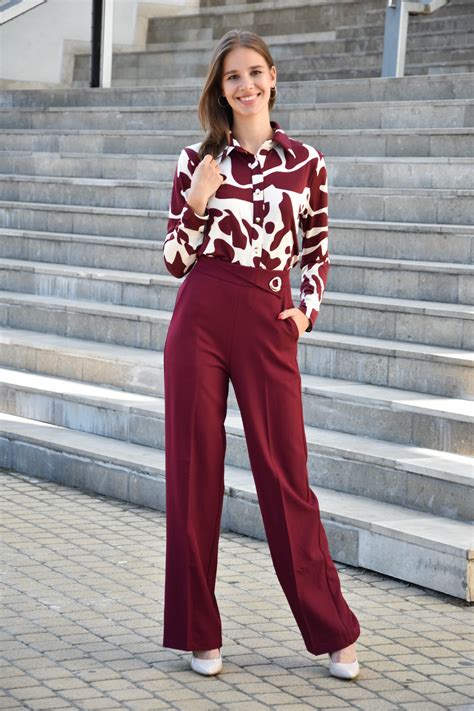
A Depth-Aware Haze (Béta) költőien beködösíti a fotók hátterét, úgy hogy megkölünbözteti a távolabbi dolgokat a közelebbiektől.
A következő csoport a képeink feljavítását szolgálja remek új eszközökkel.
- Az első a JPEG Artifacts Removal, ami gyönyörűen lepucolja a JPEG tömörítés okozta jól ismert foltokat a képről.
- Colorize (Béta) fekete fehér fotókat színez ki egyetlen gombnyomással, a Super Zoom (Béta) pedig minden filmes rendőrfelügyelő álma, a “nagyítsa ki!” utasítás megvalósítója: a filter a felnagyított részleteket szépen kisimítja és élessé teszi a vonalakat.
- A Skin Smoothing kicsit hagyományosabb szűrő, elvégre a különböző beauty filterek már elég régóta a szelfikultúra részét képezik - mindenesetre most egy valódi MI alapú megoldás is elérhető a PS-ben.
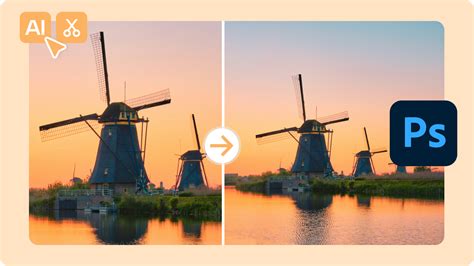
A végére hagytam a két legnagyobb durranást: a Makeup Transfer (Béta) egy referenciaképről egyszerűen lemásolja az ott látható arc sminkjét, és egyetlen gombnyomással ráfesti a megcélzott modell arcára. Eszméletlen, de ez még mindig nem minden: a legnagyobb varázslat ígéretét a Smart Portrait (Béta) funkciói hozzák, itt ugyanis a fotónkon látható portrét lehet olyan apróságokban módosítani, mint a fotóalany hangulata (mérges - meglepett - vidám spektrumon), állíthatjuk az illető korát, hajának sűrűségét, de megváltoztathatjuk azt is, merre néz a tekintete, honnan esik rá a fény, vagy hogy merre tartja az arcát.
Tippek és Trükkök a Szűrők Hatékony Használatához
A Photoshop filterek (szűrők) segítségével könnyedén lehet radikális vagy épp finom változtatásokat végezni egy képen - legyen szó sima élesítésről, kreatív elmosásról, vagy épp olyan művészi hatásokról, amikkel teljesen megváltoztathatjuk a fotó hangulatát. A filterek lényegében előre beépített képhatások, amik egy gombnyomásra vagy néhány beállítással alkalmazhatók. Ezek olyan műveleteket hajtanak végre, amiket kézzel elég nehéz vagy bonyolult lenne elkészíteni. Használhatjuk őket képjavításra, művészi hatások létrehozására vagy akár különleges effektekhez. Ráadásul sok filtert kombinálhatunk is, így az eredmény teljesen egyedi lesz!
A Photoshop drága és komplikált program, de sok olyasmit tud, amit olcsóbb, kisebb tudású programokkal nehéz vagy egyenesen lehetetlen megoldani. Példának okáért temérdek szűrőt tartalmaz, amelyekkel különféle - művészi és kevésbé művészi - hatásokat produkálhatunk, és a szűrőkészletet korlátlanul bővíthetjük fizetős vagy ingyenes szűrőkkel. Vannak forgalmazók, akik abból élnek, hogy a Photoshophoz fejlesztenek különféle szűrőket, pluginokat.
Nem kell azonban irigyelni azokat, akiknek telik Photoshopra, hiszen a Photoshop által használt 8BF szűrőket a világ legolcsóbb (és mi lehet olcsóbb az ingyenesnél?) programja, az IrfanView is kezelni tudja. Ha megnézzük az IrfanView Kép/Hatások menüpontját, alatta ott találjuk az Adobe 8BF szűrők alpontot, amely egyébként a Ctrl + K billentyűkombinációval is előhívható. Az IrfanView minden különösebb beavatkozás nélkül kezeli az Adobe 8BF szűrőket.
Itt néhány jól működő szűrőt találunk, amelyek az IrfanView-val együtt települtek a gépre (feltéve, hogy letöltöttük és telepítettük a hozzáadott plugin csomagot). A szóban forgó szűrőkészlet azonban, mi tagadás, elég szegényes, semmiképpen nem versenyezhet az Adobe-éval. Érdemes ilyenkor körülnézni az interneten, és ingyenes 8BF szűrőkre vadászni. Ahhoz, hogy használni is tudjuk, előbb hozzá kell adnunk a szűrőkészlethez. Töltsünk be egy képet, hívjuk be a szűrőket a Ctrl + K-val, majd kattintsunk az Add 8BF filters gombra, és keressük meg az imént letöltött szűrőt.
Ebben az útmutatóban megismerkedett a Camera Raw szűrő fontos funkcióival, amelyek segítenek a képek hatékony szerkesztésében és optimalizálásában. Megtanulhatod, hogyan minimalizálhatod az olyan problémákat, mint a homály és a zaj, hogyan optimalizálhatod a színeket és hogyan hozhatsz létre különleges effekteket.
A Legfontosabb Tudnivalók a Camera Raw Szűrőhöz
- A köd és a fátyol eltávolítása csúszkával hatékonyan eltávolíthatja a ködöt és a fátylat a képeiről.
- Az élességállítás és a zajcsökkentés elengedhetetlen a képminőséghez - itt kiegyensúlyozott kezelésre van szükség.
- A színkeverő lehetővé teszi az egyes árnyalatok, telítettségek és fényerősségek finom beállítását a pontos hatások elérése érdekében.
- A színosztályozási terület a fénypontok és árnyékok kreatív színtervezéséhez nyit ajtót.
- A vignettálás segíthet a néző figyelmének irányításában.
- A kalibrációs technika lehetővé teszi az egyes színtónusok és intenzitásuk további feldolgozását.
Lépésről Lépésre Útmutató
Fátyol eltávolítása: Ha el szeretné távolítani a képéről a fátylat, lépjen a Fátyoleltávolítás csúszkára. Óvatosan mozgassa a csúszkát jobbra, hogy a fátyol láthatóan csökkenjen. Ez a funkció nem csak a fátyol eltávolítására szolgál - még ha a képed tiszta is, ezzel a csúszkával érdekes effektusokat hozhatsz létre. Érdemes kísérletezni a különböző beállításokkal.
Telítettség és dinamika: A telítettség csúszka segítségével intenzívebbé teheti a kép színeit. Érdemes azonban a dinamikatartomány csúszkát is használni. A fontos különbség az, hogy a telítettség minden színt egyenletesen erősít, míg a dinamikatartomány kíméletesebben bánik egyes színekkel, különösen a bőrtónusokkal. A telítettséget a színek általános erősítéséhez, a dinamikatartományt pedig a kép természetességének megőrzéséhez használja.
Élesítés és zajcsökkentés: Sok esetben észre fogja venni, hogy képein élesítésre van szükség. Ehhez használja az élességállítás vezérlőt, és általában 40 körüli értékre állítsa be. Azonban vegye figyelembe, hogy az élesség növelése a kép zaját is növeli. Ennek ellensúlyozására a zajcsökkentésre van szükség. Mindkét csúszkát úgy állítsa be, hogy a lehető legjobb élességet kapja, túl sok zaj nélkül.
Színkeverő: A színkeverő használata zseniális módja annak, hogy beállítson bizonyos színeket a képen. Ha például módosítani szeretné a képen lévő piros virágokat, akkor a piros tónusok csúszkáját balra vagy jobbra mozgathatja a kívánt színtónus eléréséhez. Hasonló beállításokat végezhet más színek, például a sárga, a zöld és a kék szín esetében is, hogy megtalálja a tökéletes egyensúlyt.
Színbeállítás: A színosztályozó eszköz nagyszerű módja a kép megjelenésének finomítására. Külön-külön beállíthatja a fényeket, a középtónusokat és az árnyékokat, hogy a képeknek a kívánt karaktert adhassa. Ha például kékes színt szeretne adni a mélységeknek, mozgassa a pontot a mélységek kör csúszkájának kék területére. Ugyanez az elv érvényes a fénypontokra is.
Vignettálás: A vignettálás segít a kép fő témájára fókuszálni. A vignettázó csúszkát balra mozgatva sötét területeket hozhat létre a kép szélei körül. Ezáltal a néző tekintete a kép középpontjába kerül. Alternatívaként használhatsz világos vignettázási hatást is, hogy álomszerű megjelenést hozz létre.
Geometria és effektek: A geometriai eszközökkel igazíthatja a képet, vagy perspektívaváltásokat végezhet. A horizont könnyen kiegyenesíthető. Olyan effekteket is hozzáadhat, mint például egy enyhe szemcsézettség, hogy elérjen egy bizonyos, a fekete-fehér képeken gyakran előforduló megjelenést.
Szélek eltávolítása: Néha zavaró színes élek jelenhetnek meg a képek szerkesztésekor. Ilyenkor jön a képbe a szemhúzó eszköz. Használja a szegélysáv kijelölésére, és alkalmazza az intenzitást e nem kívánt élek eltávolításához. Ez tisztább megjelenést kölcsönöz a képnek, különösen akkor, ha már több képet szerkesztett.
Kalibrálás: A kalibrálás opcióval beállíthatja az egyes alapszínek (vörös, zöld, kék) színmélységét és telítettségét. A telítettséget növelheti vagy csökkentheti a kívánt hatás elérése érdekében. Ezek a beállítások további mélységet és élénkséget kölcsönöznek a képnek.
Speciális Szűrők és Efektek
Egyes szűrők működéséhez más képeket, például textúrákat vagy fénytörési térképeket kell betölteni. Ebbe a csoportba a Zsírkréta, a Fénytörés, az Üveg, a Megvilágítási effektusok, a Pasztellkréta, a Textúrázó, az Alapozás és az Egyedi szűrő tartozik. Ezen szűrők közül nem mindegyik ugyanúgy tölti be a textúrákat vagy a képeket. A textúrák csak Photoshop formátumúak lehetnek.
A Pasztellkréta, az Alapozás, az Üveg, a Zsírkréta és a Textúrázó szűrőhöz textúrázási beállítások állnak rendelkezésre. Ezekkel a beállításokkal olyan megjelenés kölcsönözhető a képeknek, mintha azok különféle felületekre, például vászonra vagy téglára lennének festve, vagy pedig különféle felületeken, például üvegdarabokon vagy zúzmarás üvegen keresztül látszanának.
Kiterjeszti a képpontok színét a kép szegélye mentén a megadott irányban. A Határérték beállítás határozza meg, hogy mekkora mértékben kell eltérniük a képpontoknak ahhoz, hogy a szűrő vonatkozzon rájuk. A Sugár csúszkát húzza balra vagy jobbra, illetve adjon meg egy 1 és 16 képpont közötti értéket a szövegmezőben. A sugár növelésével életleníti a képet.
A Fénytörés szűrővel a kijelölt terület a fénytörési térképen meghatározott értékkel csúsztatható el - a 0 a lehető legkisebb negatív érték, a 255 a lehető legnagyobb pozitív, a 128 értékű szürke lehetőség pedig nem eredményez fénytörést. Ha a térkép több csatornával is rendelkezik, az első a vízszintes fénytörést, a második pedig a függőleges fénytörést határozza meg. A szűrő egy Adobe Photoshop formátumban mentett összeolvasztott fájl használatával hozza létre a fénytörési térképet. Jelölje ki és nyissa meg a fénytörési térképet. Szürkeárnyalatos képekhez csak az 1. csatornát használja. RGB-képekhez használja az 1., a 2. és a 3. csatornát, amely a vörös, a zöld és a kék színnek felel meg (ebben a sorrendben). CMYK-képekhez használja mind a négy csatornát (zöldeskék, bíbor, sárga és fekete). Kattintson az Alapértelmezések gombra az összes képernyőszög alapértékének visszaállításához.
A Blokkok lehetőséget választva négyzetes elülső lapú és négy oldalsó lapú objektumok jönnek létre. Ha az egyes blokkok előlapját az adott blokk átlagos színével szeretné kitölteni, jelölje be az Egyszínű előlapok jelölőnégyzetet. Ha a képpel szeretné kitölteni az előlapot, törölje a jelet az Egyszínű előlapok jelölőnégyzetből. A Piramisok típust választva négy egy pontban találkozó háromszöggel határolt objektumot hozhat létre. A Véletlenszerű lehetőséget választva mindegyik blokk vagy piramis saját mélységgel rendelkezik. A Szintalapú beállítást választva az egyes objektumok mélysége a fényerejüknek felel meg: a fényesebb objektumok nagyobb mértékben kinyúlnak, mint a sötétek. Adja meg azt a 0 és 255 közötti határértéket (Szint), amely a színértékek (tónusértékek) kiértékelésekor használatos. Szürkeárnyalatos módban az információs panelen jelölheti meg a kontúrozandó színértéket.
Válassza a Szűrő menü Egyéb almenüjének Egyedi parancsát. Jelölje ki a középső mezőt, amely a kiértékelés alatt álló képpontnak felel meg. Jelöljön ki egy szövegdobozt, amely valamelyik szomszédos képpontnak felel meg. Ha például a közvetlenül az aktuális képpont jobb oldalán lévő képpont fényerőértékét szeretné megkétszerezni, írja be a 2 értéket a középső szövegmező bal oldalán található szövegmezőbe. Ismételje meg a 2. és a 3. lépést minden olyan képpontra, amelyre alkalmazni kívánja a műveletet. Kattintson az OK gombra. A Mentés és a Betöltés gombbal menthetők és használhatók fel újból az egyedi szűrők.
13 Fotók képszerkesztés haladóknak