Üdvözöllek a kreativitás végtelen világában! Valaha is elgondolkodtál már azon, hogyan készülnek azok a gyönyörű, ismétlődő mintázatok, amelyek tapétákon, textilanyagon, weboldalak hátterén vagy éppen a kedvenc noteszodon visszaköszönnek? Ezek az úgynevezett végteleníthető mintázatok, vagy angolul seamless patterns, melyek tökéletesen illeszkednek egymáshoz, bármeddig is ismétlődjenek. Ebben a részletes útmutatóban elmerülünk az Adobe Illustrator képességeiben, hogy lépésről lépésre megtanuld, hogyan hozz létre lenyűgöző és professzionális mintázatokat, amelyek valóban életre kelnek.
Mielőtt belevágnánk a technikai részletekbe, érdemes megérteni, miért az Adobe Illustrator a legjobb választás a seamless patterns tervezéséhez. Az Illustrator egy vektorgrafikai szoftver, ami azt jelenti, hogy az általa létrehozott grafikák matematikai képleteken alapulnak, nem pedig pixeleken. Ez lehetővé teszi a mintázatok skálázását bármilyen méretre anélkül, hogy minőségromlást szenvednének. Gondolj csak bele: egy apró ikontól egy óriási óriásplakátig ugyanaz a mintázat élesen és részletgazdagon jelenik meg.
Egy végteleníthető mintázat lényege, hogy egyetlen „csempe” vagy „elem” (ezt nevezzük ismétlődő egységnek vagy tile-nak) ismétlődésével egy nagyobb, összefüggő felületet alkot. A kulcs az, hogy az ismétlődő egység szélei tökéletesen illeszkedjenek egymáshoz - vízszintesen és függőlegesen egyaránt. Nincs látható határ, nincs törés, csak egy folytonos, harmonikus design.
Az Adobe Illustratorban rejlő lehetőségek
Az Adobe Illustratorban vektor alapú minták létrehozásához és teljes felületek textúrázásához a TutKit.com-on AI fájlok formájában minták érhetőek el, például formás díszítésekkel. Az alapvető elv mögötte: A fájlok vektor alapú képstruktúrákat tartalmaznak, amelyeket egyszerűen egymás mellé helyezve nagyobb felületeken, mintás felületet hozol létre.
A mintázatok (patternek) nagyon hasznos “alapanyagok” munkáink során - kreatív alkotásaink (névjegyek, szórólapok, plakátok, poszterek, különféle kiadványok) háttereként, kiegészítő design elemeként szolgálhatnak. Ha kész patternekkel szeretnénk dolgozni, természetesen arra is van lehetőség. Nézzük is meg a mintázatokat az Illustrator programban!
Kész minták betöltése és alkalmazása
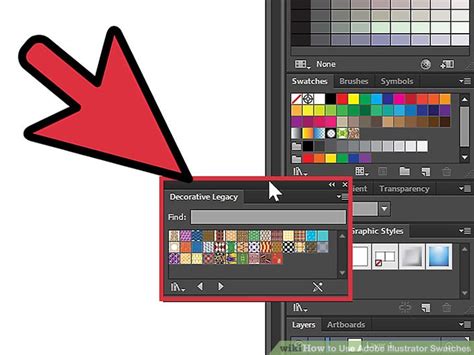
Az alakzat elkészítése után a felső menüsorban válasszuk az Ablak/Színtárak lehetőséget. Itt megtalálod ugyanezt az Egyéb könyvtár... opciót a Színmező könyvtárak megnyitása alatt. Válaszd ki a kívánt AI fájlt a számítógépeden, majd kattints az Megnyitás gombra. Ezzel a mintákat betöltötted a könyvtáradba, ahol a minták előnézetben lesznek megjelenítve.
Az alap grafikák közt találunk pontokat, textúrákat, vonalakat. A dekoratív “csoportban” “dekoratív további”, valamint “vonster mintázatok” vannak jelen. Az alapvető elv mögötte: A fájlok vektor alapú képstruktúrákat tartalmaznak, amelyeket egyszerűen egymás mellé helyezve nagyobb felületeken, mintás felületet hozol létre.
Fontos, hogy az alakzatunk, melyet szeretnénk mintázattal kitölteni, legyen kijelölve. Tehát a bal oldali eszköztárból válasszuk a Kijelölő eszközt, majd jelöljük ki az alakzatot, vagy a jobb oldali Rétegek panelen álljunk az alakzat rétegére. A Színtárak panelen keressük meg az imént elkészített és “betöltött” mintázatunkat. Kattintsunk rá, hogy az alakzatunk megkapja a mintázatos kitöltést.
Válaszd ki az objektumot, amelyet mintával szeretnél kitölteni, és alkalmazd a kívánt mintát. Vagy húzz új objektumokat, amelyeket közvetlenül a kiválasztott mintával lehet megtölteni.
Mintázat létrehozása az Illustratorban: Két módszer
Az Adobe Illustratorban saját, egyedileg tervezett mintázatok készítésére is van lehetőség. Nézzük is meg, hogy hogyan!
1. Módszer: A hagyományos „keret” módszer
Ez a módszer segít megérteni a seamless pattern működésének alapjait, és teljes kontrollt biztosít a design felett.
- Válaszd ki a kívánt méreteket a csempédhez - egy 500x500 px-es vagy 1000x1000 px-es négyzet jó kiindulópont lehet. A precíz munkához érdemes bekapcsolni a Nézet > Rács megjelenítése (View > Show Grid) és a Nézet > Rácshoz illesztés (View > Snap to Grid) opciókat, valamint a Nézet > Intelligens segédvonalak (View > Smart Guides) funkciót.
- Alapelem létrehozása: Rajzolj vagy helyezz el egy elemet (pl. egy formát, ikont vagy textúrát).
- A „csempe” keretének meghatározása: Hozz létre egy négyzetet (a „tile” méretét), ami pontosan akkora, mint a rajzlapod (pl. 500×500 px). Töltsd ki nullára (átlátszóra) és adj neki egy élénk, de átlátszó körvonalat, hogy lásd. Ez lesz a mintázatod ismétlődő egysége, az úgynevezett határvonal (bounding box).
- Elemek áthelyezése a szélekre: Válaszd ki az egyik elemedet, ami részben kilóg a négyzetből. Nyomd meg az Alt (Macen Option) billentyűt, és húzd át az elemet a négyzet pontosan ellenkező oldalára. A Transform (Átalakítás) panelen (Ablak > Átalakítás - Window > Transform) pontosítsd az elhelyezkedést. Ha pl. a négyzet 500 px széles, és az elem a bal szélénél X= -20 px-nél kezdődik, akkor az átmásolt elem X= 480 px-nél kell, hogy kezdődjön (azaz X = eredeti_X + négyzet_szélessége). Ismételd ezt minden olyan elemmel, ami metszi a négyzet határát.
- A „láthatatlan” négyzet: Válaszd ki a korábban létrehozott keret négyzetedet. Ez a négyzet kritikus fontosságú. Másold le (Ctrl+C / Cmd+C), majd illeszd be elölre (Ctrl+F / Cmd+F). Ezt a másolatot távolítsd el a csoportosításokból, majd helyezd a legtetejére (Objektum > Elrendezés > Előre hozás - Object > Arrange > Bring to Front).
- A minta tesztelése és kivágása: Jelölj ki minden elemet, beleértve az átlátszó keretnégyzetet is, amely a legtetején van. Most menj a Objektum > Mintázat > Létrehozás (Object > Pattern > Make) menüpontra. Ez létrehozza a mintát. A szoftver egy felugró ablakban figyelmeztethet, hogy a mintát hozzáadta a mintakészlethez (Swatches panel). Ezzel a módszerrel a mintád megjelenik a Minták (Swatches) panelen. Hozz létre egy új alakzatot (pl. egy nagy négyzetet) a rajzlapodon, és töltsd ki az új mintáddal.

2. Módszer: A Pattern Options Panel használata (CS6 és újabb)
Ez a módszer, mely az Adobe Illustrator CS6 és újabb verzióiban érhető el, jelentősen leegyszerűsíti és felgyorsítja a mintázatkészítést.
- Elemek előkészítése: Helyezd el a mintázathoz szükséges elemeket a rajzlapodon.
- Mintázat létrehozása: A felső menüsorban válasszuk az Objektum/Mintázat/Létrehozás opciót. Ekkor megjelenik egy felugró ablak, ami értesít, hogy a mintát hozzáadta a Minták (Swatches) panelhez.
- A Pattern Options Panel (Mintabeállítások Panel): Most belépsz a mintaszerkesztő módba, és megjelenik a Mintabeállítások (Pattern Options) panel (ha nem, keresd az Ablak > Mintabeállítások - Window > Pattern Options menüpontban).
- Width / Height (Szélesség / Magasság): Itt állíthatod be a csempe méretét. Ha bekapcsolod a Size Tile to Art (Csempe méretezése az illusztrációhoz) opciót, az Illustrator automatikusan a benne lévő elemekhez igazítja.
- Brick by Row (Tégla soronként): Eltolja a sorokat, mint a falazat téglái. Beállíthatod az eltolás mértékét (pl.
- Copies (Másolatok): Ez a beállítás dönti el, hány másolatot látsz a mintázatodból a szerkesztés közben (pl. 3×3, 5×5).
- Szerkesztés a szerkesztő módban: Ebben a módban közvetlenül mozgathatod, átméretezheted, forgathatod vagy adhatsz hozzá új elemeket a mintádhoz.
- Mentés és Kilépés: Ha elégedett vagy a mintázattal, kattints a panel tetején található Kész (Done) gombra, vagy nyomj Esc-et.
Ha módosítani szeretnénk a mintázatunkat, a Színtárak panelen duplán kattintsunk a mintázatra. Ennek hatására megjelenik a Mintázat beállításai panel, melyen kedvünkre módosíthatjuk a mintázatot. A szerkesztések után egyszerűen kattintsunk a munkaterületre - ezáltal az alakzatunk a módosított mintázattal kerül kitöltésre.
Tippek és trükkök a tökéletes mintázathoz
A technikai tudás megszerzése csak az első lépés. A jó mintázat elkészítéséhez a következő szempontokat is érdemes figyelembe venni:
- Kompozíció és Egyensúly: Ügyelj az elemek elosztására. Kerüld a túl zsúfolt vagy túl üres területeket.
- Színpaletta: A színek kulcsfontosságúak. Válassz harmonikus vagy kontrasztos színeket a kívánt hangulat eléréséhez. Használhatsz előre elkészített palettákat (pl.
- Méret és Részletesség: Játssz az elemek méretével.
- Flow és Mozgás: Gondold át, hogyan vezetik az elemek a szemet.
- Negatív Tér: Ne becsüld alá az üres, negatív tér jelentőségét.
- Inspiráció: Meríts ihletet a természetből, művészetből, kultúrákból vagy aktuális trendekből.
- Ecsetek és Effektek: Használhatsz ecseteket vagy effekteket is a mintázatodban.
- Textúrák és Gradiens: Ne korlátozódj csak lapos színekre.
Lyukak és Átfedések: A leggyakoribb hiba, hogy a mintázat szélei nem illeszkednek pontosan, ami látható szakadásokat eredményez. Ügyelj az elemek pontos elhelyezésére és illeszkedésére a széleken.
Unatkozó Ismétlődés: Ha a csempe túl egyszerű, a mintázat monotonnak tűnhet. Variáld az elemeket, adj hozzá apró részleteket, hogy izgalmasabbá tedd.
Exportálás és mentés
Miután elkészültél a mintával, mentheted az Illustrator fájlt (.ai). Ha webes felhasználásra van szükséged, exportáld .png (átlátszó háttérrel) vagy .jpg (tömör háttérrel) formátumban.
Nagyon fontos, hogy ha a mintázat elkészítése után bezárjuk a programot, a mintázat alapértelmezetten nem kerül mentésre a programban, tehát kilépést követően törlésre kerül, egy következő alkalommal már nem lesz jelen a programban. Ha az elkészített mintázatot ismét használni szeretnénk a programban, a felső menüsorban válasszuk az Ablak/Színtárak lehetőséget.
Az Adobe Illustrator egy rendkívülerőteljes eszköz a végteleníthető mintázatok létrehozásához. Legyen szó akár a hagyományos, precíz „keret” módszerről, akár a modern és intuitív Pattern Options panel használatáról, a lehetőségek szinte határtalanok. Gyakorlással, kísérletezéssel és a design alapelveinek figyelembevételével Te is képes leszel egyedi, professzionális mintázatokat alkotni, amelyek bármilyen felületen megállják a helyüket. Ne félj hibázni, minden próbálkozás közelebb visz a tökéletes mintához. Kreatív mintázatokat kívánunk!
tags: #illustrator #egyszeru #mintazat