A nyomdai előkészítés során elengedhetetlen a megfelelő terminológia ismerete, különösen, ha grafikai szoftverekkel, mint például a Photoshop dolgozunk. A kifutó és a vágójelek olyan alapvető elemek, amelyek biztosítják a professzionális minőségű nyomtatott anyagokat.
Mi az a kifutó és miért fontos?
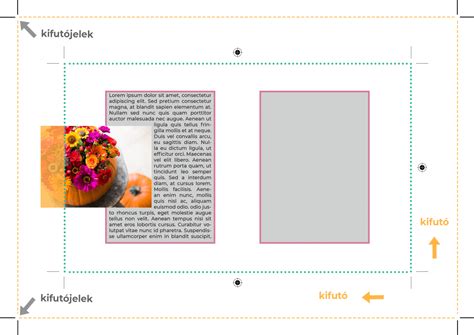
A nyomdai kifutó (angolul "bleed") a nyomtatott anyag azon része, amely túlnyúlik a végső vágási vonalon. Ez a terület biztosítja, hogy a nyomtatás során ne maradjanak fehér csíkok a széleken, ha a vágás nem teljesen pontos. A nyomtatók nem tudnak pontosan a vágás vonalig nyomtatni, mert a papír nyomtatás során valamilyen mértékben nyúlik és ugrálhat is a mechanikai hatás miatt. A kifutó szélessége általában 2 és 5 milliméter között mozog, a szabvány 3 mm.
A kifutó hiánya vágási problémákat okozhat az olyan grafikák esetében, amelyek teljesen a lap széléig érnek. Ebben az esetben ugyanis nagyobb területet kell megnyomtatni, és azt kisebbre vágni, hogy elkerülhető legyen a vágási pontatlanságból adódó esetlegesen kivillanó fehér (nyomatlan) rész megjelenése. Kérjük, hogy a kifutó meglétét mindig ellenőrizze a kész PDF-ben, és állítsa be az állomány oldalgeometriáját a megfelelő trimbox méret beállításokkal.
Ha olyan munkát készítünk, melynek szélein pl. színes hátteret, keretet, fotókat, grafikákat, illusztrációkat helyezünk el, fontos, hogy ezeket az elemeket hagyjuk „belógni, rálógni” a kifutójelekkel körülhatárolt területre, hagyjuk „kilógni” őket a kifutóra, hogy a vágás során a vágott szélek nyomtatása éles és tiszta maradjon. Tehát ne kerüljön „fehér csík” a lap széle és az adott elem (legyen az színes háttér, fotó, grafika) széle közé.
A kétoldalas nyomtatásnál is fontos a kifutó. Ha kétoldalas munkáról van szó, célszerű egyeztetni az adott nyomdával, hogy azt hogyan kérik: egy PDF-ben a két oldalát vagy oldalanként külön-külön PDF-ként. Utóbbi a jellemző, így egy kétoldalas munka esetén külön el tudjuk készíteni annak előlapját és hátlapját, és mind az előlap, mind a hátlap esetében el tudjuk végezni a PDF-ként való kimentést/kiexportálást.
A vágójelek szerepe
A vágójel (angolul "crop mark") olyan jelölés, amely megmutatja, hol kell elvégezni a vágást a nyomtatott anyagon. A vágójelek jelölik a végső termék méretét. Ezek az apró célpontok a munkaterület négy oldalán helyezkednek el, a vágójeleken kívüli területen, amelyek az egymásra nyomtatott színek illeszkedési pontosságát, a dokumentum különböző színbontásainak igazodását jelzik.
A nyomtatásra készülő munkákon a vágójeleket kulcsfontosságú megjelölni, melyek mentén a kifutóra helyezett, vagyis a vágójeleken kívül eső elemek levágásra kerülnek, ezzel pedig megkapjuk a vágott méretet, a kész munkát. A vágójelek tehát azokat a „képzeletbeli vonalakat” jelzik a dokumentum vízszintes és függőleges oldalain, melyek mentén maga a dokumentum körül lesz vágva.
Hogyan állítsuk be a kifutót és a vágójeleket Photoshopban?
Bár a Photoshop elsősorban képfeldolgozó szoftver, bizonyos beállításokkal és technikákkal megoldható a nyomdai előkészítéshez szükséges kifutó és vágójelek hozzáadása.
Dokumentum beállítása
A tervezés kezdetén állítsuk be a kifutó méretét a grafikai szoftverben. Ha nincs elképzelésünk a grafikus és gyártásvezető a lehetséges anyagok, technikák, színek, költségek, stb. A grafikai file-okat az alábbi formátumban tudjuk kezelni: Adobe PDF (pdf), Adobe Illustrator (.ai, .eps), Adobe Photoshop (.tif, .psd, .psb).
A Photoshopban is gyakran készítünk olyan munkát, melyet aztán nyomtatásra szánunk - legyen az például egy szórólap vagy egy névjegykártya. A Photoshop-ot azonban nem ilyen jellegű munkák készítésére találták ki - már ami a nyomdai vágójelek, kifutók, regisztrációs jelek, színellenőrző csíkok, stb. megadását, beállítását illeti. A kifutót, illetve a vágójeleket a Vonal eszköz, azaz vízszintes vonalak segítségével meghúzzuk.
A kifutó mérete 3-5 mm, a kifutós méret maga a vágott méret megnövelve a kifutóval. A kifutónak abban az esetben van nagy szerepe a tervezés során, ha az adott munka a dokumentum szélén túlnyúló elemeket (pl. színes hátteret, keretet, fotókat, grafikákat, illusztrációkat) is tartalmaz.
Grafikai elemek elhelyezése
Győződjünk meg róla, hogy minden grafikai elem, amely a dokumentum széléhez ér, túlnyúlik a kifutó területére. Az élátfedés pontos szélességét a nyomda is jelzi. Ha esetleg erre nincs lehetőségünk vagy a nyomda nem elég készséges, segítőkész, és pl. A kifutót, illetve a vágójeleket a Vonal eszköz, azaz vízszintes vonalak segítségével meghúzzuk.
Tehát ha A4-es oldallal (210×297 mm) dolgozunk, és ehhez az előző lépésben mind a négy oldalhoz adtunk 5-5 mm-et, akkor most 220×307 mm méretű a munkaterületünk. Végül a munkát PDF-ként mentjük, [kiváló minőségű nyomtatás] beállítással. A PDF-et tehát így ki tudja nyomtatni a nyomda, majd szükség szerint levágni, kivágni.
Vágójelek hozzáadása
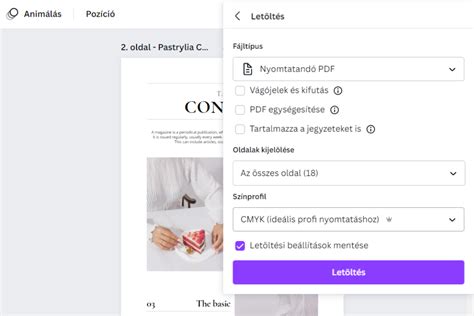
A vágójelek nyomtatásához a Fájl menü Nyomtatás parancsát kell használni. A vágójelek a sarkokba nyomtathatók, vagy a kép fölé, illetve magán a képen belülre is. A Photoshop képes passzer jeleket is nyomtatni a képre (többek között koncentrikus köröket és csillag alakú céljeleket).
A nyomdai kifutó és vágójel használata elengedhetetlen a professzionális nyomtatásban. Ezek az elemek biztosítják, hogy a nyomtatott anyagok pontosan úgy nézzenek ki, ahogy tervezték, és elkerüljék a nem kívánt fehér szegélyeket.
Fontos nyomdai fogalmak
A nyomdai munkák során számos speciális fogalommal találkozhatunk:
- CMYK: A nyomdai színek négy alapszíne: cián (Cyan), bíbor (Magenta), sárga (Yellow) és fekete (Key). Az RGB (vörös, zöld, kék) színek az additív színkeverés alapszínei, amelyeket a számítógépes képernyők használnak. Nyomdai feldolgozásra a CMYK színek alkalmasak.
- Felbontás: A felbontás azt jelzi, hogy egy kép hány pixelt tartalmaz egy adott területen (például DPI - dots per inch, azaz képpont per hüvelyk). Az alacsony felbontású képnek tekintjük a 150 dpi alatti felbontású képeket, ezek kerülendőek, mert hiába mutat jó eredményt egy 72 dpi felbontású monitoron egy képanyag, ha a nagyfelbontású (akár 2400 dpi) nyomatokhoz már nem tartalmaz elég információt a részletekről.
- Vektorgrafika: A vektorgrafika matematikai képleteken alapuló geometriai alakzatokból (pontok, vonalak, görbék) áll. A vektoros kép tetszőlegesen lekicsinyíthető vagy felnagyítható, mert csak a grafikát alkotó szabályokat tárolja el.
- Pixel: A pixel (képpont) a digitális képek legkisebb egysége. Minden pixel egy adott színnel rendelkezik, és a sok pixel együtt alkotja a teljes képet.
- Direktszínek / Pantone szín: Egy standard színrendszer, amelynek kódszámait világszerte egységesen értelmezik. A Pantone cég színmintákat tartalmazó skálája, amely referenciaként használva segíti a színek beazonosítását és egyeztetését, illetve a színek pontos reprodukvióját.
- Rácsjelenség: Amikor a túl sok festék hatására egyes betűk szétfolynak, vagy a nyomaton megjelenő szabályosan ismétlődő, nemkívánatos mintázat. Leggyakoribb oka az egymásra nyomtatott színkivonatok helytelenül beállított rácsszöge.
- Színbontás: A kereskedelmi sokszorosításra szánt, több színt tartalmazó rajzelemeket külön mesterlemezekre kell nyomtatni. Minden egyes színhez külön mesterlemezt kell készíteni. Az eljárás során általában a cián, bíbor, sárga és fekete (CMYK) színek kombinációját használják.
Kifutó hozzáadása az Adobe Photoshopban és mentés vágójelekkel nyomtatáshoz
A professzionális nyomtatásban elengedhetetlen a kifutó és a vágójelek megfelelő használata. Ezek biztosítják, hogy a végeredmény pontosan úgy nézzen ki, ahogy azt megterveztük, és elkerüljük a nem kívánt hibákat.
tags: #nyomtatasi #jelek #photoshop