Az Adobe grafikai szoftverének legújabb verziója, a Photoshop CS6, számos újítást és továbbfejlesztett funkciót kínál a felhasználók számára. Ebben az útmutatóban részletesen foglalkozunk az eszköztárral, különös tekintettel a kivágási és szerkesztési lehetőségekre, hogy segítsünk elsajátítani a program képességeit.
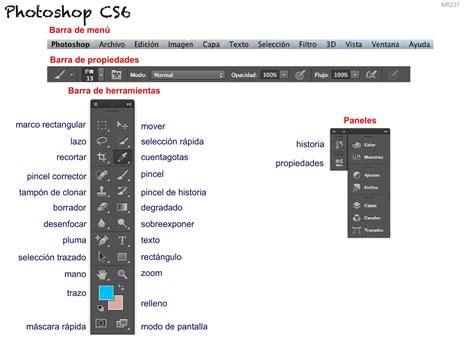
A Photoshop CS6 eszköztára (Toolbar) a program ablakának bal oldalán jelenik meg. Az eszközök ikonjai egy vagy két oszlopba rendezhetők a címsoron található nyilak segítségével. Az alapértelmezett ikonok jobb alsó sarkában egy kis nyíl jelzi, ha további, hasonló funkciójú eszközök találhatók az adott ikon alatt. Ezeket az egér bal gombjának hosszú lenyomásával vagy jobb klikkel hívhatjuk elő.
Az eszköztár legfontosabb funkciói
Mozgató eszköz (Move Tool)
Az első helyen található mozgató eszköz (Move Tool) segítségével rétegeket helyezhetünk át, amennyiben azok nincsenek lezárva a rétegkezelő palettán. Ezzel az eszközzel a segédvonalakat is új helyre húzhatjuk, valamint két dokumentum között is átmozgathatjuk az elemeket. A [Shift] billentyű nyomva tartása mellett az áthúzott réteg a dokumentum közepére kerül. Az opciós eszköztárban beállíthatjuk, hogy a kijelölés csak a rétegre vagy csoportra vonatkozzon.
Kijelölő eszközök (Marquee Tools)
A kijelölő eszközök (Marquee Tools) csoportjával téglalap, ellipszis alakú, valamint egy-egy pixel széles sort vagy oszlopot jelölhetünk ki. Az eszköz kiválasztása után megjelenő opciós eszköztárban meghatározhatjuk, hogy a következő kijelölésünkkel új kijelölést hozzunk létre, hozzáadjunk, elvegyünk az új művelettel, vagy pedig a két kijelölés közös részével képezzük a kiválasztást. A Shift billentyű nyomva tartása mellett szabályos négyszög, illetve kör kijelölést hozhatunk létre.
Lasszó eszközök (Lasso Tools)
Ezzel a csoporttal szintén kijelöléseket készíthetünk. Az alapértelmezett Szabadkézi lasszó (Lasso Tool) alatt további két eszköz található. A Sokszög lasszóval (Polygonal Lasso) egyenesek segítségével készíthetünk tetszőleges szögű kijelöléseket. A Mágneses lasszó (Magnetic Lasso) megkeresi a kijelölésünk közelében található kontúrokat.
Gyors kijelölés és Varázspálca (Quick Selection Tool & Magic Wand Tool)
A Gyors kijelölés eszköz (Quick Selection Tool) segítségével az eszköz húzásának irányában készíthetünk kijelölést úgy, hogy a program megkeresi a hasonló szomszédos pixeleket. Az ecset mérete és érzékenysége állítható. Az alatta található Varázspálca eszköz (Magic Wand Tool) hasonló funkcióval bír. Itt kattintásokkal hozhatunk létre újabb kijelölt területet.
Vágó eszközök (Crop Tool)
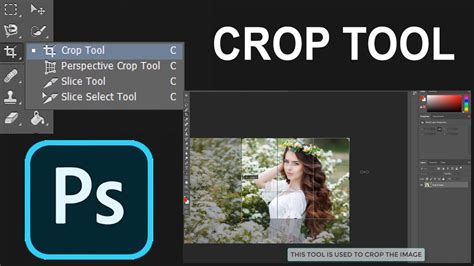
A Vágó eszköz (Crop Tool) sokat finomodott az előző Photoshop kiadás óta. Önálló eszközként jelenik meg a Perspektivikus vágó (Perspective Crop Tool). Valamint ebben a csoportban találjuk a szeletelő eszközöket is. A vágás során itt is, mint sok más eszköz esetében, eszköztippként (Tooltip) megjelennek a műveleteink paraméterei. Számtalan beállítási lehetőség segíti a pontosabb vágást.
A képek vágásának számtalan oka lehet. Szükség lehet egy fénykép kiegyenesítésére, a vászon átméretezésére vagy a fókusz és a kompozíció eltolására. Néha előfordulhat, hogy ki kell vágni egy zavaró tárgyat a háttérből, illetve nagyobb függőleges vagy vízszintes hangsúlyt kell adni a képnek.
A Vágás eszköz kiválasztása után rajzoljon keretet a fénykép köré úgy, hogy a megtartani kívánt képterület köré húzza a sarokfogópontokat, és elforgatja a képet balra vagy jobbra. A kijelölés véglegesítéséhez nyomja meg az Enter vagy a Return billentyűt, vagy kattintson a vezérlősávon lévő pipára.
A Photoshopban történő vágás során olyan precíz lehet, amennyire csak szeretne. Ha konkrét méretűre kell vágnia egy képet, a Photoshopban megteheti. Írja be a beállítássávon a szélesség, a magasság és a felbontás értékét.
A pontos vonalakkal rendelkező képek (például egy horizont vagy egy magas épület) tökéletes kiegyenesítése sokszor nem is olyan egyszerű. Ilyen esetben a Dőlésmentesítés eszközzel finoman beállíthatja a vágott területet és korrigálhatja a ferde szögeket.
A Vágás eszköz opciói között rengeteg újdonságot találunk. Elsőként mindjárt egy menüt, ahol különféle képoldal arányok adhatók meg, ha mondjuk fix arányméretre szeretnénk vágni egy fotót. Az Original Ratioval az eredeti aránynak megfelelőt kapunk, a Size & Resolution pedig egy külön kis ablakot nyit, ahol beállítható egy tetszőleges képméret és felbontás. A szoftver a vágás után ehhez a mérethez igazítja a fotót.
A Rotate Crop Boxsszal, vagy az X billentyűvel 90 fokban elforgatható a vágókeret, és akár egyedi méretünket is elmenthetjük a Save Preset segítségével. Új dolog, hogy a vágás mellett vízszintbe állítható a ferde kép is. Ehhez használható a Straighten szekció vízmérték ikonja. Rákattintva egy egyenest húzhatunk egy ferde él mentén, melyet a szoftver azonnal vízszinthez, vagy függőlegeshez húz, elforgatva ezzel a képet is. Ha töröljük a vágókeretet, az elforgatás sem érvényesül.
A korábbi Photoshop verziók újdonsága volt a vágókeretben feltűnő harmadolórács. A CS6 sokkal több kompozíciós segédvonalat kínál, szám szerint hatot. Köztük az aranymetszés szabálya szerinti vonalak és spirál is megtalálható.
Aki megszokta a régi Crop eszközt, annak kicsit furcsa lehet, hogy itt nem a vágókeretet mozgathatjuk a kép fölött, hanem a fotót a fixen középre tapadt vágókeret alatt. Ezt a tulajdonságát is a Lightroomból emelte át a szoftver, ami vagy bejön valakinek, vagy nem. Ha az utóbbi, akkor könnyedén átállíthatja az eszköz viselkedését a fogaskerék ikonnal megnyíló paraméterek között. Csak a Use Classic Mode-ot kell kiválasztani, és a Crop Tool újra a régi. Törölhetjük legnagyobb előnyét, a nem-destruktív vágási módot is. Ebben az esetben tényleg az előző verziókban megszokott módon fog viselkedni. Mindössze a Delete Cropped Pixels négyzetet kell bejelölnünk, és a levágott képterületek törlődni fognak.
A vágás véglegesítéséhez, vagy visszavonásához a jobb szélen lévő ikonokat kell használnunk. További előnye a nem-destruktív vágásnak, hogy miután véglegesítettük, a Move (mozgató) eszközzel a teljes képet utólag odébb húzhatjuk a vágási keret alatt, mintha csak egy ablak lenne.
Perspektivikus vágó eszköz (Perspective Crop Tool)
A normál Crop Toolban nem találunk perspektíva beállítási lehetőséget, ugyanis ez különválasztották. Eszközmenüjében azonban feltűnik egy új ikon a Perspective Crop Tool. Segítségével a vágókeret a perspektívának megfelelően torzítható (ahogy korábban), így ezzel a módszerrel is kiegyenesíthetők az épületek.
Egyesítő, javító és klónozó eszközök
A tartalomfüggő (Content-Aware) javító eszközök között elsőként a Foltjavító ecsettel találkozhatunk (Spot Healing Brush Tool). Az ecsetünk húzásának irányában a program a környező területekről automatikusan mintát vesz, majd beilleszti azt. Hasonlóképpen működik a Javító ecset is (Healing Brush Tool), itt viszont az alt billentyű lenyomásával nekünk kell meghatározni a mintavételre szánt területet. A Folt eszköz (Patch Tool) nem új lehetőség, viszont munkánkhoz most már segítségül hívhatjuk a tartalomfüggő technológiát is. Ha az opciós eszköztárban a Kiterjesztő (Extend) módot választjuk, akkor az eredeti kijelölés helyén is megmarad a tartalom. Az alkalmazkodás erősségét öt fokozatban állíthatjuk.
Az Ecset eszköz (Brush Tool) természetesen elmaradhatatlan része a Knoll fivérek termékének a megszületése óta. Itt a lehetőségeink immár végeláthatatlanok, bár már az előző verzió óta elérhetők. Az eszköztárból választhatunk különféle ecset, ceruza és festékszóró fajtákat a száraz ecsettől a szénceruzáig. Az ecset palettán az ecseteknél beállítható a sörte sűrűsége, hossza, vastagsága, merevsége és az ecset dőlésszöge is. A kréták, ceruzák esetében például a lágyság és formák között különböző erodáltságú hegyeket választhatunk, túl azon, hogy az ismert beállításokat is használhatjuk. Az ecsetet az [alt] billentyű és a jobb klikk mellett az egér elhúzásával is átméretezhetjük.
A Szín áthelyező eszköz (Color Replacement Tool) segítségével gyorsan átfesthetjük a képünk egy részét vagy egészét. Használhatjuk erre a festőszínt, a telítettséget, fényerőt vagy a színárnyalatot. Az Klón pecsét eszköz (Clone Stamp Tool) jó szolgálatot tesz képek retusálásakor, a szkennelés hibáinak eltüntetésekor. Az [Alt] billentyű lenyomásával és kattintással kiválasztjuk a mintavétel helyét, a következő kattintás a másolás irányát és távolságát adja meg.
Kép kivágása és szerkesztése
Milyen gyakran kellett kivágnia egy tárgyat egy fényképről a Photoshop alkalmazásban, hogy átfedje egy másikkal, vagy egyszerűen eltávolítsa az aktuális hátteret? Ebben a cikkben 4 egyszerű módszert mutatunk be.
Bármilyen alakú objektum kivágásához gondosan ki kell választania azt a Lasszó, a Varázspálca vagy a Toll segítségével.
Ha egy objektumot el kell távolítani a rajzból, nyomja meg a „Backspace” gombot, és a kiválasztott terület eltűnik. A háttér eltávolításához fordítsa meg a kijelölést.
A lányunk gondos kiválasztásához vegyük elő azt az eszközt, amely a varázspálca mellett található a Gyorskiválasztás eszköztáron.
Tárgyak kivágása a Photoshopban - Mit adhat a Photoshop? Hogyan lehet megnyitni egy képet a Photoshopban; Tárgyak kivágása Photoshopban; Vágott objektum feldolgozása.
Ha ki kell vágnia egy tárgyat egy fényképről, és be kell illesztenie egy másik képre vagy háttérre, a Photoshopban többféleképpen is megteheti.
A kijelölést át kell vinni a háttérből az objektumba, ehhez használja a CTRL+SHIFT+I billentyűkombinációt. Ezt követően ki kell választania a „Kiválasztás” - „...Cikk megnyitása
A Gyors kijelölés eszközzel könnyedén adhat hozzá területeket a kijelöléshez vagy távolíthat el területeket a kijelölésből, így nem kell már az első próbálkozásnál tökéletesen kijelölnie mindent.
Az egyenes vonalakból álló geometriai témákhoz (például egy könyvhöz vagy egy képkerethez) a Sokszög lasszó eszközt használhatja. Kattintsa végig az alakzat körvonalát, amíg vissza nem ér a kiindulási ponthoz.
A kör alakú kivágás rendkívül sokoldalú technika, amelyet a tervezés számos területén használhatsz. A Photoshop többféle módszert kínál a kör alakú kivágás elkészítéséhez.
1. Válaszd ki a Téglalap alakú kijelölő eszközt (Elliptical Marquee Tool) az eszköztáron. Tartsd lenyomva a Shift billentyűt, miközben húzod az egeret. Helyezd a kijelölést a kívánt területre. Ha a kijelölés a megfelelő helyen van, kattints a „Réteg” menüre, majd válaszd a „Új réteg másolással” opciót (Layer via Copy) vagy nyomd meg a Ctrl+J (Windows) / Cmd+J (Mac) billentyűkombinációt.
2. Állítsd be a Toll eszköz beállításait a felső sávban. Kattints a kép köré, létrehozva egy zárt görbét a kivágandó terület körül. Állítsd be a tollazást (Feather Radius) igény szerint.
3. Válaszd ki az Ellipszis eszközt (Ellipse Tool) a Forma eszközök (Shape Tools) közül az eszköztáron. Állítsd be a Forma eszköz beállításait a felső sávban. Kattints jobb egérgombbal a kép rétegére a rétegpanelen, és válaszd a „Klippmaszk létrehozása” (Create Clipping Mask) opciót. Használhatsz rétegmaszkot is a kivágáshoz.
A kijelölés finomításához használd a „Kijelölés” menü „Módosítás” almenüjét (Select > Modify).
How to Change suit or coat in Photoshop CS6 | Photoshop tutorial
A vágás gyerekjáték az iPadhez készült Photoshopban. A vágás eszközzel megszabadulhat a fénykép nemkívánatos széleitől, és segít az általános kompozíció tökéletesítésében. Vághatja és elforgathatja az aktív rétegeket, vagy a kijelölt rész tartalmát.
Ha aktívvá szeretne tenni egy réteget, koppintson a réteg bélyegképére a tálcán. Az eszköztár elemére koppintva válassza ki a Vágás eszközt. Húzza a határolókeret egyik fogópontját, majd a vágási méret beállításához engedje el. A vágási méret a Vágás és forgatás mód tetején látható. A Vágás eszközzel alapértelmezettként szabadkézi vágást tud végezni a referencia-fogópont körül. A határolókeret alatt megjelenő forgatótárcsát mozgatva tetszése szerint forgathatja az aktív réteget vagy a kijelölt részt. A vágási méret forgatás közben változatlan marad.
A Visszavonás ikonra koppintva visszavonhatja a legutóbb elvégzett műveletet. A vágási és forgatási műveletek érvénybe léptetéséhez koppintson a Kész gombra. Az aktív réteg vagy a kijelölt rész méretezése a vágási mérethez és az elforgatás szögéhez igazodva történik.
Rendszerkövetelmények és specifikációk
Az Adobe Photoshop CS6 egy grafikai szerkesztőprogram, amely lehetővé teszi a felhasználók számára a fotók és videók professzionális szerkesztését. A program eltérő funkciókat kínál azoknak, akik szeretnék javítani a fényerőt, színintenzitást, árnyékokat és általános színegyensúlyt. Az egyik legfontosabb funkciója a különböző szűrők, amelyek lehetővé teszik a használók számára a fotók művészi hatását és megjelenését.
Az Adobe Photoshop CS6 minimális rendszerkövetelménye egy Intel Pentium 4 vagy AMD Athlon 64 processzor, 1024 MB memória és 1024 MB lemezterület. A program 512 MB VRAM és OpenGL 2.0 szabványokat is támogat. Az Adobe Photoshop CS6 kompatibilis a Microsoft Windows XP(SP3) és Windows 7(SP1) operációs rendszerekkel.
| Specifikáció | Minimális követelmény |
|---|---|
| Processzor | Intel Pentium 4 / AMD Athlon 64 |
| RAM memória | 1024 MB |
| Lemezterület | 1024 MB |
| VRAM | 512 MB |
| Grafikus szabvány | OpenGL 2.0 |
| Operációs rendszerek | Microsoft Windows XP (SP3), Windows 7 (SP1) |
Az Adobe Photoshop CS6 grafikai szerkesztőprogram lehetővé teszi a felhasználók számára a fotók és videók széleskörű szerkesztését és javítását. A felhasználók számos funkciót találnak, amelyek segítenek javítani a fotók minőségét a kontraszt, szín és fényerő szabályozással, amely lehetővé teszi az összkép javítását.