A Photoshopban végzett kreatív munkák során az egyedi ecsetek, mintázatok, alakzatok és más eszközök használata elengedhetetlen lehet a professzionális végeredmény eléréséhez. Ha nem elégedsz meg a Photoshop által kínált alapértelmezett sablonokkal, akkor érdemes kutakodni a különféle online forrásokban, ahol rengeteg egyedi és hasznos kiegészítőt találhatsz.
A Photoshopban számos lehetőség rejlik az alakzatok létrehozására és szerkesztésére. Az alakzatkészletek olyan előre definiált, gyorsan használható grafikai elemek, amelyekkel könnyedén feldobhatod dokumentumaid tartalmát. Az alakzatok tulajdonságai egyszerűen módosíthatók a környezetfüggő feladatsáv vagy a Tulajdonságok panel segítségével. Miután kiválasztotta a kívánt alakzateszközt, kattintson a vászonra, és az egérmutató húzásával rajzoljon egy alakzatot.
Minden réteg beállítás lehetővé teszi, hogy a dokumentum összes rétegére vonatkozóan válasszon ki alakzatokat. Az alakzatok létrehozása és testreszabása után a Photoshop automatikusan menti a módosításokat.
Alakzatok kivágása és speciális technikák
A Photoshopban nem csupán új alakzatokat hozhatunk létre, hanem meglévőket is módosíthatunk, illetve kivághatunk egymásból. Ebben a gyorstalpalóban érdekes módszereket ismerhetsz meg arra, hogyan vághatsz ki tetszőleges alakzatokat egymásból az Adobe Photoshopban, akár egyedi vizuális effektekhez is.
Bemutatásra kerül, hogyan lehet különböző alakzatokat kivágni egymásból az Adobe Photoshop segítségével. Készül egy kör és egy háromszög (play gomb szimbólum), amelyek színezése is megváltoztatható a könnyebb szerkesztés érdekében. A beállítások során a különböző „Knockout” opciókon keresztül bemutatják, hogyan lehet az egyik alakzatot kivágni a másikból vagy akár a teljes vászon tartalmából.
Egy hagyományos eljárás segítségével profibb megközelítésben hajtható végre az alakok kivágása. Ehhez szükség lehet egy adott fájlra (pl. „cropimage.psd”) vagy egy hasonló képre. Amennyiben a kép sötét részei nem látszanak jól, érdemes világosítani rajta. Aktiváld a layer-t a képpel, majd tartsd lenyomva az ALT gombot és klikkelj az ADJUSTMENT LAYER gombra. Ezután jelöld ki a GROUP WITH PREVIOUS LAYER-t és állítsd be a BRIGHTNESS-t olyan értékre, mikor már tökéletesen láthatóvá válnak a sötétebb részek. Ezután használd a PEN TOOL-t, majd klikkelve rajzolj kis kapcsokat az alakzat mentén amennyi csak szükséges, és folytasd körbe a kép mentén. Kis hajszálakat ne vegyél figyelembe, maradj a fő alakzaton. Végül klikkelj jobb egérgombbal a kép közepén és válaszd ki a MAKE SELECTION-t.
Non-destruktív szerkesztés és rétegek használata
A Photoshop egyik legfontosabb alapelve a non-destruktív szerkesztés, ami azt jelenti, hogy az eredeti képet nem roncsoljuk. Ezt rétegek használatával valósíthatjuk meg.
A rétegek a dokumentum különböző elemeit különválasztva kezelik, így bármikor módosíthatjuk vagy eltávolíthatjuk őket anélkül, hogy az eredeti képet károsítanánk. Ha megnyitsz egy fotót a Photoshop-ban, akkor egyetlen réteged lesz, ez a Background réteg. Tehát amikor hozzányúlunk a képhez, nem ezt fogjuk módosítani, hanem külön rétegeken fogunk dolgozni, hogy ezt az eredeti réteget ne roncsoljuk.
A rétegeknek többfajta típusa is létezik. A legfontosabbak a képi rétegek, mint például a Background image, és a korrekciós rétegek (adjustment layers), amelyek olyanok, mint valamilyen szűrő vagy napszemüveg, ezen keresztül látjuk az alatta lévő képet. Új réteget az erre szolgáló ikonnal tudsz létrehozni, míg korrekciós réteget a rendelkezésre álló lehetőségek közül választhatsz.
A retust mindig külön rétegen végezzük. Érdemes a rétegeket elnevezni, hogy tudjuk, miért hoztuk létre őket. Ez különösen hasznos komplexebb fájlok esetén.
Smart Objectok és rétegmaszkok
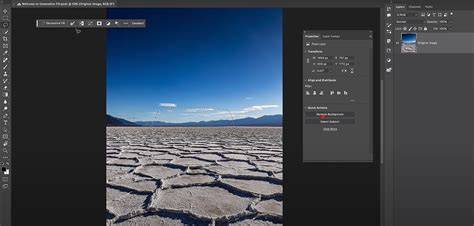
A Smart Objectok (okos objektumok) létrehozása egy másik hasznos funkció. Ez arra jó, hogy különböző szűrőket alkalmazzunk a képen úgy, hogy azokat utólag is ki tudjuk kapcsolgatni, vagy az értékeiket meg tudjuk változtatni. Képi rétegekből úgy hozhatunk létre Smart Objecteket, hogy elmegyünk a Filter (szűrő) menübe, és a Convert for Smart Filters lehetőséget választjuk.
A rétegekhez rétegmaszkok is kapcsolódhatnak. Ezek úgy működnek, hogy a fehér szín átereszt, a fekete pedig eltakar. A rétegmaszkokra ecsettel tudunk festeni fehérrel vagy feketével, így szabályozva, hogy a réteg hatása hol érvényesüljön. Ha Shift+klikkel kikapcsoljuk a rétegmaszkot, láthatóvá válik, hogy milyen lenne a hatás, ha az egész képen érvényesülne.
A rétegeknek opacitásuk (átlátszóságuk) is lehet. Ezt az értéket csökkentve átsejlik az alatta lévő réteg. Ezt olyan esetekben használjuk, ha például bőrt simítottunk, és nem akarjuk, hogy annyira erős legyen a hatás. Természetesen nemcsak a képi rétegeknek lehet opacitása, hanem a korrekciós rétegeknek is, így változtathatjuk a hatásukat.
Az, hogy mennyi rétegem van, segít abban, hogy pontosan tudjam, mikor mit módosítottam, és adott esetben vissza tudjak térni korábbi lépésekhez is.
Különböző módszerek egy feladat megoldására
A Photoshopban egy dolgot többféleképpen is meg lehet csinálni, tehát nincsen egy darab szent módszer, hanem többféleképpen is meg lehet oldani a problémákat. Erre mutatunk most két példát.
Tegyük fel, hogy szeretnénk bizonyos dolgokat eltüntetni erről a képről. Létrehozok ezért egy új réteget, és kiválasztom a Spot Healing Brush-t, aminek a segítségével ezeket a kis foltokat eltüntetem innen. Ha az eszköz nem csinál semmit, akkor az azért lehet, mert a Sample All Layers opció nincs bepipálva. Erre azért van szükség, hogy a háttérrétegről is mintát tudjak venni.
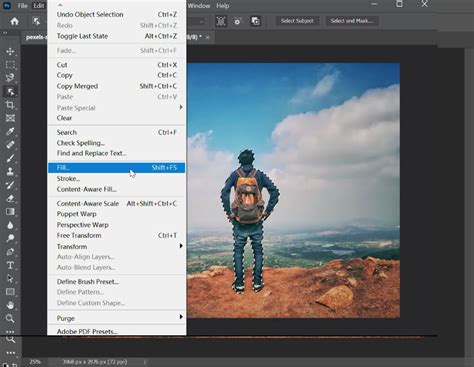
Viszont vannak más módszerek is erre. Ehhez arra lesz szükségem, hogy duplikáljam a háttérréteget, mert nem tudom üres rétegen megcsinálni. És kiválasztok mondjuk egy lasszó eszközt, kijelölöm a területet, nyomok rajta egy jobb klikket, kitöltés, avagy Fill, Content Aware, tartalomérzékeny kitöltés. És máris eltüntettem a villanykapcsolót egy másik módszerrel.
Vannak egyébként olyan területek, ahol kombinálni kell a különböző módszereket. Ilyenkor azt kell tennem, hogy elválasztom ezt a területet egymástól, ehhez egy klónozó bélyegzőt fogok használni. Ennek a flow értéke alacsonyabban van, nem 100 százalékon, úgyhogy erre majd figyelnem kell. Alt-tal veszek egy mintát, és elkezdek ide színezgetni, hogy elválasszam a fejet ettől a dologtól, amit ki szeretnék szedni. Azért nem vagyok száz százalékos flow-n, hogy ne keletkezzenek itt nagyon éles vonalak. És ha ezzel a módszerrel sikerült elválasztanom, akkor már ki fogom tudni tölteni.
Ha szeretnéd megtanulni a Photoshop használatát lépésről lépésre az alapoktól, akkor neked szól a Photoshop Mastery tanfolyam.
Az első dolog, hogy a Photoshopot angolul érdemes használni, mégpedig azért, mert a legtöbb segédanyag is ezen a nyelven érhető el hozzá. Ha bármilyen problémába belefutsz, mindig könnyebb angolról magyarra fordítani, mint magyarról angolra. Az alkalmazásban a Fájl menüben a Preferences (beállítások) alatt az App lehetőségben tudod kiválasztani az installáció alapértelmezett nyelvét. Ha korábban magyarul volt a Photoshop, akkor újra kell majd telepítened. Van egy részletes cikk arról, hogy miért érdemes angolul használni a Photoshopot, benne egy hasznos szótárral a leggyakoribb eszközökről és funkciókról.