A fotózás egyik legizgalmasabb eszköze a színek tudatos használata. Amikor először ragadunk fényképezőgépet, gyakran ösztönösen választjuk meg a színeket: lefotózzuk, ami szépnek tűnik. De ha szeretnél tudatosan erősebb, hatásosabb képeket készíteni, érdemes megismerkedni a komplementer színekkel.
A komplementer színek olyan színpárok, amelyek egymással szemben helyezkednek el a színkörön. Ezek a színek egymás mellett erősítik és kiemelik egymást. A szemünk szereti a kontrasztot. A komplementer színek harmóniát, ugyanakkor izgalmat is teremtenek. Nem véletlen, hogy a filmplakátokon és reklámokban is gyakran találkozol velük.
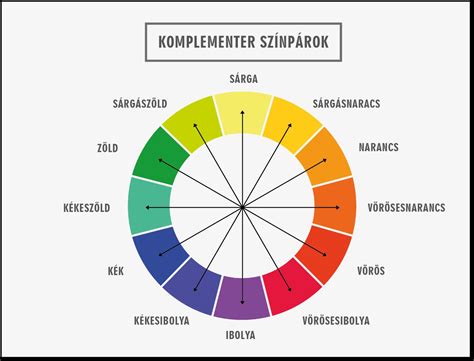
Egy egyszerű színkör segít abban, hogy gyorsan megtaláld a komplementer színeket. Ha portrét készítesz, kérd meg a modelledet, hogy viseljen olyan ruhát, ami kontrasztban áll a háttérrel. Nem kell mindig 50-50%-ban használni a két színt.
A komplementer színek használata igazi titkos fegyver a fotózásban. Segítenek abban, hogy a képeid dinamikusabbak, izgalmasabbak és emlékezetesebbek legyenek.
A komplementer színek jelentősége a fotózásban
A komplementer színek nemcsak szépek, hanem érzelmeket is közvetítenek. A színkör egymással szemben, átlósan elhelyezkedő színeit használjuk fel például. Természetesen a kreativitásnak semmi nem szabhat határt.
A komplementer színek használata igazi titkos fegyver a fotózásban. Segítenek abban, hogy a képeid dinamikusabbak, izgalmasabbak és emlékezetesebbek legyenek.
Gyakorlati alkalmazás: Komplementer színek Photoshopban
Talán már találkoztál olyan digitális fényképezőgéppel, amely képes arra, hogy egy kiválasztott szín kivételével minden mást szürkeárnyalatossá (monokrómmá) tegyen a felvételen. Illetve két általunk választott szín felcserélése is lehetséges általa. Ha neked nincs ilyen drága fotómasinád akkor is tudsz a fentiekben leírt képeket készíteni az Adobe Photoshop segítségével.
Szín kiválasztása és a háttér monokrómmá tétele
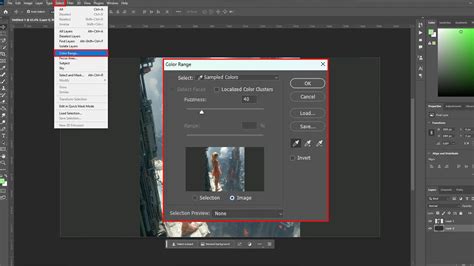
A Color Range (Színterület) ablakban a Pipetta Eszközzel (Eyedropper Tool) választhatjuk ki a megfelelő színt. Ha több színt is szeretnél belevonni a kiválasztásba, azt a Színhozzáadó Pipettával (Add to Sample) teheted meg. Ha kivonni szeretnél a kiválasztásból akkor használd a Színkivonó Pipettát (Subtract from Sample). Ha a színtartományt szeretnéd módosítani, vagyis a kiválasztott szín(ek) és a kiválasztás alattiak átfedési területét, akkor a felső csúszka (Fuzziness) segítségével állíts az értéken. Ha elégedett vagy kijelöléseddel nyomj OK-t.
Ezt követően a Select > Inverse paranccsal megfordítod a kijelölést. Majd az Image > Adjustments > Hue/Saturation… paranccsal a kijelölt terület így szürkeárnyalatossá válik.
Színek felcserélése a Photoshopban
Most, hogy már tudsz színt kiválasztani, mutatok egy újabb trükköt. Ebben a példában megtréfáljuk az öreg tréfamestert. A két kiválasztott szín a sárga és a piros. Legyen a piros sárga, a sárga pedig piros.
Ehhez nyisd meg a Színárnyalat/Színtelítettség (Hue/Saturation) ablakot. A vörös (Ctrl+1) Színárnyalat értékét állítsd +55-re.
A megjelenő ablakban válasszuk ki a háromból a középső kis „ceruzát”, ami mellett egy kis plusz jel található. Ennek a segítségével egy szín több árnyalatát is „fel tudjuk szedni”; megmondva ezzel a Photoshopnak, hogy mely színeket akarjuk kicserélni. Azért nem elég csak egy szín (első kis picker), mivel hiába sárga az autó, a valóságban az nem „csak” sárga, hanem a sárga különböző árnyalatai, megvilágítástól, árnyékoktól és még ezer dologtól függően. Klikkeljünk tehát a második kis ceruzával az összes lecserélendő színre, azaz az alapszín minden árnyalatára. Ha megvagyunk, kattintsunk az Eredmény felirat feletti színező dobozra, és válasszunk egy új színt. Készen is vagyunk, átfestettük az autót.
A Red, Green, Blue (RGB) színcsatornák szerepe
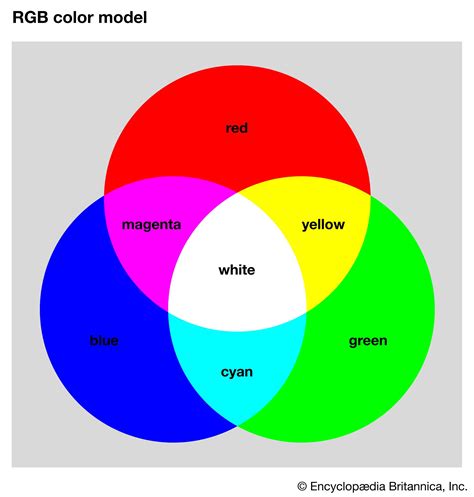
A legtöbb esetben RGB színtéren dolgozunk, ezért most erről lesz szó. Ilyenkor a csatornák: piros, zöld és kék. A Red, Green, Blue a színes kép szürkeárnyalatos ábrázolása, de ha egyenként megnézzük őket, látható, hogy különbözőek. Például a Red csatornán, ahol a szürkeárnyalatos kép a legvilágosabb, ott van a legtöbb a piros színből, ahol a legsötétebb, ott meg a legkevesebb.
Ha bármilyen színt megnézünk, az RGB összetevőkkel tudjuk leírni. Összefoglaltam egy táblázatban:
| Szín | Piros (R) | Zöld (G) | Kék (B) |
|---|---|---|---|
| Fehér | 255 | 255 | 255 |
| Fekete | 0 | 0 | 0 |
| Piros | 255 | 0 | 0 |
| Zöld | 0 | 255 | 0 |
| Kék | 0 | 0 | 255 |
| Sárga | 255 | 255 | 0 |
| Cián | 0 | 255 | 255 |
| Bíbor | 255 | 0 | 255 |
A három tiszta színen kívül persze millió árnyalat létezik a három színcsatorna kombinációi alapján. Itt a három tiszta színt egymás mellé raktam. A red csatorna 100%, a másik kettő 0%. Ha a red csúszkát teljesen elhúzzuk balra, akkor fekete lesz, mivel csak pirost tartalmaz a szín, más nincs benne. Természetesen egész más a helyzet, egy színes fotónál, ahol nem tiszta színek vannak, hanem mindenféle keverékek, amik mind a három alapszínből tartalmaznak valamennyit.
Nézzük ezt a fotót. Mit is jelentenek pontosan a csúszkák? Vegyük most a Red channel-t. Ha a red csúszkát jobbra húzzuk, akkor növeljük a piros értékét a piros területeken, ha balra húzzuk, akkor csökkentjük a piros értékét a piros területeken. Ha a zöld csúszkát húzzuk jobbra, akkor növeljük a piros értékét a zöld területeken, ha balra, akkor akkor csökkentjük a piros értékét a zöld területeken.
Az info palettán látni, hogy az a szín, ahol a pipetta van, milyen RGB összetevőkből áll össze. A Red csatornán átkevertem a színeket, így teljesen levettem a piros értékét a zöld és kék értékét meg növeltem. Ahhoz, hogy megértsük, miért pont zöld lett a narancssárgából, és piros a zöldből, tudni kell, hogy az egyes színeknek mi a komplementer színe. A csatornát és az értékeket lehet látni. A keverésnél érdemes a Channels palettát is figyelni, mert jól látni a változásokat.
Ha Monochrome-ra kapcsolunk, akkor fekete-fehér fotót kapunk, ezzel most nem foglalkozunk, mert a fekete-fehér képeknél már volt róla szó.
Ezek persze szélsőséges esetek, nem feltétlen akarunk teljesen átszínezni egy papagájt:) De azért nem rossz, ha kb. 3 másodperc alatt kedvünkre variálhatunk a színekkel.
Photoshop funkciók a színkezeléshez
A Photoshop kifinomult és erőteljes eszközöket kínál a színharmóniák létrehozásához. Különböző színsémákat fedezhet fel, mint például a kiegészítő vagy analóg, hogy fokozza a terveket és mélységet adjon hozzá. Segít elérni a kiegyensúlyozott és lebilincselő eredményt.
Miközben módosítja a színeket, a Photoshop valós idejű és dinamikus előnézeteket biztosít a beállításokról. Ez a funkció lehetővé teszi, hogy megnézze, hogy a változások hogyan néznek ki azonnal és pontosan a designon, így könnyebben kiválaszthatja a tökéletes árnyalatokat és tónusokat a projekthez.
Színkerék hozzáadása és testreszabása a Photoshopban
A színes kerék hozzáadásához az Adobe Photoshopban kövesse a következő lépéseket:
- A bal oldali eszköztárban kattintson a "Kefe" eszközre.
- Ezután kattintson a "Brush Preset Picker" opcióra.
- A "Brush Preset Picker" ablakban keresse meg a "Szín" opciót a bal felső sarokban.
- Kattintson rá a "Színkerék" megjelenítéséhez.
- A "Színkerék" testreszabásához kattintson a "Színkerék" ablak jobb felső sarkában található sebességváltó ikonra.
- A beállítások menüben állítsa be az olyan opciókat, mint a szegmensek száma, a kezdő- és végszínek, és még sok más, hogy megfeleljen az Ön igényeinek.
- Miután elvégezte a beállításokat, kattintson az "OK" gombra a beállítások alkalmazásához és az ablak bezárásához.
Ez az áramvonalas folyamat segít hatékonyan kihasználni és testreszabni a Photoshop színkerékét projektjeihez. Ezeket a lépéseket követve hozzáadhatja és használhatja a színkereket az Adobe Photoshopon belül az intuitívabb színválasztáshoz és beállításokhoz.
Színválasztás az eszköztárból
Most, hogy megérted a színkerék fontosságát az Adobe Photoshopban, fedezzük fel néhány egyszerű módot a projektek tökéletes színeinek kiválasztására. Néhány egyszerű technikával gyorsan megtalálhatja a megfelelő árnyalatokat, hogy a tervek pop és professzionálisak legyenek.
A Photoshopban a színek kiválasztása az eszköztárból egyszerű és hatékony. Ez az eszköz lehetővé teszi a precíz és testreszabott színválasztást az azonnali vizuális visszajelzéssel, segítve a pontos, következetes és polírozott színválasztást az összes tervezési projekthez.
Főbb jellemzők:
- Gyors hozzáférés a színválasztáshoz.
- Könnyen beállítható és finomhangolható színek.
- A választott színek azonnali vizuális visszajelzése.
- Egyszerű folyamat.
Hogyan válasszuk ki a színeket az Adobe eszköztárban:
- A színválasztó eléréséhez kattintson az eszköztár alján található színmintára.
- Válassza ki a kívánt színt a színválasztóból a felső színmezőre kattintva, hogy megváltoztassa az előtér színét.
- A háttérszínhez kattintson az alsó színnégyzetre, és válasszon ki egy színt a színválasztóban.
- Kattintson a kapcsoló színek ikonra az előtér és a háttér színek közötti váltáshoz.
- A háttér- és előtérszínek eredeti konfigurációjuk visszaállításához kattintson az alapértelmezett színek ikonjára.
Az Eyedropper eszköz használata
A Photoshop Eyedropper eszköze lehetővé teszi, hogy simán válasszon színeket közvetlenül a képről. Ez az eszköz gyorsan beállítja a kiválasztott színt az előtér színének, így egyszerűvé teszi az összes tervezési projekt következetes alkalmazását. Ez biztosítja a pontos színek illeszkedését és az abszolút integrációt a munkájába.
Főbb jellemzők:
- Gyorsan illeszkedik a kép színeihez.
- Segít megőrizni a színkonzisztenciát a tervezésben.
- Egyszerű kattintással könnyen használható.
- Pontos színválasztást biztosít a kép bármely pontjáról.
Hogyan válasszuk ki a színeket a Photoshopban a szemcsepp eszközzel:
- Először is kattintson a képernyő bal oldalán található szerszámosláda ikonra.
- A felső opciós sávban állítsa be a mintaméretet a "Point Sample" -re, vagy válasszon ki egy átlagos mintaméretet (pl. 3x3 vagy 5x5), hogy pontosabb színválasztást kapjon.
- Vigye a kurzort a kép azon területére, ahol kiválasztani szeretne egy színt, majd kattintson a szín kiválasztásához. A kiválasztott szín megjelenik az előtér színmintáján.
- Szükség esetén állítsa be a színt tovább több területre kattintva vagy a színválasztó használatával a finomhangoláshoz.
- Alkalmazza a kiválasztott színt a designra, vagy mentse el a mintákon a jövőbeni használatra.
Színminősítések alkalmazása
A színminősítések alkalmazása a Photoshopban lehetővé teszi, hogy különböző színhatásokkal fokozza a képeket. Használhatja a beállítási rétegeket, mint a gradiens térképek vagy a színkereső táblázatok, hogy konzisztens színtónusokat adjon hozzá a fényképeken. Segít egyesíteni a színpalettát, és javítja a képek általános hangulatát és vizuális vonzerejét.
Főbb jellemzők:
- Kohéziós megjelenést hoz létre a képeken.
- Adjunk hozzá művészi hatásokat könnyen és gyorsan.
- Lehetővé teszi a színtónusok pontos ellenőrzését.
- Az eredeti kép veszélyeztetése nélkül állítható vagy megszüntethető.
Hogyan kell használni a színes fokozatokat a Photoshopban:
- Kattintson a jobb gombbal a beállítani kívánt rétegre, és válassza a "Konvertálás intelligens objektumra" lehetőséget. Ez a lépés lehetővé teszi a roncsolásmentes szerkesztést.
- Lépj a "Szűrő" > "Kamera nyers szűrő" menüpontba a kamera nyers beállításainak eléréséhez.
- A fényképezőgép nyers ablakában kattintson a színosztályozó fülre. A Photoshopban három színkört fog látni az árnyékok, a közepes tónusok és a kiemelések számára. Kattintással és húzással állítsa be az egyes keréket a színek hozzáadásához és a telítettség beállításához.
- Mozgassa a kiemelt csúszkát balra a fehérek sötétítéséhez és a szín felviteléhez, vagy húzza az árnyékcsúszkát a jobb oldalra a feketék világosításához és a szín felviteléhez.
- Használja a keverési csúszkát az árnyék-kiemelés átfedés szabályozásához, és az egyensúlycsúszkát az árnyékok, középhangok és kiemelések közötti hatás beállításához.
- Ha elégedett, kattintson az "OK" gombra, hogy alkalmazza a színminősítést a képen.
Az Adobe színválasztó használata
Az Adobe színválasztó a Photoshopban lehetővé teszi, hogy pontos színeket válasszon ki a formatervezéséhez, részletes ellenőrzést kínálva a színválasztás felett. Finomhangolhatja választásait különböző színmodellekkel, például HSB, RGB, Lab és CMYK használatával. Ennek a megközelítésnek a használata kiváló a konkrét árnyalatok pontos illeszkedéséhez és a projekthez kívánt pontos megjelenés eléréséhez.
Főbb jellemzők:
- Pontos színválasztást és beállításokat kínál.
- A kiválasztott színek valós idejű előnézetét biztosítja.
- Lehetővé teszi az egyedi színek könnyű létrehozását.
- Számos különböző színmód és formátum befogadására alkalmas.
Hogyan válasszuk ki a színeket az Adobe válogatóval:
- Az Adobe színválasztó megnyitásához kattintson az eszköztár színmintájára.
- Írja be a színértékeket a HSB, RGB vagy Lab szövegmezőkbe a pontos szín kiválasztásához.
- Mozgassa a színcsúszó háromszöget, hogy egy színkomponenst állítson be. Ez megváltoztatja a válogató színét.
- A fennmaradó színkomponensek beállításához kattintson vagy húzza a kör alakú jelzőt a színmezőben. A változtatások során a szín előnézete frissül.
- A színcsúszka melletti téglalap az új színt mutatja a tetején és az eredeti színt az alábbiakban. Ellenőrizze ezt az előnézetet, hogy valós időben megnézze a beállításokat.
Tippek haladóknak
A **Duotone** parancs lehetőséget ad arra, hogy csupán 2-3-4 kiválasztott színtónus jelenjen meg a képen, és ezeknek a tónusoknak a megjelenését, erősségét külön-külön szabályozhatjuk. Ezen a képen egyébként sincs sok színtónus, de redukáljuk le még jobban!
A feladat megoldásához az Image/Mode/Doutone paranccsal kell kezdened, de színes RGB kép esetén ez a pont nem aktív. Fekete-fehérré kell változtatnod előtte a képet, a fölötte lévő Grayscale paranccsal. A megjelenő ablakban először a Type pontot használd, amellyel megadhatod a tónusok számát. Monotone (egyszín), Duotone (kétszín), Tritone (háromszín) és Quadtone (négyszín) közül választhatsz. Alatta 3 sor lesz aktív az eddigi egy helyett. Itt állíthatod be soronként a három alapszínt. A fekete (Black) már adott, ez maradhat így, hacsak nem akarsz fura földöntúli színhatást. Minden sorban először két négyzetet, majd egy szöveges, infó sort láthatsz. Az első négyzetre kattintva az adott szín árnyalatát határozhatod meg egy külön ablakban, görbéket, vagy beírt értékeket használva. Erről a következő lépésekben lesz szó. A következő kis négyzetre kattintva a színt választhatod ki számtalan, előre meghatározott színpalettáról.
Kattints az Ink 2 sor második négyzetére és válassz ki egy tetszőleges színt. Nálunk ez egy narancs (PANTONE Orange 021 C névvel). Most jöhet az adott szín érvényesülése a képen, amihez a szín sorának első négyzetére kell kattintanod. Itt egy árnyalati görbét kapsz és 13 db kis ablakot, ahol értékekben is meghatározhatod a megfelelő árnyalatot. Nagyjából 10%-onként adhatod meg az értékeket 0-tól (legvilágosabb), 100-ig (legsötétebb). Mi a 60%-os (sötétebb középtónusok) emeltünk kissé. Ezt megteheted úgy is, hogy a görbére kattintasz és a fogóponttal odébb húzod. Ismételd meg az előbbi lépést, csak most a fakózöld sorban. A megjelenő görbén ezúttal húzd lejjebb a középtónusokat, hiszen az a narancs színek területe lesz és emelj kicsit a görbe alsó részén, a világosabb árnyalatoknál! Itt lesznek erősebbek a zöldek.
Utolsó lépésként, ha szükségesnek érzed, az Image/Adjustmenst/Levels (Kép/Korrekciók/Szintek) paranccsal állítsd be a kép végleges világosságát, kontrasztját.

Videószerkesztés és színkezelés
A CapCut asztali videószerkesztő erőteljes és intuitív funkciókat kínál az élénk színek integrálására a videókba. Felhasználóbarát felülete lehetővé teszi a sima és precíz színbeállításokat és fejlesztéseket. A látványt dinamikusabbá és vonzóbbá teheti a testreszabható eszközökkel, mint például a LUT, a HSL, a görbék és a színes kerék.
How to Create COLOUR COMBINATIONS Like RITA BERMAN // Adult Colouring Tutorial
CapCut funkciók
- Különféle színű kerekek: A CapCut több színű kereket biztosít a könnyű beállítások és a precíz vezérlés érdekében.
- Testreszabható színintenzitás: Finomhangolja a színek intenzitását a tökéletes egyensúly elérése érdekében.
- Egyező színek pontossággal: Használja az egy kattintásos eszközt, hogy megfeleljen a színeknek a különböző klipek között.
- Automatikusan javítja a videó színeit: A CapCut automatikusan rögzíti a színproblémákat, javítja a fényerőt és a kontrasztot.
- Kiváló minőségű exportlehetőségek: Videó exportálása kiváló minőségű video frame rates és felbontások az optimális tisztaság érdekében.
Színek beállítása és alkalmazása a CapCutban
- Nyissa meg a CapCut-t, és kattintson az "Importálás" gombra, hogy hozzáadja a videót a szerkesztőhöz.
- Húzza a videót az idővonalra > Kattintson a "Beállítás" fülre > "Alapvető". Itt használhatja a színmérkőzést, a színkorrekciót és más funkciókat. A "HSL" -ben hét alapvető színt állíthat be.
- Mozgassa a csúszkákat balra vagy jobbra a telítettség és a fényerő beállításához. Továbbá a "Curve" és a "Color Wheel" használata a fejlett beállításhoz.
- Ha elégedett a szerkesztésekkel, kattintson az "Exportálás" gombra.
tags: #komplementer #szinek #photoshop