Ebben a bemutatóban megtanulhatja, hogyan hozhat létre vázlatokat az Adobe Illustratorban. Ez a bemutató nemcsak az alapokat, hanem olyan fejlett technikákat is megmutat, amelyekkel mélységet és változatosságot adhatsz a terveidnek. Akár egyszerű alakzatokkal dolgozik, akár összetett terveket készít, a körvonal funkció megértése jelentősen javíthatja munkáját.
A kontúrok döntő fontosságúak a tervek kompozíciója és vizuális érdekessége szempontjából. Egy alakzathoz több, különböző színű és stílusú körvonalat is létrehozhat. A körvonalak különböző testreszabási lehetőségeivel kreatív és professzionális terveket készíthet.

Lépésről lépésre útmutató a körvonalak létrehozásához
Először is nyissa meg az Adobe Illustrator programot, és hozzon létre egy alakzatot, amelyet át szeretne alakítani. Itt az ellipszis eszközzel rajzolok egy kört. A kör körvonalának létrehozásához tekintse meg a bal felső sarokban található opciókat. Itt találja a kitöltés és a körvonal lehetőségeit. Az első mező a színterületre, míg a második a körvonalra vonatkozik.
Válasszon ki egy körvonalszínt, hogy hozzáadja az alakzathoz. Például a világoskék körhöz választhat fekete körvonalat. Egyszerűen kattintson a körvonal mezőre, és válassza ki a fekete színt.
Észreveheti, hogy nem sok minden változik. Ez azért van, mert a körvonal jelenleg nagyon vékony. Itt a kontúrvastagság csúszkát kell állítania, hogy a kontúr jobban láthatóvá váljon. A csúszkát felfelé mozgatva növelheti a kontúr vastagságát.
Most már létrehozott egy egyszerű kontúrt. Ha azonban egy második körvonalat is szeretne hozzáadni, például egy piros körvonalat a fekete kör külső része köré, akkor nyissa meg a "Megjelenés" palettát. Ez a felső menüsor "Ablak" menüpontja alatt található.
Miután megnyitotta a Megjelenés ablakot, válassza ki az alakzatot, és kattintson a paletta alatt található körvonal ikonra. Itt lehetőséged van új körvonal hozzáadására és a színének megváltoztatására, például pirosra.
Növelje a piros körvonal vastagságát, hogy látható legyen. Ha azt szeretné, hogy a piros körvonal kívül legyen, a fekete körvonal pedig belül, akkor ennek megfelelően állíthatja be az igazításokat. Kattintson a piros szín körvonalára, és állítsa be az "igazítás kifelé" értéket.
A fekete körvonalhoz, amely közvetlenül a piros szín alatt van, válassza az "igazítás befelé" beállítást. Így két egyformán vastag, egymáson fekvő körvonalat kapunk. Ha azonban más megközelítést szeretne alkalmazni, akkor a tervezési igényeitől függően mindkét körvonalat igazíthatná kifelé. Ügyeljen arra, hogy az alsó körvonal vastagságát úgy állítsa be, hogy az ne nyúljon túl a felső körvonalon.
További körvonal beállítások és technikák
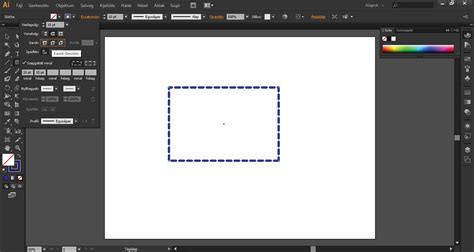
Egy másik hasznos eszköz a vázlatnézetben a szaggatott vonalak létrehozásának lehetősége. Ezt a kontúrra kattintva is megtalálhatja. Itt a kontúrok sarkait alakíthatja ki a sarkok alakjának beállításával, például lekerekített vagy speciális kizárással.
Az effektusokra kattintva különböző szűrőket is hozzáadhat a tervezéshez. Például a "Mozgási út" alatt beállíthatja a körvonal és az alakzat közötti távolságot.
Egy másik hasznos funkció az átlátszatlanság beállítása. Csökkentheti a körvonal átlátszatlanságát, így az átlátszóbbnak tűnik, és kiemelkedik egy másik elem alól.
Ha tovább csökkenti az átlátszatlanságot, vagy beállítja az elegyítési módokat, lenyűgöző vizuális hatásokat érhet el. Ezek a technikák segítenek a kreatív és vonzó tervek létrehozásában.
Képkontúrozás az Illustratorban
Számos beállítás befolyásolhatja a képkontúrozás eredményét. Kezdetben néhány készlet megoldást nyújthat a különböző típusú eredményekhez. Alkalmazhatja őket grafikáin, majd finomhangolhatja az Ön igényeinek megfelelően. Nem létezik univerzális megoldás, mindig meg kell találnia, hogy mi felel meg legjobban az Ön képtípusának.
Válassza az "Automatikus színek" készletet (csak közvetlenül a Képkontúrozás panelről érhető el), ha azt szeretné, hogy az Illustrator válassza ki a forráskép jellegét és alkalmazza a megfelelő beállításokat. Válassza ki a forrásgrafikát, és válassza az "Automatikus színek" készletet a kontúrozáshoz. Az eredmény további beállításához ellenőriznie kell, hogy a görbék pontosan követik-e a forrást. Nyomja meg és tartsa lenyomva a "Forrás megtekintése" gombot, hogy átmenetileg átváltson a forrásképre, így azonosítani tudja azokat a területeket, amelyeken javítani kell.
Vegye figyelembe, hogy a kontúrozási eredmény mindig kissé lefelé és jobbra mozdul. A Képkontúrozás panel információs területén ellenőrizze azt is, hogy hány különböző szín jött létre. Ezután nyissa meg a Speciális területet a bal oldali kis nyílra kattintva. Részletesebb eredmény eléréséhez mozgassa a "Görbék" csúszkát jobbra. Éles sarkok eléréséhez mozgassa a "Sarkok" csúszkát a jobbra. A rossz minőségű beolvasáson található apró alakzatok és a por eltávolításához mozgassa a "Zaj" csúszkát jobbra.
Különböző képkontúrozási készletek és beállítások
- Fekete-fehér készlet: Kezdetnek próbálja ki a Fekete-fehér készletet. A kontúr további beállításához használja a "Határérték" csúszkát, hogy az eredmény sötétebb, ill. világosabb legyen. A csúszka jobbra mozgatása világosabb ecsetvonásokat eredményez, de feláldozza a már sötét területek részleteit.
- Nagy kontrasztú színek készlet: A fotorealisztikus automatikus kontúrozás eléréséhez használja a Nagy kontrasztú színek készletet. A készlet alacsony Zaj értékkel rendelkezik, így sok apró részletet kontúroz.
- Alacsony kontrasztú színek készlet: Kezdetnek próbálja ki az Alacsony kontrasztú színek készletet. A "Színek" csúszka segítségével tovább csökkentheti a színek számát. A csúszkával tulajdonképpen meghatározza az eredmény színeinek számát.
Most jön a szórakoztató rész: különböző színek felvitele a grafikára. Ehhez nyisson meg egy színtárkönyvtárat, amely tartalmazza az Ön által alkalmazni kívánt színeket, például a Színtárak panel Színtárkönyvtárak menüjéből kiválasztva. Ezután a Képkontúrozás panelen kiválaszthatja könyvtárát a "Paletta" menüből.
A színátmenetek sok egyszínű alakzatra oszthatók, ezért ebben az esetben arra kell törekednie, hogy a beállításokat úgy adja meg, hogy egyetlen alakzatot kapjon a több helyett. Arra kell törekedni, hogy a lehető legtöbb színátmenet színeit egyesítse, mert ez simább görbéket, és ennélfogva kevesebb munkát eredményez, mint az utólagos szerkesztés.
A mechanikus rajzok és a tiszta, kicsinyített térképek szintén automatikusan kontúrozhatók. Teljesen más kontúrt hoz létre, mint a többi készlet, mivel nem alakzatokkal, hanem vonásokkal kontúroz. Az emberi elme képes olyan részleteket értelmezni a képeken, amelyek valójában nincsenek rajta - a számítógépek ilyen szempontból korlátozottak. Az elfogadható eredményhez szükséges minimális méret a kép jellegétől függ. Az eredmény sok beállítást igényel.
Kezdésnek mozgassa a "Zaj" csúszkát, és csökkentse az értéket. Ezután növelje a "Görbék pontosságát". A kontúrozás még igényel némi szerkesztést, amely nagy valószínűséggel csak manuálisan végezhető el. Ennek előkészítéséhez meg kell változtatnia az "Átfedés módját". Ez lehetőség szerint egymás fölé halmozott alakzatokat hoz létre.
Ha a kontúrozást követően szerkeszteni szeretné a görbéket, ki kell bővítenie a Képkontúrozás grafikáját. Kattintson a "Kibővítés" gombra a Vezérlőpulton vagy a Tulajdonságok panelen. Ezután szerkeszthető görbéket kap, amelyeket tovább szerkeszthet. Mindig érdemesebb optimalizálni a Képkontúrozás beállításait, mint utólag szerkeszteni a görbéket. Különösen sok többsínű műalkotás esetén, a szerkesztés szinte lehetetlen.
Ismétlési funkciók az Illustratorban
Az iPadhez készült Illustrator segítségével könnyen megismételheti az objektumokat és egyetlen érintéssel kezelheti a stílusaikat. Csak annyit kell tennie, hogy létrehozza az első objektumot, és kiválaszt egy ismétlési típust. Az iPadhez készült Illustrator automatikusan elkészíti a teljes grafikát. Alapértelmezés szerint 8 példány ismétlődik.
Húzza a kör vezérlőit a méretének módosításához. A. Példányszám B. Sugár C. Példányszám: Adja meg a kívánt ismétlődő példányszámot az ismételt grafikában. Húzza el a szimmetriatengelyt a két alakzat között a két grafika szögének és távolságának szabályozásához. Ha végzett, és félrekoppint, majd ismét visszakoppint, akkor már nem fogja látni a vezérlőfogantyúkat. A grafika két fele össze van kötve, és egyetlen objektumként mozog. Állítsa be a tükrözés tengelyének szögét.
Megtanulta, hogyan kell használni a körkörös, a rácsos és a tükrös ismétlési opciókat. A Képkontúrozás panel alapvető és speciális kontúrozási beállításokkal rendelkezik az eredmény testreszabásához.
Összefoglaló
Ebben a bemutatóban megtanulta, hogyan hozhat létre és állíthat be körvonalakat az Adobe Illustratorban, és hogyan hozhat létre több körvonalat egy alakzathoz. A körvonalak kialakításának különböző funkciói és lehetőségei számos kreatív lehetőséget kínálnak a tervek vizuális megjelenésének javítására.
Gyakran ismételt kérdések
Hogyan változtathatom meg a körvonal vastagságát?
A körvonal vastagságát a körvonalvastagság csúszkájának felfelé mozgatásával változtathatja meg a körvonal területén.
Létrehozhatok több kontúrt ugyanahhoz az objektumhoz?
Igen, egy objektumhoz több kontúrt is létrehozhat, és különböző színeket és stílusokat alkalmazhat.
Hogyan hozhatok létre szaggatottvonalat?
A szaggatott vonalakat a körvonal beállításainál található "Szaggatott vonal" opcióval hozhatja létre.
A színes ceruzák szerepe az illusztrációban
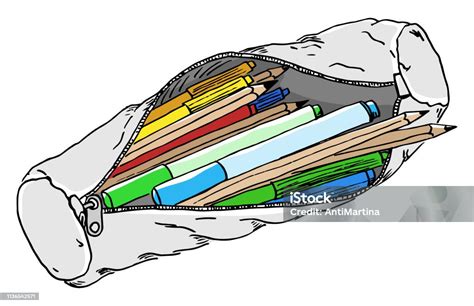
A színes ceruzák nemcsak könnyen kezelhetők és sokoldalúak, hanem egyedi vizuális hatást is kelthetnek, amely tökéletesen illeszkedik a gyermekirodalom elbűvölő világába. Ez a technika különösen előnyös gyermekkönyvek illusztrálásában, ahol az élénk, lebilincselő képek alapvető szerepet játszanak az olvasási élmény gazdagításában.
A színes ceruzák a legkönnyebben hozzáférhető rajzeszközök közé tartoznak, ideálisak mind kezdő, mind haladó illusztrátorok számára. Könnyű használatuk lehetővé teszi a gyors vázlatkészítést és a részletes kidolgozást, ami elengedhetetlen a gyermekkönyvek illusztrálásában. Ezenkívül a színes ceruzák különféle technikákkal használhatók, mint például rétegezés, árnyékolás, vagy akár vízzel való keverés, amellyel akvarellszerű hatások érhetők el. Ezenkívül a színes ceruzákkal készült képek gyakran jellegzetes textúrával rendelkeznek, amely mélységet és vizuális érdekességet kölcsönöz a képeknek. Ez a textúra különösen vonzó lehet a gyermekkönyvek olvasói számára, mivel hozzájárul az oldalak felfedezésének élményéhez.
A színes ceruzák kezelésének könnyedsége és hozzáférhetősége ideálissá teszi őket mind az újonc, mind a tapasztalt illusztrátorok számára. Ezekkel a rajzeszközökkel gyors vázlatok és részletes kidolgozások is lehetségesek, amelyek alapvetőek a gyermekkönyvek illusztrálásában. A színes ceruzák sokoldalúsága lehetővé teszi különféle technikák alkalmazását, mint például a rétegezés, az árnyékolás, vagy akár a vízzel való keverés akvarellszerű hatások elérése érdekében, széles skálát kínálva a gyermekkönyv-illusztrátoroknak lenyűgöző és kifejező illusztrációk létrehozására.
Az élénk színek használata kulcsfontosságú, mivel megragadhatják a fiatal olvasók figyelmét, felkelthetik érdeklődésüket és segíthetnek nekik elmerülni a történetben. Az illusztrátorok és a gyermekkönyv-illusztrátorok azon képessége, hogy intenzív színeket használjanak, elengedhetetlen a gyermekkönyvek sikeres létrehozásához. A kreativitás és a képzelet ösztönzése is kulcsfontosságú szerepet játszik, mivel a színes ceruzákkal készült illusztrációk gyakran tartalmaznak kreatív elemeket, amelyek ösztönzik a gyermekek képzeletét.
A színes ceruzák különféle stílusokban és technikákban való alkalmazása lehetővé teszi a gyermekkönyv-illusztrátorok számára, hogy változatos és vizuálisan vonzó illusztrációkat hozzanak létre. Az illusztrációk készítése során a gyermekkönyv-illusztrátorok gyakran alkalmaznak olyan technikákat, mint a színátmenetek létrehozása, finom árnyékolás, vagy akár jellegzetes körvonalak, amelyek mind hozzájárulnak a történetek vizuális elbeszéléséhez. Ezenkívül a ceruzák vízzel való keverésének technikája lehetővé teszi akvarellszerű hatások létrehozását, amelyek lágyabb, áttetszőbb rétegekkel gazdagítják az illusztrációkat, ezáltal kiemelve a gyermekkönyvek lírai vagy érzelmi elemeit.
A gyermekkönyv-illusztrátorok kreatív megközelítései nemcsak a gyermekkönyvek esztétikai vonzerejét növelik, hanem jelentős szerepet játszanak a történetmesélésben is. Az általuk alkalmazott stílusok és technikák segítik a gyermekek érzelmi és intellektuális fejlődését, mivel a képek a történetek mélyebb jelentéseit és tanulságait fejezik ki.
| Technika | Leírás | Alkalmazás |
|---|---|---|
| Rétegezés | Több színréteg felvitele egymásra a mélység és a textúra érdekében. | Élénk, gazdag színhatások elérése. |
| Árnyékolás | A fény és az árnyék vizuális megjelenítése a formák kiemelésére. | Térbeli érzet és drámai hatás keltése. |
| Víz keverése | A színes ceruzák vízzel való elegyítése akvarellszerű hatások elérésére. | Lágy, áttetsző rétegek, lírai hangulat. |
A Galantusz Grafika által a Steiner Györgyi "Tanyasi világ" című könyvéhez készült projekt a gyermekkönyv-illusztráció és a könyvkiadás összehangolt munkájának példája. A projekt minden oldalra színes ceruzaillusztrációk készítését foglalta magában A4 méretben, amelyekbe gondosan integrálták a történet szövegét. A gyermekkönyv borítójának tervezése különös figyelmet igényelt, hogy pontosan tükrözze a könyv hangulatát és vonzó legyen a célközönség számára. A projekt 60 teljes oldalas illusztrációt és számos kisebb, kiegészítő grafikát foglalt magában. A Galantusz Grafika munkája eredményeként a "Tanyasi világ" nem csupán egy gyermekkönyv lett, hanem egy művészi alkotás is, amely hűen tükrözi Steiner Györgyi irodalmi látásmódját és a vidéki élet varázslatos világát.
A színes ceruza technika megérdemelten népszerű a gyermekkönyv-illusztrátorok és a gyermekkönyv-illusztrátorok körében, mivel ez az eszköz nemcsak vizuálisan lenyűgöző és érzelmileg megterhelt képek létrehozását teszi lehetővé, hanem élvezetes és inspiráló élményt is nyújt a gyermekolvasók számára. A színes ceruzák lehetővé teszik az illusztrátorok számára, hogy megragadják és fenntartsák a fiatal olvasók érdeklődését, miközben támogatják kreatív és érzelmi fejlődésüket.
A Galantusz Grafika büszkén áll a gyermekkönyv-illusztráció területén kínált szolgáltatásai mögött. Legyen szó hagyományos, színes ceruza technikával készült illusztrációkról, szöveg és kép összehangolásáról, vagy átfogó nyomdai előkészületekről, illusztrátor csapatunk minden projektet professzionális és művészi színvonalon valósít meg. Ha egyedi, személyre szabott illusztrációkat keres gyermekkönyvéhez, a Galantusz Grafika készen áll ötletei megvalósítására. Bízzon bennünk, hogy együtt maradandó értékeket teremtsünk a gyermekirodalom világában. Ha szolgáltatásaink felkeltették érdeklődését, kérjük, vegye fel velünk a kapcsolatot további információért. Csapatunk készséggel áll rendelkezésére, hogy megbeszélje az Ön igényeinek leginkább megfelelő szolgáltatásokat, és segítséget nyújtson a projekt minden lépésében. Ne hagyja ki a lehetőséget, hogy egy varázslatos világot teremtsen, amely elbűvöli a gyermekolvasókat, és maradandó benyomást tesz rájuk.
Mintázat létrehozása az Illustratorban
A virágok és levelek, néha egy madár vagy spirális díszítés a fő díszítő motívumai a népművészeti stílusnak, amely az 1700-as évek közepén vált általánossá. Ez a stílus inspirálja a mintázatunkat. Mielőtt elkezdenénk, szükség lesz erre az Illustrator ecsetkészletre a levelek és indák létrehozásához.
Készítsen egy négyzet alakú munkafelületet a mintánk ismétlődő részének elrendezéséhez. Ha már rendelkezik vázlatokkal, használja azokat útmutatóként a mintadarabok létrehozásának megkezdéséhez. Ha inkább közvetlenül az Illustratorban improvizál, az is rendben van. Helyezze az alakzatokat a munkafelület mellé - az enyémek elsősorban virágok, indák és levelek.
A Direct Selection Tool (Közvetlen kiválasztó eszköz) segítségével kattintson a legfelső horgony pontra. Kattintson a "Convert" (Átalakítás) gombra a pont sarokká alakításához. A Line Segment Tool (Vonal rajzoló eszköz) segítségével rajzoljon egy vonalat középre. Tartsa lenyomva a Shift billentyűt, hogy egyenes maradjon.
A virág alatti görbülő szalaghoz elő kell vennünk az ecseteket. Rajzoljon egy görbét, amely a virág közepétől indul, felfelé ível, majd kissé lefelé (hasonlóan az alsó szirmok alakjához). Ismételje meg, amit a virág befejezéséhez tett.
A vonalak csatlakozásához válassza ki mindkét végpontot. Válassza az Art Brush 19-et, és válassza ki a Paintbrush Tool (Ecset eszköz). Növelje a méretet, ahogy a központ felé halad.
A körkörös ismétlési funkció használatához duplikálja és tükrözze az egyik felét. A virág ecsetkészlet csak fekete körvonallal használható. Adjon hozzá színt bármely elemhez, amelyet az ecsetekkel hozott létre.
Adjunk hozzá még néhány elemet a mintánk kitöltéséhez. Ha készen áll, elkezdheti elrendezni őket a munkafelületen. Néhány lépéssel később elmagyarázom az okokat. Hozzon létre egy elrendezést a munkafelületén. Változtassa meg a színeket a kiegyensúlyozottabb megjelenés érdekében stb. A középső virág kiemelkedik, de Ön azt tehet, ami jól mutat. Az oldalakon is lehetnek elemek. Ha még mindig üresnek tűnik, különösen az alján. Még nem teljesen készen vagyunk.
Az Illustratorban, ha CS6 vagy CC verziót használ, kipróbálhatja a Pattern Options panel (Mintázat opciók panel) funkciót, hogy automatizálja ennek a folyamatnak egy részét. A széleknek meg kell egyezniük, csakúgy, mint a jobb és bal széleknek. Ez biztosítja, hogy a minta zökkenőmentesen ismétlődjön. Először helyezzen el egy elemet az egyik szélen. Az alsó részen helyezzen el egy elemet. Készítsen egy másolatot, és illessze be elölre (Command/Control-F). Jelölje meg "Vertical" (Függőleges) felirattal. A "Horizontal" (Vízszintes) mezőben adjon meg egy mínusz (-) jelet a szám előtt. Szög mezők, de győződjön meg róla, hogy a Vízszintes mező 0 px; ez nagyon fontos.
Ha az elemeket két megfelelő szélen helyezi el, a minta nem fog működni. Döntse el, hogy milyen irányban szeretné, hogy ismétlődjön a minta. Helyezzen el egy elemet jobb vagy bal oldalon. Helyezzen el egy elemet a bal szélen. Ez a munkafelület szélessége, vagyis 1000 px kell, hogy legyen. Adjunk hozzá még egy kis elemet. A munkafelület méretéhez igazodva.
Győződjön meg róla, hogy tökéletesen középre van igazítva a munkafelületen, mind vízszintesen, mind függőlegesen. Nyissa meg a Swatches (Színátmenetek) panelt. Kattintson az új mintára a munkafelületen, és húzza át a Színátmenetek panelre.
Mintázat létrehozása a munkafelületen. A minta swatch-ként való alkalmazásához rajzoljon egy alakzatot, és alkalmazza rá a mintát, ugyanúgy, mint egy szín swatch-ot. Törölje a "Objects" (Objektumok) jelölését (amely maga az alakzatot skálázza), és jelölje be a "Patterns" (Minták) jelölést.
tags: #kontur #masolasa #illustrator