Az ember néha úgy érzi, hogy a legújabb fotói olyanok, mintha csak egy alkalmi ruhát viselne egy fontos eseményen - ráncosak és rendezetlenek. Ez különösen akkor kellemetlen, ha a képeknek tökéletesnek kellene lenniük, legyen szó üzleti célú fotózásról vagy egy fontos esemény megörökítéséről. A jó hír az, hogy a Photoshop segítségével könnyedén eltávolíthatók a ruhákról a ráncok, így a végeredmény mindig profi és makulátlan lesz.
A cikk ezen része a digitális fotózás egyik gyakori problémájával foglalkozik: a szenzoron lévő por és egyéb szennyeződések eltávolításával. A szerző személyes tapasztalatokon keresztül mutatja be a különböző módszereket, a legolcsóbbaktól a professzionális megoldásokig, kiemelve a lehetséges kockázatokat és előnyöket.
A szenzor tisztításának módszerei és kihívásai
Sok fotós tapasztalhatta már a bosszúságot, amikor egy tökéletesnek tűnő felvételen apró fekete foltok jelennek meg, amelyek a fényképezőgép szenzorán lévő pornak tudhatók be. A probléma különösen szűk rekesz (magas f-szám) használatakor válik szembetűnővé, mivel ilyenkor a szenzoron lévő szennyeződések árnyéka élesebben rajzolódik ki a képen.
A szenzor tisztítására többféle módszer létezik, amelyek eltérő költséggel és kockázattal járnak:
- Filmes gépek: Az egyik "legoddivatosabb" megoldásként a filmes gépekre való visszatérést említik, mivel ott a film mindig új és pormentes felületű.
- Szakszervíz: A professzionális megoldásokat keresők számára a szakszervizek kínálnak légbefúvásos (kb. 2500 Ft) és kiszereléses tisztítást (kb. 15000 Ft). A légbefúvásos módszer száraz levegővel távolítja el a port, míg a kiszereléses tisztítás vegyszerekkel a makacsabb szennyeződéseket is eltávolítja.
- Sűrített levegős palack: Egy olcsóbb alternatíva egy sűrített levegős palack (kb. 500 Ft) használata. Fontos azonban megjegyezni, hogy az olcsóbb palackokból származó levegő tartalmazhat nedvességet vagy olajat, ami károsíthatja az érzékeny CMOS lapkát.
- Fültisztító vatta és éter: A fültisztító pálcikát éterbe (gyógyszertárban kapható) mártva, gyors mozdulatokkal lehet tisztítani az IR-szűrőt, mivel az éter gyorsan elpárolog. Ez a módszer a körtefecskendővel már le nem jövő port tudja eltávolítani.
- Sensor Swab és tisztítófolyadék: Egy professzionálisabb megoldás a Sensor Swab tisztítólapocskák és speciális tisztítófolyadék (pl. Eclipse) használata. Fontos a megfelelő méret kiválasztása, hogy elkerüljük a gépbe való beillesztési nehézségeket vagy a nem kívánt csíkokat.
- Porszívó: Bár a gondolat is riasztó lehet, a porszívó használata is felmerülhet. Ekkor a porszívó csövét egy szűkítővel toldják meg, és kb. 1 cm távolságról tisztítják az érzékelőt.
- Hairstyler (hajszárító): Felmerült a hajszárító használatának ötlete is, alacsony fokozaton.
- Lábpumpa: Egy matrac lábpumpa átalakítása is szóba került, ahol a szívó nyílást lezárva, a nyomóból kiszedve a szelepet, erősebb szívóhatást lehet elérni.
A legfontosabb óvintézkedés minden tisztítási folyamat során a szenzor megkarcolásának elkerülése. A szenzor tisztaságának ellenőrzésére a legegyszerűbb módszer, ha szűk rekesz (pl. f/32) mellett egy homogén, világos felületet (pl. fehér fal vagy égbolt) fotózunk le. A fürdőszoba, mint viszonylag pormentes helyiség, ideális a tisztításhoz.
Fontos megjegyezni, hogy a sűrített levegős palackokból származó "közönséges" sűrített levegő tartalmazhat kondenzációt. Fotósoknak kifejlesztett, speciális, száraz gázt tartalmazó palackok léteznek, amelyek drágábbak, de biztonságosabbak. Egy olcsóbb, köztes megoldás lehet a modellfestők által használt levegőspalack.
A vélemények megoszlanak arról, hogy levegőt fújjunk-e az érzékelőre, vagy szívjunk-e róla. A lényeg a por eltávolítása anélkül, hogy újabb szennyeződést juttatnánk a felületre vagy károsítanánk azt.
A cikk szerzője a kezdeti próbálkozások után 98%-os eredménnyel végezte a tisztítást, de felveti a kérdést, hogyan lehetne a mattüveget (BriteView Clear Matte Mark V mattüveg) tökéletesen megtisztítani.
Az évek során a technológia fejlődésével és a személyes tapasztalatok bővülésével a megközelítés is változhat. A szerző, aki ma már egy Canon Eos 1D Mark II N gépet használ, óvatosabbá vált a tükör mögötti részek közvetlen tisztításával kapcsolatban.
A hozzászólásokban más felhasználók is megosztják tapasztalataikat. Van, aki a porszívó és száraz ecset kombinációjára esküszik, mások a körtefecskendővel történő kifújást tartják hatékony és olcsó megoldásnak. Az Olympus gépeknél a por kevésbé látható a képeken, valószínűleg az érzékelő és a védőfólia közötti távolság miatt.
Egy fogorvosi rendelőben használt olajmentes kompresszor levegője is jó alternatíva lehet, feltéve, hogy előtte a vizet kifújják a rendszerből.
A cikk végül arra is kitér, hogy a filmre fotózás sem jelenti a pormentességet, ha az ember maga scanneli a képeket, mivel a filmbe ragadt por vagy a síkágyas szkenner üveglapján lévő szennyeződések is problémát okozhatnak.
Összességében a szenzor tisztítása egy olyan folyamat, amely óvatosságot, türelmet és a megfelelő eszközök kiválasztását igényli a károsodás elkerülése és a kívánt eredmény elérése érdekében.
A Photoshop képességei a fotók retusálásában
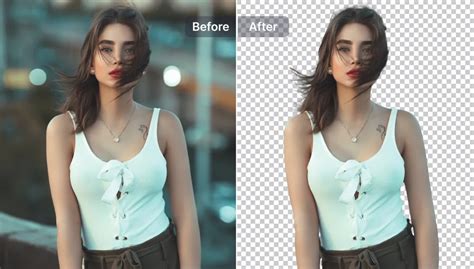
A Photoshop egy rendkívül hatékony eszköz a képek retusálásához, beleértve a nem kívánt elemek eltávolítását is. Legyen szó apró foltokról, zavaró tárgyakról vagy akár egész hátterekről, a program precíz és sokoldalú megoldásokat kínál.
Főbb eszközök a Photoshopban az objektumok eltávolításához:
- Tartalom-tudatos kitöltés (Content-Aware Fill): Ez a funkció intelligensen tölti ki a kiválasztott területet a környező pixelekkel, mintha az eltávolított objektum soha nem is létezett volna.
- Klónbélyegző eszköz (Clone Stamp Tool): Lehetővé teszi, hogy a kép egy részéről származó pixeleket másoljunk át egy másik területre, így kézzel festhetjük át a nem kívánt tárgyat. Ez különösen nagy pontosságot és kontrollt igénylő helyeken hasznos.
- Gyógyító ecset eszköz (Healing Brush Tool): Ez az eszköz a mintázott terület textúráját, világítását és árnyalatait keveri össze a célterülettel, így ideális foltok vagy kisebb tökéletlenségek eltávolítására.
- Foltszerszám (Patch Tool): Kiválasztunk egy területet, majd áthúzzuk egy másik képterületre, hogy kicseréljük a nem kívánt objektumot. Hatékonyan keveri a textúrákat és a színeket, különösen nagyobb területek esetén.
- Spot gyógyító kefe (Spot Healing Brush): Ez az eszköz automatikusan mintázza a közeli pixeleket a kis tökéletlenségek, például foltok vagy karcolások eltávolítására. Gyors és egyszerű megoldás kisebb javításokhoz.
A Photoshopban a nem kívánt objektumok eltávolítása többféleképpen is kivitelezhető. Az egyik módszer a klónbélyegző eszköz használata:
- Nyissuk meg a képet a Photoshopban, és készítsünk egy duplikált réteget.
- Válasszuk a "Klónbélyegző eszköz"-t (S).
- Az "Alt" (vagy "Option" Macen) gomb nyomva tartása mellett kattintsunk egy közeli, megfelelő mintát tartalmazó területre.
- Az ecsettel fessük át a törölni kívánt objektumot a mintázott pixelekkel.
- Ismételjük meg a folyamatot, amíg az objektum teljesen el nem tűnik, és a környező terület tökéletesen beleolvad.
A rétegmaszkok használata szintén hatékony módja az objektumok eltávolításának:
- Nyissuk meg a képet a Photoshopban.
- A "Rétegek" ablakban kattintsunk jobb gombbal a képre, és válasszuk a "Duplikált réteg" lehetőséget.
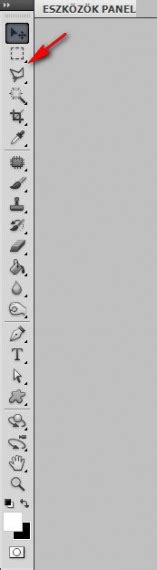
- Használjuk a "Lasso eszközt" (vagy más kijelölő eszközt) a törölni kívánt objektum precíz kiválasztásához.
- A kijelölés után a rétegmaszk segítségével elrejthetjük a kiválasztott területet.
A gyógyító ecset eszköz használata hasonló elven működik:
- Duplikáljuk a háttérréteget (Ctrl+J Windows, Cmd+J Mac).
- Válasszuk ki a "Healing Brush Tool"-t az eszköztárból.
- Állítsuk be az ecset méretét és keménységét.
- Alt+kattintással jelöljünk ki egy mintapontot az eltávolítani kívánt objektum közelében.
- Az ecsettel fessünk az objektumra, hogy a mintázott terület zökkenőmentesen befedje azt.
A tartalom-tudatos kitöltés funkciót a következőképpen használhatjuk:
- Nyissuk meg a képet a Photoshopban.
- A "Lasso eszközzel" rajzoljuk körül az eltávolítani kívánt objektumot.
- Menjünk a "Szerkesztés" > "Tartalom-tudatos kitöltés" menüpontra.
- Győződjünk meg róla, hogy a legördülő menüben a "Content Aware" (Tartalom-tudatos) opció van kiválasztva. A Photoshop automatikusan kitölti a területet.
Az emberek eltávolítására a következő lépéseket követhetjük:
- Nyissuk meg és duplikáljuk a képet.
- Az eszköztárból válasszuk a "Spot Healing Tool"-t, majd a legördülő menüből a "Patch Tool"-t.
- Kattintással és húzással jelöljük ki az eltávolítani kívánt személyt.
- Keressünk egy másik, megfelelő területet a képen, és húzzuk át a kijelölt személy fölé, hogy lecseréljük.
Ráncok eltávolítása a ruhákról Photoshopban
Az emberi megjelenés tökéletesítésére törekszünk, és ez magában foglalja a közösségi médiában való megjelenésünket is. A ráncos ruhák soha nem teszik lehetővé, hogy reflektorfénybe kerüljünk, ezért fontos, hogy eltávolítsuk őket a képeinkről.
A ráncok eltávolítása nem csak azoknak hasznos, akik ügyetlenek, hanem mindenkinek, aki jól szeretne kinézni a képeken. A vasalt és gőzölt ruhák mindig magukra vonzzák a figyelmet.
Miért távolítsuk el a ráncokat a ruháinkról?
- Tökéletességre való törekvés: Az emberek mindig a tökéletességet keresik, és ez magában foglalja a digitális megjelenésünket is.
- Professzionális fotózás: Hivatalos fotózásokra készülve elengedhetetlen, hogy a ruházat makulátlan legyen.
- Üzleti célok: Ruházati üzletek és márkák számára a ráncok eltávolítása kulcsfontosságú a termékek hibátlan bemutatásához, növelve ezzel az eladásokat. A vásárlók a hibátlan, tökéletes termékeket részesítik előnyben.
A ráncok eltávolításának folyamata Photoshopban:
- Kép megnyitása: Nyissuk meg a képet az Adobe Photoshopban (itt a 2022-es verziót használjuk).
- Háttérréteg megkettőzése: A "Réteg" panelen kattintsunk a három sorra, és válasszuk a "Réteg megkettőzése" lehetőséget. Nevezzük át az új réteget "Low" (vagy "Low Frequency") névre.
- Ismételjük meg a réteg megkettőzését: Hozzunk létre egy újabb duplikált réteget, és nevezzük át "High" (vagy "High Frequency") névre.
- Gaussian Blur alkalmazása az "Alacsony" rétegre: Válasszuk ki az "Alacsony" réteget, majd menjünk a "Szűrő" > "Elmosás" > "Gaussian Blur" menüpontra.
- Sugár beállítása: Állítsuk be a sugarat a ruha textúrájának és a kívánt simaság mértékének megfelelően, majd kattintsunk az "OK" gombra.
- "Apply Image" használata a "Magas" rétegen: Válasszuk ki a "Magas" réteget, és menjünk a "Kép" > "Kép alkalmazása" menüpontra.
- Beállítások a "Kép alkalmazása" ablakban: A "Réteg" legyen "Alacsony", a "Keverés" pedig "Kivonás". A "Keverési mód" legyen "Linear Light". Hozzunk létre egy "Rétegcsoportot" a "Low" és "High" rétegek számára.
- Keverékecset használata: Válasszuk ki a "Keverékecset" (Mixer Brush) eszközt. Válasszuk ki az "Alacsony" réteget, és kattintva húzzuk végig a ráncos területeken.
Ezt követően finomhangolhatjuk a színeket a "Kép" > "Kiegyenlítés" menüpontban (Szintek, Görbék, Színegyensúly), hogy a ruha színe tökéletesen illeszkedjen a képhez.
A ráncok eltávolítása után a ruhák sokkal vonzóbbnak tűnnek, ami különösen fontos az online értékesítés során. Egy vasalt póló sokkal vonzóbb, mint egy gyűrött.
Video szerkesztés és objektum eltávolítás: CapCut
Bár a Photoshop kiválóan alkalmas képszerkesztésre, a videószerkesztéshez érdemes lehet más eszközöket is megfontolni. A CapCut egy felhasználóbarát asztali videószerkesztő, amely fejlett funkciókkal rendelkezik, beleértve a nem kívánt elemek eltávolítását videókból.
A CapCut használata objektumok eltávolítására videókból:
- Töltse le és telepítse a CapCut asztali verzióját.
- Importálja a videót: Hozzon létre egy új projektet, és importálja a szerkeszteni kívánt videófájlt.
- Objektumok eltávolítása:
- Húzza a videót az idővonalra.
- Duplikálja a klipet (jobb klikk > Másolás > Beillesztés).
- Válassza a "Videó" > "Maszk" opciót.
- Válassza ki a "Kör" (Circle) maszkot, és méretezze át, hogy lefedje a nem kívánt objektumot.
- Helyezze a maszkot a videó olyan részére, amely beleolvad a háttérbe.
- Állítsa be a méretet és a szélek puhaságát a természetes megjelenés érdekében.
- Exportálás: Miután eltávolította a nem kívánt objektumot, kattintson az "Exportálás" gombra, és állítsa be a kívánt beállításokat (felbontás, kodek stb.).
A CapCut olyan eszközöket kínál, mint a maszkolás és a vágás, amelyek leegyszerűsítik a nem kívánt tárgyak eltávolítását videókból, tiszta és zavaró tényezőktől mentes tartalmak létrehozását segítve.