A digitális művészet világában a fényhatások kulcsfontosságú szerepet játszanak a vizuális alkotások mélységének, hangulatának és realizmusának növelésében. Akár grafikát tervez, akár képeket szerkeszt, a fények szakszerű használata drámaian feldobhatja a végeredményt. A modern szoftverek, mint az Adobe Photoshop, számos eszközt kínálnak a lenyűgöző fényeffektek létrehozására, a finom ragyogástól a vakító reflektorokig.
Ez a cikk bemutatja, hogyan hozhatunk létre valósághű és figyelemfelkeltő fényhatásokat a Photoshopban, különös tekintettel a reflektorfények, a neon ragyogás, a lencsehatások és a finom izzó effektek elkészítésére. Megvizsgáljuk a szükséges lépéseket, a legfontosabb beállításokat és a különböző technikákat, amelyekkel profi eredményeket érhetünk el.
Alapvető Fényhatások Létrehozása a Photoshopban
Az Adobe Photoshop egy hatékony eszköz a vizuális effektek, köztük a valósághű fényhatások létrehozására. Az egyszerű ecsetvonásoktól és a rétegek keverési módjainak használatától kezdve a kifinomult szűrők alkalmazásáig számos módszer áll rendelkezésre.
Reflektorfény Hatás Létrehozása
A reflektorfény hatás létrehozása a Photoshopban egy adott téma kiemelésével emelheti a képeket, drámai fókuszpontot hozva létre. Függetlenül attól, hogy portrén vagy bármely képen dolgozik, amelyet hangsúlyozni szeretne, ez a módszer rétegeket, kiválasztásokat és kiigazításokat használ a reflektorfény szimulálásához.
Kezdje egy új dokumentum létrehozásával, és töltse ki feketével. Készítsen egy új réteget, majd a Gradient toolt válassza, Noise-ot, húzzon egy függőleges csíkot. CTRL+T-vel módosítsa, és formálja át hullámvonal-szerűre. Ezt követően az Image-Adjustments menüpontot használva állítsa át a színeket szürkére. Ez lesz a kiinduló alap a fényhatáshoz.
A reflektor alakjának megtervezéséhez nyomja le a "Ctrl + T" billentyűkombinációt. Tartsa lenyomva a Ctrl billentyűt (vagy Mac felhasználók esetében a Command billentyűt), és húzza a téglalap egyik sarkát befelé, hogy kúpot hozzon létre. Erősítse meg az átalakítást az Enter billentyűvel. Ezzel létrehozta a reflektor első kúpját.
Ezután el kell homályosítania az éleket, hogy elérje a tipikus fényhatást. Válassza a "Szűrő", majd az "Elmosódásszűrő" menüpontot, és válassza ki a "Zajos elmosódás" opciót. Kezdetben állítsa be az értéket 29,1-re. Növelheted az erősséget; én például azt javaslom, hogy menj 34,6-ra, hogy elérd a lágy fényszínt. Kattintson az "OK" gombra.
Most menjen vissza a szűrőkhöz, és válaszd ki ismét az "Elmosódás szűrőt", de ezúttal a "Radiális elmosódás"-t. Itt állítsa be az értéket 40-re, és állítsa be a pozíciót és a minőséget a kívánt sugárforma eléréséhez. Erősítse meg az "OK" gomb megnyomásával. Ha a sugarak nem elég hangsúlyosak az Ön számára, növelheti a radiális elmosódás erősségét. Én azt javaslom, hogy a 60-as értékre menjen a hatás intenzívebbé tételéhez.
Most már dolgozhatunk az átlátszatlanságon, ha a fény túl erősnek tűnik. Állítsuk ezt például 95-re, hogy tompítsuk. Most átalakíthatjuk a reflektort a további testreszabáshoz. Tartsa lenyomva a Shift billentyűt, hogy az arányok megmaradjanak, miközben tetszés szerint változtatja az alakot. Javaslom, hogy tovább csökkentse az átlátszatlanságot, ha a fény még mindig túl erős. Nekem itt a 86-os érték jól működik.
Több reflektor létrehozásához duplikáld a réteget a "Ctrl + J" billentyűkombinációval. Húzza a duplikátumot a kívánt helyre, miközben lenyomva tartja a Shift billentyűt, hogy pontosan 30°-os szöget kapjon. A másik reflektorhoz egyszerűen megfordíthatja ezeket a lépéseket. Húzza a másik oldalra, és óvatosan állítsa be.
Most újra be akarjuk állítani a kúpot, hogy minden jól igazodjon. A Ctrl + T billentyűkombináció segít ebben. Győződjünk meg róla, hogy a kúp megfelelően középre van-e állítva.
Ezután hozzáadunk egy kört, hogy teljessé tegyük a fényt. Válasszuk ki ismét a kijelölő ellipszis eszközt. Hozzon létre egy új réteget, és nagyjából rajzolja meg a kört. Ismétlem, nem baj, ha nem tökéletes, hiszen később még állíthatunk rajta. Kattintsunk az új rétegre a jobb gombbal, és ismét válasszuk a "Fill area" (terület kitöltése) lehetőséget, hogy a színt fehérre állítsuk. Ha szükséges, a "Ctrl + D" billentyűkombinációval ismét megszüntethetjük a kijelölést. Helyezzük a kört nagyjából oda, ahová szeretnénk.
Most homályosítsd el a kört a Gauschen blur eszközzel, hogy harmonikus fényfelületet érj el. Növelje az értékeket, de úgy állítsa be, hogy a kör ne tűnjön túl diffúznak. Játsszon az átlátszatlansággal a hatás további testreszabásához. Így minden fényréteghez megtalálhatja a megfelelő megjelenést.
Neon Ragyogás és Más Fényeffektusok
A Photoshopban többféle izzó fényhatást használhat a képei ragyogásának fokozására. Minden effektus egyedi érintést ad hozzá, lehetővé téve, hogy fokozza a légkört, és hangsúlyozza a fénykép különböző elemeit.
- Neon ragyogás: Fényes, színes megjelenést kölcsönöz a képnek, tökéletes élénk, elektromos hangulatot igénylő dizájnokhoz.
- Lencse gyújtás: Fényes fényfoltokat ad a képhez, szimulálva a fényt, amely a fényképezőgép objektívét üti. Ezzel a hatással a kép filmesebbnek és dinamikusabbnak érzi magát.
- Halo ragyogás: Lágy fénygyűrűt hoz létre egy objektum körül, így varázslatosnak tűnik. Nagyszerű az emberek vagy tárgyak kiemelésére a fotódon.
- Szöveg ragyogása: Fényes, izzó fényt ad a szöveg körül, kiemelve a szöveget, különösen a címeket vagy a feliratokat.
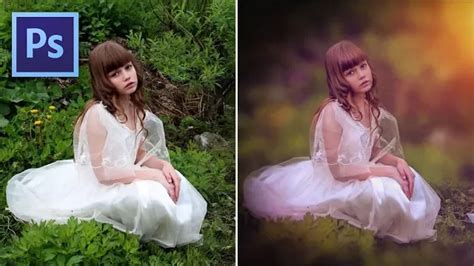
- Lágy izzító hatás: Álomszerű és lágy fényt ad a képnek. Tökéletes portrékhoz vagy művészi fotókhoz, nyugodt hangulatot adva.
A neon ragyogás létrehozásához érdemes új réteget létrehozni, és a Brush Tool segítségével felvinni néhány színt. Ezt követően alkalmazza a Filter-Blur-Gaussian blurt, majd duplikálja a réteget annyiszor, hogy ne látszódjon a szivárvány réteg. Ezeket a rétegeket egyesítse. A csík rétegünkre kattintsunk a CTRL lenyomásával, fordítsuk meg a kijelölést, majd vágjuk körbe CTRL+X-szel. A szivárvány rétegnek adjunk Overlay stílust, majd egyesítsük a két réteget, és duplikáljuk. Ezután a Filter-Blur-Box blurt válasszuk.
Valósághű Fényforrások Létrehozása Ecsettel
Ebben a bemutatóban megtanulhatja, hogyan hozhat létre valósághű fényhatásokat az Adobe Photoshop segítségével. Ez a technika különösen hasznos, ha olyan tárgyakat, mint az ékszerek, lámpák vagy más tárgyak ragyogását szeretné elérni a grafikájában. Néhány lépésben valósághű fényhatásokat hozhat létre, amelyek feldobják és élénkebbé teszik a terveit.
Kezdje a Photoshop-projektet egy új réteg létrehozásával. Válassza ki az ecset eszközt az eszköztárból. Állítsa az előtér színét fehérre. Állítsa be az ecset áramlását körülbelül 13%-ra. A minimális áramlás biztosítja a sima ecsetvonást. Csökkentse az ecset keménységét 0 %-ra, hogy lágyabb fényt kapjon.
Nagyítsa ki az ecsetet az Alt billentyű lenyomva tartásával és a jobb egérgombbal történő kattintással. Ezen a területen válassza ki a kívánt fényhatáshoz megfelelő ecsetméretet. Most stratégiailag kattintsunk a megvilágítani kívánt területre. Egyetlen kattintással már gyönyörű hatást érhet el.
Ha a hatás nem elég erős az Ön számára, egyszerűen kattintson újra ugyanarra a helyre, hogy még több fényt adjon hozzá. A sok kattintás azonban túlzónak tűnhet, ezért óvatosan járjon el.
Most lépjen be a rétegmenübe, és változtassa meg az új réteg keverési módját "Színes elütés"-re (Color Dodge). Ez nagyobb intenzitást ad a fénynek, és valósághűvé teszi azt. Ha a hatás még mindig túl erős számodra, csökkentheted a réteg átlátszatlanságát. Ez megoldja a túl erős fény problémáját, és harmonikusabban illeszkedik a teljes kompozícióba.
Ezután megmutatom, hogyan hozhat létre fényhatást egy lámpához. Hozzon létre ismét egy új réteget. Állítsd az áramlást 5% körüli értékre, a keménységet pedig tartsd 0-n. Óvatosan fesd be ismét a lámpa közepén lévő fényt. Hogy a fény még lágyabb legyen, állítsa a felső áramlást ismét 13%-ra, és fessen még egyszer a lámpaterület közepére. Ha úgy találja, hogy két kattintás elegendő fényt biztosít, hagyja így.
Az új réteget alakítsuk át Smart objektummá. Kattintson a jobb gombbal a rétegre, és válassza a "Convert to Smart Object" (Átalakítás intelligens objektummá) lehetőséget. Ezután navigáljon a "Filter" (Szűrő) menüpontra, és válassza ki a zajos elmosást. A 6,8 pixel körüli érték optimális, lágy megvilágítást biztosít.
Ahhoz, hogy a lámpa zsinórján lévő fény valósághűbbnek tűnjön, hozzon létre egy rétegmaszkot, és válasszon ki egy fekete színt az ecsetszerszámhoz. Csökkentse az ecset méretét, és az áramlást ismét csökkentse 5%-ra. Menj végig azokon a területeken, ahol azt szeretnéd, hogy a fény kevésbé ragyogjon. A rétegmaszk használata után ellenőrizze a fény láthatóságát, és ha szükséges, állítsa be újra a különböző paramétereket, amíg elégedett nem lesz az eredménnyel.
Ugyanezeket a lépéseket alkalmazhatja a villanykörte esetében is. Hozzon létre ismét egy új réteget, állítsa az előtér színét fehérre, és kövesse az előző lépéseket a fény megrajzolásához és beállításához. Miután az összes kívánt objektumra alkalmazta a fényhatásokat, nézze meg a grafika egészét. A megjelenést tovább finomíthatja az összes fényréteg keverési módjának és átlátszatlanságának megváltoztatásával.
Tippek és Technikák a Profi Fényhatások Eléréséhez
Ha bokeh fényeket ad hozzá a Photoshopban, bizonyos gyakorlatok követése fontos annak érdekében, hogy az eredmény reálisnak és professzionálisnak tűnjön. Segít fokozni az általános összetételt azáltal, hogy a világítás természetesen keveredik a képével.
Színek és Környezet Illesztése
A megfelelő színek kiválasztása elengedhetetlen ahhoz, hogy a fényhatása reálisnak tűnjön. A meleg tónusok, mint a sárga vagy a fehér jól működnek a természetes fényhez, míg a hűvösebb tónusok drámát adhatnak hozzá. A megfelelő szín használata biztosítja, hogy a fény zökkenőmentesen keveredik a képpel.
Illessze össze a fényhatásokat a környezettel a fotóidon a természetes hatás érdekében. A fénynek ki kell egészítenie a környezetet, legyen az meleg napfény vagy hűvös neon fény.
A Ragyogás Intenzitásának Szabályozása
A ragyogás intenzitásának ellenőrzése kulcsfontosságú a kiegyensúlyozott eredmény eléréséhez. Állítsa be az átlátszatlanságot és a keverési módokat, hogy finomítsa a ragyogás erejét. Ez segít biztosítani, hogy a fény fokozza a képet anélkül, hogy túlterhelné, tökéletes egyensúlyt teremtve a jelenet többi részével.
Rétegezés és Élek Keverése
A különböző ragyogó hatások rétegezése mélységet és dimenziót ad a képhez. Kezdje egy lágy ragyogással, és építsen rá erősebb vagy fókuszáltabb fénnyel. Ez nagyobb ellenőrzést és rugalmasságot ad a szerkesztéshez.
A ragyogás széleinek keverése zökkenőmentes, természetes átmenetet hoz létre. Használjon tollas vagy rétegmaszkokat a szélek enyhítésére és a durva vonalak megakadályozására. Ez a finom keverés biztosítja, hogy a fényhatása zökkenőmentesen integrálódjon a jelenetbe, reálisabb megjelenést kölcsönözve.
Alternatívák és Kiegészítők
Bár a Photoshop a legelterjedtebb eszköz a képszerkesztéshez, más szoftverek is kínálnak hatékony megoldásokat a fényhatások létrehozására. A CapCut asztali videószerkesztő például egy könnyen használható eszköz, amely lehetővé teszi a felhasználók számára, hogy lenyűgöző képeket és videókat hozzanak létre, beleértve a világítás és speciális effektusok hozzáadását.
A CapCut különböző funkciókat kínál, amelyek segítenek a képek és videók fokozásában:
- Különböző hatások alkalmazása: Könnyedén alkalmazhat lenyűgöző AI-hajtású képeket és videó effekteket a felvételekhez.
- Háttér eltávolítása: Használja a hátteret eltávolítót a hátterek automatikus észleléséhez és eltávolításához vagy cseréjéhez.
- Egyedi AI matricák: Hozzon létre személyre szabott mesterséges intelligencia által generált matricákat egyszerűen egy felszólítás megadásával.
- Pontos színkorrekció: Fokozza és egyensúlyozza a képek és videók színeit pontos színjavítással.
A CapCut-ban a világítási effektusok hozzáadásához importálja a képet, navigáljon a "Hátások" fülre, válassza a "Videó effektusok" kategóriát, és írja be a "világítást" a keresősávba. Adjon hozzá egy megfelelő hatást a képhez a "+" ikon megérintésével, majd állítsa be a sebességét, hangulatát és időzítését.
A Photoshop külső ragyogási (Outer Glow) és belső ragyogási (Inner Glow) réteg stílusai is fokozzák a fényhatásokat azáltal, hogy lágy, sugárzó fényt visznek fel tárgyak vagy szövegek köré. A ragyogás méretét, terjedését és színét a designhoz igazíthatja.
| Fényhatás Típus | Leírás | Alkalmazási Terület |
|---|---|---|
| Reflektorfény | Fókuszált, erős fény egy adott pontra. | Termékek, portrék kiemelése. |
| Neon Ragyogás | Éles, színes fény, gyakran kontúrokon. | Modern dizájn, városi témák. |
| Lencse Gyújtás (Lens Flare) | Szimulálja a lencsén áthatoló erős fényt. | Filmes hatás, drámai jelenetek. |
| Halo Ragyogás | Lágy fénypajzs egy objektum körül. | Misztikus, varázslatos hatás. |
| Szöveg Ragyogás | Izzó fény a szöveg körül. | Címek, feliratok kiemelése. |
| Lágy Izzító Hatás | Álomszerű, diffúz fény. | Portrék, művészi kompozíciók. |
tags: #lampa #feny #photoshopban