Mikor különlegessé szeretné tenni a fotóit, a fénykép szélének lekerekítése az egyik módszer. Ebben az oktatóanyagban megnézhetjük az élek lekerekítését a Photoshopban. A cikk három módszert mutat be a fényképek éleinek lekerekítésére a Photoshop alkalmazásban. Az első két módszer egyszerű, és még a kezdők is azonnal megfoghatták őket. A jártas felhasználók pedig a harmadik megoldásból tanulhattak valami érdekeset, például a vektormaszkokat. Ha a Photoshop lekerekített éleire keresi a választ, oktatóanyagunk hasznos lesz.
A Photoshop lekerekített téglalap eszköze a legegyszerűbb módja a kezdők számára a fotók sarkainak lekerekítésére.
1. Módszer: Lekerekített téglalap eszköz
Ez a módszer ideális azok számára, akik gyorsan és egyszerűen szeretnék lekerekíteni a kép sarkaikat.
- Indítsa el a Photoshop programot a számítógépén, és lépjen a következő helyre: filé > Nyisd ki a lekerekített éleket létrehozni kívánt kép importálásához.
- A Téglalap eszközhöz kapcsolódó egyéni beállítások a felső szalagon jelennek meg. Feltétlenül vegye fel Útvonal a stílus legördülő menüből.
- Ezután módosíthatja a számot a Sugár opcióban. Javasoljuk, hogy 100-nál nem nagyobb számot adjon meg. Minél nagyobb a szám, annál simábbak a sarkok.
- Vigye a kurzort a bal felső sarokba, és húzza be, hogy a keresett részt a szegélybe zárja. Ezután engedje el az egeret.
- Ezt követően, a lekerekített téglalap befejezése után, kattintson a jobb gombbal a képre.
- Menj választ > Fordítottja a felső szalagon, majd nyomja meg a Delete billentyűt a billentyűzeten.
- Ezután az élek lekerekítésének munkája a Photoshopban befejeződött. Tudod szerkessze a képet tovább, vagy azonnal mentse merevlemezre.
2. Módszer: Kijelölő eszközök és simítás
Ez egy másik módszer a fényképek széleinek lekerekítésére a Photoshopban, amely némi finomhangolást tesz lehetővé.
- Importálja a képet, amelynek éleit le szeretné kerekíteni a Photoshopban. Keresse meg a Rétegek panelt a jobb oldalon, és kattintson duplán a kép miniatűrjére a zárolás feloldásához.
- Kattintson a kép bal felső sarkára, és húzza a jobb alsó sarokba. Ekkor megjelenik a képen a kijelölő keret.
- Rajzolja rá a képet a Kijelölő eszközzel, amíg elégedett.
- Menj választ > módosít > Sima. Amikor megjelenik egy sima kiválasztási párbeszédpanel, írjon be egy sugárszámot a mezőbe, és kattintson az OK gombra a megerősítéshez.
- Kattintson Fordítottja a választ menüt, és vágja le a képet. A fénykép éle lekerekített lesz.
3. Módszer: Vektormaszkok
A Vektormaszk egy hatékony és rugalmas módszer a lekerekített élek vagy sarkok létrehozására a Photoshopban, amely lehetővé teszi a későbbi szerkesztést minőségromlás nélkül.
- Nyissa meg a Photoshopban feldolgozandó fényképet, oldja fel a kép zárolását, és adjon hozzá egy rétegmaszkot.
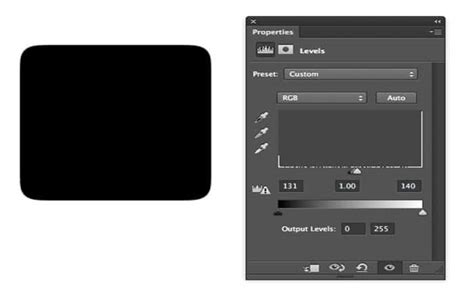
- Megjegyzések: Ha Brush Tool-al fehérre festjük a rétegmaszkot, akkor az eredeti képet láthatjuk. A fekete szín pedig elrejtheti az eredeti képet.
- Vedd fel a Lekerekített téglalap eszköz a bal oldali eszköztárról. Ezután nyomja meg az Alakítsa meg a rétegeket ikont az egyéni beállítások szalagon.
- És dobj egy számot a mezőbe Sugár. Kattintson az Vektor maszk a Rétegek panelen.
- Ezután rajzolja meg az alakzatot a képére, és győződjön meg róla, hogy minden megtartani kívánt részt tartalmaz.
- Az egér elengedése után a lekerekített téglalapon kívüli rész automatikusan elrejlik.
- Menj Kép > Állapot majd vágja le a Átlátszó pixelek a képen.
Amint azt korábban említettük, a Vector Mask a Photoshop éleinek lekerekítésének egyik varázslatos módszere. Ebben az oktatóanyagban megtudhatja, hogyan kerekítheti le az éleket a Photoshopban különböző módszerekkel. A fenti bevezetők szerint most legalább háromféleképpen lehet lekerekített éleket készíteni a Photoshop segítségével. Reméljük, hogy lépésenkénti útmutatóink értékesek az Ön számára, bár a Photoshop egy összetett képszerkesztő program.
Sarkok lekerekítése a Photoshop 2023-ban
Vektorgrafikus alakzateszközök és a kezdők hibái
A kijelölő és az alakzateszközök csoportjai könnyen összekeverhetők a kezdők számára. A vektorgrafikus eszközök matematikai úton írják le az alakzatok egyeneseit és görbéit, míg a pixelesek csak a pixelek pozícióját határozzák meg. A vektorgrafikus alakzatok minőségromlás nélkül nagyíthatók és kicsinyíthetők, és szerkeszthetők.
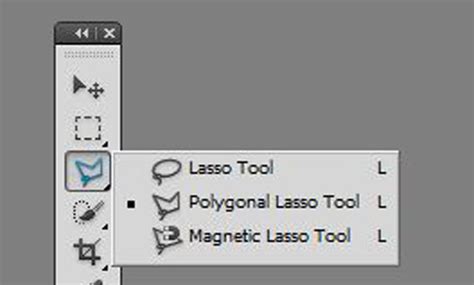
Kezdő Photoshopperek gyakran összetévesztik az Ellipszis eszközt az Ellipszis kijelölővel, a Téglalap eszközt pedig a Téglalap kijelölővel. Bár az eredeti nyelvben eltérés van az eszközök nevei között, a magyar fordításban ez nem ennyire szembeötlő. Magyarul Ellipszis alakú kijelölő keret eszköznek és Ellipszis eszköznek hívják őket hivatalosan.
A kijelölő eszközök (gyorsbillentyű: M) területek kijelölésére szolgálnak, míg az alakzateszközök (gyorsbillentyű: U) vektorgrafikus alakzatokat hoznak létre.
Az alakzateszközök üzemmódjai:
- Alakzatrétegek (Shape Layers): Létrehoz egy egyszínű kitöltött réteget és egy vektormaszkot.
- Görbék (Paths): Csak egy görbét hoz létre, amelyet később fel lehet használni kitöltött réteghez, kijelöléshez vagy ecsetvonáshoz.
- Kitöltött pixelek (Fill pixels): Az alakzat azonnal pixeles objektummá alakul, beleolvad a rétegbe, és szerkeszthetetlenné válik. Ezt az üzemmódot nem ajánlott használni.
Az első üzemmódban könnyű dolgunk van: kiválasztjuk az eszközt, és el kezdünk rajzolni. A réteg stílusokat és effekteket is hozzárendelhetünk az alakzathoz.
A rétegek (layerek) fontossága a Photoshopban
Ami a Photoshpot legütősebb képszerkesztő programmá teszi, az a rétegek (layerek) használata. A rétegek működési elvének megértése kulcsfontosságú a program hatékony használatához.
A rétegek lehetővé teszik a kép különböző elemeinek elkülönítését és önálló szerkesztését, ami rugalmasabb és pontosabb munkavégzést tesz lehetővé.
RAW vs. JPEG formátumok
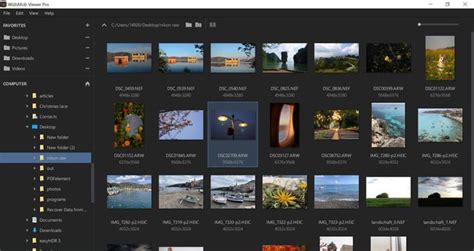
A RAW formátum több adatot és szélesebb színtartományt biztosít, mint a JPEG. Lehetővé teszi a könnyebb és rugalmasabb szerkesztést anélkül, hogy a kép minősége romlana. A JPEG formátum tömörített, kisebb méretű fájl, amely már "kész" formában érkezik a kamerából, de a szerkesztési lehetőségek korlátozottabbak.
A RAW fájlok magasabb dinamikatartománnyal rendelkeznek, ami azt jelenti, hogy több részletet rögzítenek az árnyékokban és a csúcsfényekben. Ez különösen fontos, ha a képek túlexponáltak vagy alulexponáltak, mivel a RAW formátumban könnyebb helyreállítani ezeket a részleteket szerkesztéskor.
A Téglalap eszköz részletes használata
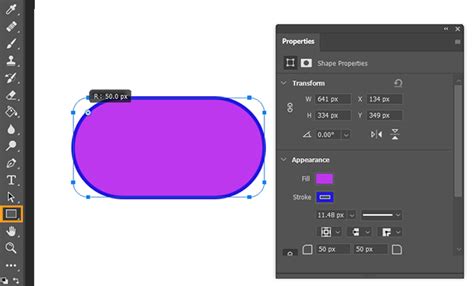
A Téglalap eszköz (Rectangle Tool) négyzetek és téglalapok rajzolására való. Rajzolhatunk lekerekített téglalapokat is, ha a szerkesztő felület fölött megjelenő ablakban megadjuk a lekerekítés mértékét.
A téglalapok a legegyszerűbb, de valószínűleg a leggyakrabban előforduló alakzatok a grafikai munka során. A Téglalap eszköz használatakor a kijelölt téglalap sarkainál megjelennek fogantyúk, amelyekkel módosíthatjuk a méretet és a lekerekítés mértékét.
A "Corner Radius" (Sarok sugár) mezőkben állíthatjuk be a sarkak gömbölyítését. A "Properties" (Tulajdonságok) panelen a téglalap méreteit (szélesség és magasság) is beállíthatjuk.
A "Transform" eszköznél nem csak pixel értékeket, hanem más mértékegységeket is használhatunk, például inch, centiméter, milliméter, pont, pica és százalék.
A lekerekített sarkok sugara és alakja állandó maradhat akkor is, ha a téglalapok mérete változó. A téglalap eszköz átméretező fogantyúit használva az átméretezés mindig a téglalap oldalai mentén történik.
tags: #lekerekitett #teglalap #photoshop