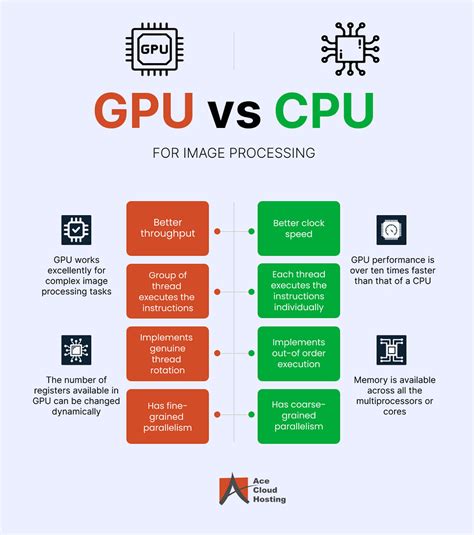
A grafikai tervezés iparága az elmúlt évtizedben hatalmas technológiai fejlődésen ment keresztül. Az Adobe bevezetett olyan mesterséges intelligenciával vezérelt funkciókat, mint a "Neural Filters", a "Generative Fill" és a "Sky Replacement", amelyek kitolják a digitális kreativitás határait. Ugyanakkor az ezen funkciók zökkenőmentes futtatásához szükséges hardverkövetelmények is drasztikusan megnőttek. Ez a szoftverfejlődés működési rémálommá vált a régebbi rendszereken, különösen a 8 GB RAM-mal és régebbi CPU-val rendelkező számítógépeken dolgozó grafikusok számára. Az úgynevezett "Brush Lag" (ecset akadozás) jelensége nem csupán kisebb kellemetlenség, hanem jelentős akadály, amely megzavarja a kreatív folyamatot.
Ez a cikk mérnöki megközelítést alkalmaz a teljesítménycsökkenés gyökér okainak elemzésére Windows 10/11 alatt. Ahelyett, hogy pusztán több RAM vásárlására buzdítanánk, a szoftver erőforrás-kezelésére, különösen a "CPU Priority" (CPU prioritás) manipulálására összpontosítunk. Szétboncoljuk a Windows Kernel ütemezési mechanizmusát, és bemutatjuk, hogyan tudnak automatizálási koncepciók (mint például a WinPerf "Work Booster" funkciója) megváltoztatni beállításokat a Photoshop teljesítményének fellendítése érdekében alacsonyabb kategóriájú PC-ken.
Az akadozás anatómiája: Hardveres szűk keresztmetszetek
Az Adobe Mercury Engine és a 8 GB RAM
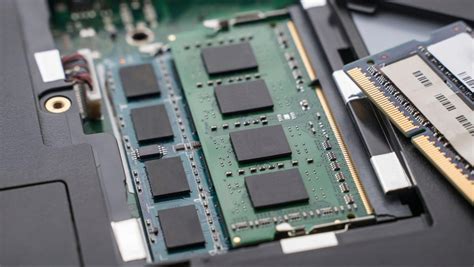
A modern Photoshop a CPU, a GPU és a RAM komplex kölcsönhatásán alapul. Ideális esetben minden képadat, réteg és történeti állapot a nagy sebességű RAM-ba töltődik be. Azonban egy 8 GB-os rendszeren a Windows 10 önmagában 2-3,5 GB-ot használ fel csupán a háttérszolgáltatások futtatására. Egy böngésző megnyitásával a Photoshop gyakran kevesebb mint 4 GB fizikai memóriával marad. Amikor a projekt mérete meghaladja ezt a határt, a Photoshop kénytelen a "Scratch Disk" (átmeneti lemez) használatára. Még a leggyorsabb NVMe SSD-k is jelentősen lassabbak, mint a DDR4/DDR5 RAM. Ez a lemezcserére való támaszkodás a rendszer válaszképtelenségének elsődleges oka.
A Brush Lag jelensége
A Brush Lag egy feldolgozási sorrend eredménye. Amikor egy felhasználó egy érintőtollat vagy egeret mozgat:
- Polling (Lekérdezés): A Windows regisztrálja a beviteli koordinátákat.
- Processing (Feldolgozás): A CPU kiszámítja az ecsetvonás útvonalát, alkalmazza a dinamikát (nyomás/döntés), és generálja a pixeleket.
- Rendering (Megjelenítés): A GPU rajzolja ki az eredményt a képernyőre.
Alacsonyabb kategóriájú rendszereken a szűk keresztmetszet a 2. lépésben következik be. Ha a CPU elfoglalt a háttérben futó Windows-szolgáltatások (például indexelés vagy frissítések) kezelésével, a Photoshop szál egy "várakozó" sorba kerül. Ez a mikro-pause okozza, hogy a rajzolt vonal lemarad a kurzor mögött.

Windows Ütemezési Architektúra: A CPU Prioritás Elmélete
A probléma hardvercsere nélkül történő megoldásához meg kell vizsgálnunk, hogyan kezeli a Windows Kernel (NT) a szálakat.
Preemptív Ütemezés
A Windows "Preemptív Ütemezést" használ. A CPU időt apró szeletekre, "kvantumokra" osztja. Az ütemező határozza meg, hogy melyik program kapja a következő kvantumot a Prioritás alapján. Ha egy magasabb prioritású szál igényli a CPU-t, a Windows azonnal szünetelteti (preemptálja) az alacsonyabb prioritású szálat.
Prioritási Osztályok
A Windows a folyamatokat szintekre osztályozza:
- Realtime (24): Veszélyes. Lefagyaszthatja az egér/billentyűzet bevitelt. Ne használja.
- High (13): Ideális az aktív előtérben lévő feladathoz (Photoshop).
- Normal (8): Az alapértelmezett szinte minden alkalmazás számára.
Alapértelmezés szerint a Photoshop Normál Prioritáson fut. Egy 8 GB-os PC-n ez azt jelenti, hogy a Photoshopnak egyenlően kell versenyeznie olyan háttérfolyamatokkal, mint a Spotify, a Chrome frissítők vagy a Windows Telemetry. A Photoshop Magas prioritásra emelésével azt mondjuk a kernelnek: "Hagyj figyelmen kívül mindent mást, amikor a Photoshopnak ki kell számítania egy ecsetvonást."
A Volatilitási Probléma: Feladatkezelő Korlátai
Sok haladó felhasználó ismeri a Feladatkezelőt. Jobb gombbal kattintva a Photoshop.exe-re a Részletek (Details) lapon, beállíthatja a Prioritást "Magas"-ra. Ez azonnal csökkenti az akadozást. A probléma: ez a beállítás illékony. Nem mentődik el. Amint bezárja a Photoshopot, vagy újraindítja a PC-t, a prioritás Normálra áll vissza. Egy olyan tervező számára, aki naponta többször nyitja meg az alkalmazást, ez a beállítás minden alkalommal manuálisan elvégezve, nem praktikus.
A Registry Megoldás: Image File Execution Options (IFEO)
A változás véglegesítéséhez a Windows Registry egy olyan funkcióját használjuk, amelyet Image File Execution Options (IFEO) néven ismerünk. Eredetileg hibakeresésre tervezték, ez a kulcs lehetővé teszi számunkra, hogy végrehajtási paramétereket injektáljunk specifikus .exe fájlokba. Létrehozva egy PerfOptions alkulcsot és meghatározva egy CpuPriorityClass értéket, felülírhatjuk a Windows alapértelmezett viselkedését. Ez biztosítja, hogy a Photoshop mindig Magas Prioritással induljon el, harmadik féltől származó háttérszoftverek nélkül.
WinPerf és a "Work Booster" Koncepció
Míg a kézi registry szerkesztés hatékony, ijesztő lehet. Itt jönnek képbe olyan eszközök, mint a WinPerf. Bár gyakran játékokhoz kínálják, az ilyen eszközök "Work Booster" profilja pontosan ugyanazokat az késleltetési optimalizálási elveket használja:
- CPU Locking (CPU rögzítés): Beállítja a Registry IFEO kulcsokat a Photoshop.exe és Premiere Pro.exe számára Magas prioritásra.
- Service Trimming (Szolgáltatások karcsúsítása): Ideiglenesen felfüggeszti a nem lényeges Windows szolgáltatásokat a RAM felszabadítása érdekében.
Ezen beállítások automatizálása biztosítja a következetességet, és kiküszöböli az emberi hibákat a registry szerkesztése során.

Működési Útmutató: A Javítás Implementálása
Az alábbiakban két módszert mutatunk be a Magas Prioritás javítás végleges alkalmazására.
1. Módszer: Manuális Registry Injekció (Szakértőknek Ajánlott)
Figyelmeztetés: Mindig készítsen biztonsági másolatot a registry-ről, mielőtt módosításokat hajtana végre.
- Nyomja meg a Win + R gombot, írja be a "regedit"-et, és nyomja meg az Entert.
- Navigáljon ide: HKEY_LOCAL_MACHINE\SOFTWARE\Microsoft\Windows NT\CurrentVersion\Image File Execution Options
- Kattintson jobb gombbal az "Image File Execution Options" mappára > Új > Kulcs. Nevezze el Photoshop.exe-nek.
- Kattintson jobb gombbal az új Photoshop.exe mappára > Új > Kulcs. Nevezze el PerfOptions-nak.
- Válassza ki a PerfOptions-t. A jobb oldalon kattintson jobb gombbal > Új > DWORD (32-bites) Érték.
- Nevezze el az értéket CpuPriorityClass-nak.
- Dupla kattintson rá, és állítsa az Értékadatot 3-ra (Hexadecimális).
Megjegyzés: 3 = Magas Prioritás.
2. Módszer: Automatikus Szkript (WinPerf Logika)
Létrehozhat egy egyszerű batch fájlt a "Work Booster" hatás szimulálásához. Másolja a kódot a Jegyzettömbbe, mentse el OptimizePS.bat néven, és futtassa Rendszergazdaként:
@echo offREG ADD "HKLM\SOFTWARE\Microsoft\Windows NT\CurrentVersion\Image File Execution Options\Photoshop.exe\PerfOptions" /v "CpuPriorityClass" /t REG_DWORD /d 3 /fecho Photoshop prioritása Magasra állítva.pause
Kiegészítő Optimalizálási Stratégiák
A magas CPU prioritást megfelelő memóriakezeléssel kell kombinálni alacsonyabb kategóriájú PC-ken.
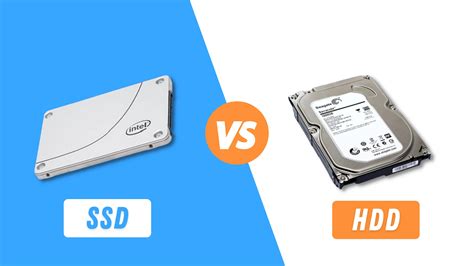
- Scratch Disk Kezelés: Győződjön meg róla, hogy a Scratch Disk SSD-n van, nem HDD-n. Tartson legalább 20-50 GB szabad helyet.
- Előzmények Szintjeinek Csökkentése: Menjen: Szerkesztés > Beállítások > Teljesítmény. Csökkentse az "Előzmények Szintek" (History States) számot 50-ről 20-ra. Ez jelentősen felszabadít RAM-ot.
- Gyorsítótár Szintek: Webdesign vagy UI (sok réteg, kis pixelek) esetén állítsa a Gyorsítótár Szintet (Cache Level) 2-re. Fotózáshoz (kevesebb réteg, hatalmas pixelek) állítsa 4-re vagy 6-ra.
- Ecset Simítás Letiltása: Az ecset eszköztárában található "Simítás" (Smoothing) funkció CPU számítási többletterhelést jelent. Régi CPU-kon kapcsolja 0%-ra az input lag csökkentése érdekében.
Agyeldobós új funkció a Photoshop Betában! (v27.5)