A digitális alkotás világa számtalan lehetőséget kínál a hagyományos módszerek mellett. A Photoshopban nem csupán rajzolhatunk, hanem a rétegek segítségével komplex kompozíciókat is létrehozhatunk, amelyekkel lenyűgöző vizuális effekteket érhetünk el. A rétegek lehetővé teszik, hogy roncsolásmentesen dolgozzunk, képeket helyezzünk át más képekre anélkül, hogy azok pixelei keverednének. A „Réteg” az egyik legfontosabb funkció, ami a Photoshopot csodálatos képszerkesztő és -kompozíciós eszközzé teszi.
Az alapok: Új fájl és rétegkezelés
A rajzolás megkezdéséhez először is hozzunk létre egy új fájlt a Photoshopban. Célszerű egy megfelelő méretű és felbontású dokumentumot választani, például 8x8 hüvelykes méretet 300 dpi felbontással. Ez a magas felbontás garantálja, hogy a kész vázlat kinyomtatva is szép lesz.
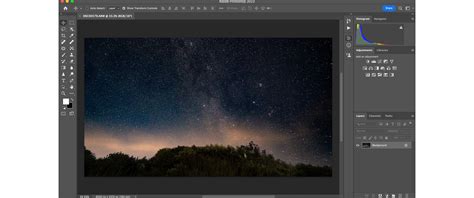
A Photoshop jobb oldalán, a Színpaletta alatt találjuk a Rétegek (layer palette) opciót. Új fájl létrehozása után alapértelmezetten egyetlen fehér rétegünk van. Az első réteg létrehozásához kattintsunk a Rétegek rész alján található ikonra, amely egy négyzetnek tűnik behajtott sarokkal.
A rétegpanelen láthatjuk, hogy minden rétegnek van egy szem szimbóluma, amely jelzi, hogy a réteg látható-e. A kis lakat jelöli, ha a réteg zárolva van, ami azt jelenti, hogy nem tudunk rajta módosításokat végrehajtani. Egy réteg feloldásához duplán kattinthatunk a zárolt rétegre. Az új dokumentum nyitása után ez a kép fogad bennünket: láthatunk egy layert, "Background" néven.
Rajzolás és ecsetbeállítások
A rajzoláshoz válasszunk megfelelő ecsetet. A beállításoknál kiválaszthatjuk az ecset méretét, amely megegyezhet a való életben használt kedvenc rajzeszközünk méretével. Fontos beállítani az ecset keménységét is, ami az ecset szélének puhaságát vagy élességét határozza meg. Kattintsunk a kis lefelé mutató nyílra az ecsetméret beállítása mellett.
Ezt követően állítsuk be az áttetszőséget (opacity), ami meghatározza, hogy a vonalaink mennyire legyenek átlátszók vagy átlátszatlanok. Ha olyan hatást szeretnénk elérni, mintha keményen nyomnánk a tollat a papírra, használhatjuk a nyomásérzékeny funkciókat, vagy állítsuk magasra ennek a beállításnak az értékét.
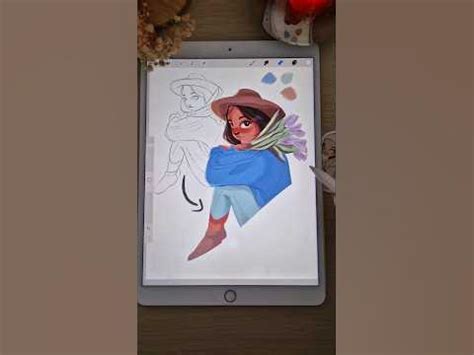
Most, hogy a beállításokat elvégeztük, elkezdhetjük a rajzolást. Fogjuk könnyedén a digitális tollat, miközben alkotunk.
Egy nagyon hasznos funkció Wacom tableten történő rajzolás esetén az, hogy be tudunk közelíteni és forgatni tudjuk a képernyőt. Az „R” gomb lenyomásával aktiválhatjuk ezt a forgatási funkciót, majd beállíthatjuk a képet a kívánt szögbe.
Hibaelhárítás: A Radír eszköz
Hibázni emberi dolog, és előfordulhat, hogy nem a kívánt eredményt kapjuk. Ilyenkor jön jól a Radír eszköz (Eraser tool). Ez általában a bal oldali eszköztárban található, és úgy néz ki, mint egy doboz. Válasszuk ki a kívánt méretet, és már kezdhetjük is a nem kívánt részek eltávolítását.
További lehetőségek: Színek és részletek
Miután elkészültünk a vázlattal, természetesen tovább finomíthatjuk a képet, például további részletek hozzáadásával vagy színek használatával. A tartalom legalább 2 éve nem frissült! Rétegek in Photoshop lehetővé teszi, hogy roncsolásmentesen dolgozzon úgy, hogy a képeket más képekre helyezi anélkül, hogy interakcióba lépne és keverné a képpontokat.
Speciális réteg funkciók
A rétegmaszk az egyik legfontosabb tulajdonsága a rétegeknek. A Photoshop Layer maszk elrejtheti vagy felfedheti a réteg képpontjait törlés nélkül. Maszk nélkül, ha el akarjuk rejteni a kép egy részét, akkor az eszközpanelen lévő radír eszközzel kellene törölnünk azt a részt. Most szeretnénk elrejteni a kép egy részét, így ehhez a radír eszköz használata helyett az ecset eszközt kell választani. És látjuk, hogy a rétegmaszk fehér színnel van kitöltve, így feketével fogunk festeni.
Ha megnyomjuk a Shift billentyűt és rákattintunk a rétegmaszkra, akkor a maszk le lesz tiltva, és mindent felfed az adott rétegen.
A keverési mód (Blending mode) lehetővé teszi, hogy bármilyen réteget keverjünk az alatta lévő másik réteggel. Nézzük meg, hogyan illeszkedik a háttérképhez. De az a jó, hogy a réteg nem keveredik a másik réteggel, még mindig el van választva.
Rétegkezelő eszközök és funkciók
A Photoshopban talán legtöbbet használt paletta a rétegpaletta. Itt találjuk az alábbi funkciókat:
- Delete layer: A kiválasztott réteg törlése. Kattintsunk az ikonra, vagy húzzuk a réteget az ikonra, vagy jelöljük ki a réteget és nyomjuk meg a Del gombot.
- New Layer: Új réteg készítése. Kattintsunk az ikonra egy új réteg létrehozásához, vagy használjuk a Ctrl+Shift+N parancsot egy párbeszédablakban beállítható tulajdonságokkal (név, Clipping Mask, szín, Blend mód, Opacity).
- Layer Duplikálása: A kiválasztott réteg lemásolása. Húzzuk a réteget a másolás ikonra, vagy használjuk a Ctrl+J parancsot.
- New Group: Egy "könyvtár" létrehozása, amibe rétegeket helyezhetünk a munkánk átláthatóbbá tétele érdekében.
- Create new adjustment or fill layer: Új beállítási vagy kitöltési réteg létrehozása.
- Layer Style: Rétegstílusok, mint például árnyékolás, keret, külső vagy belső világítás, színátmenet hozzáadása. Kattintsunk az ikonra, vagy duplán a rétegre.
- Link Layers: Rétegek összekapcsolása, hogy több rétegen lévő grafikát egyszerre mozgathassunk. Jelöljünk ki több réteget a Ctrl gombbal, majd kattintsunk a lánc ikonra.
A rétegpaletta beállításainál megadhatjuk a bélyegképek méretét (Thumbnail Size) és tartalmát (Thumbnail Contents). A rétegeket zárolhatjuk is:
- Lock Transparent Pixels: A réteg üres területe nem szerkeszthető, de a grafika igen.
- Lock Image Pixels: A réteg nem szerkeszthető, de a grafika mozgatható.
- Lock All: A réteg teljes körű zárolása.
Alakzatok és vektorok rajzolása
Az Adobe Photoshop alkalmazásban a rajzolás többek között vektoralakzatok és görbék létrehozását jelenti. A Photoshop bármely alakzateszközével, valamint a Toll és a Szabadkézi toll eszközzel készíthetünk rajzokat. Mielőtt hozzálátnánk a rajzoláshoz, a beállítássávon választanunk kell egy rajzolási módot.
Rajzolási módok
Az alakzateszközökkel vagy a tollal három különböző módban rajzolhatunk:
- Shape layers: Ebben a módban külön rétegen hozhatunk létre alakzatokat. Az alakzatrétegek egyszerűen mozgathatók, méretezhetők, igazíthatók és eloszthatók, kiválóan alkalmasak weblapokon megjelenő képek készítésére.
- Path: Ebben a módban az aktuális rétegre rajzolhatunk egy munkagörbét, amelyet kijelöléshez vagy vektormaszk létrehozásához használhatunk, illetve színnel kitöltve vagy körvonalazva raszterképet készíthetünk. Ha nem mentjük, a munkagörbe ideiglenes.
- Pixels: Ebben a módban közvetlenül az adott rétegre festhetünk, akárcsak a festőeszközökkel. Ilyenkor az eredmény raszterkép lesz, nem vektorkép.
A vektoralakzatok felbontásfüggetlenek, ami azt jelenti, hogy átméretezésükkor élek élesek maradnak. A görbéket vektormaszkokként használva elrejthetők az adott réteg egyes területei.
Kompozíciók létrehozása rétegekkel
A rétegek lehetővé teszik, hogy több digitális fotót kombináljunk egyetlen kompozícióban. Hozzunk létre egy új, nagy méretű fájlt (pl. 2000x1000 pixel, 72 dpi, átlátszó háttér). Nyissuk meg az ablak menüt, és győződjünk meg róla, hogy az Eszközök, Beállítások és Rétegek paletták láthatók.
Nyissunk meg egy tesztképet, jelöljük ki az objektumot vagy személyt, majd másoljuk át az új fájlba. Mentsük a fájlt PSD formátumban, hogy a rétegek megmaradjanak.
A Rétegpalettán kattintsunk az "Új réteg létrehozása" ikonra, majd másoljunk be újabb képeket minden rétegbe. A Mozgás eszközzel (Move tool) és az "Auto Select Layer" opció bekapcsolásával könnyedén mozgathatjuk az elemeket. A rétegek sorrendjét húzással-ejtéssel változtathatjuk meg a Rétegpalettán.
Rétegstílusok és effektek
A Photoshop rétegstílusokkal (Layer styles) gazdagíthatjuk a munkáinkat. A "Drop Shadow" (Leshúzott árnyék) eszközökkel tökéletes árnyékhatást hozhatunk létre a fény szögének, távolságának, terjedelmének és méretének beállításával. Kattintsunk bármelyik rétegre, az "Add A Layer Style" ikonra, válasszuk a "Drop Shadow"-t, végezzük el a beállításokat, majd kattintsunk az OK gombra.
Egy már létrehozott rétegstílust más rétegekre is alkalmazhatunk: kattintsunk jobb egérgombbal a stílussal ellátott rétegre, válasszuk a "Copy Layer Style"-t, majd jelöljük ki a célréteget, kattintsunk jobb egérgombbal, és válasszuk a "Paste Layer Style"-t. Akár áthúzhatjuk a stílust egyik rétegről a másikra.
Rétegek összekapcsolása és rendezése
A rétegek összekapcsolása (Link layers) lehetővé teszi, hogy két vagy több réteget egyszerre mozgassunk és alakítsunk át. Jelöljük ki a kívánt rétegeket a Rétegpalettán, majd kattintsunk az üres négyzetre az egyik réteg mellett. Megjelenik egy lánc ikon, jelezve, hogy a rétegek összekapcsolódtak.
A Mozgás eszközzel most már egységesen mozgathatjuk az összekapcsolt rétegeket. Ugyanígy tudjuk őket forgatni vagy átméretezni a "Edit" > "Transform" menüpontok segítségével.
Szín- és tónusbeállítások
A háttér kitöltéséhez használhatjuk a "Fill Layer" opciót. A rétegpalettán válasszuk ki az alsó réteget, majd kattintsunk a fekete-fehér kör ikonra. Három kitöltési típus érhető el: egyszínű (Solid Color), színátmenet (Gradient) vagy minta (Pattern).
Érdekesebb hatásokat érhetünk el beállítási rétegekkel (adjustment layers), különösen több rétegen átívelő effektek esetén. Jelöljük ki a legfelső réteget a palettán, kattintsunk a fekete-fehér kör ikonra, válasszuk a "Levels" opciót, és a csúszka segítségével világosíthatjuk az összes réteget. Kipróbálhatunk más beállítási lehetőségeket is, mint például a "Posterize".
Rétegek egyesítése és kép lekicsinyítése
A fájlméret kezelhetővé tétele érdekében érdemes a rétegeket egyesíteni (merge layers), miután befejeztük a módosításokat. Kattintsunk a szem ikonokra, hogy csak a kívánt rétegek legyenek láthatók, majd a "Layer" menüben válasszuk a "Merge Visible" opciót.
Amikor készen állunk a fájl végső mentésére, ideje a képet "síkba tenni" (flatten image). Ez az akció eltávolítja a rejtett, nem használt rétegeket, és egyesíti az összes réteget egyetlenvé, jelentősen csökkentve a fájlméretet. Mivel elveszítjük a rétegek szerkesztésének lehetőségét, mindenképpen mentsünk el egy másolatot a PSD fájlról, mielőtt ezt megtennénk. Ezután választhatjuk a "Flatten Image" opciót a "Layer" menüből.
Művészi effektek és szűrők
A Photoshopban számos művészi szűrő és effekt áll rendelkezésünkre, amelyekkel rajzokat, festményeket vagy akár ceruzarajzokat imitálhatunk. A Filter Gallery (Szűrőgaléria) egy összefoglaló gyűjteménye a Photoshop kreatív szűrőinek.
Például a "Charcoal" (Szén) effekt a "Sketch" csoportban egy szénrajzot imitál. Beállíthatjuk a szén vastagságát, a részletességet és a világos/sötét egyensúlyt. A "Graphic Pen" szűrő is kiválóan alkalmas ceruzarajz effekt létrehozására, ahol a vonások hosszát, az egyensúlyt és az irányt állíthatjuk.
A "Poster Edges" (Kontúrfestés) effekt a képek éleit emeli ki, mintha tussal vagy ceruzával húzták volna ki őket. A "Cutout" (Papírkivágás) parancs pedig több színt hagy a képen, ami egyedi vizuális hatást eredményez.
A rétegek összhatásmódjának (blending mode) megváltoztatásával (pl. Hard Light, Overlay, Multiply) tovább fokozhatjuk a szűrők hatását, és érdekes rajz-festmény jellegű alkotásokat hozhatunk létre.
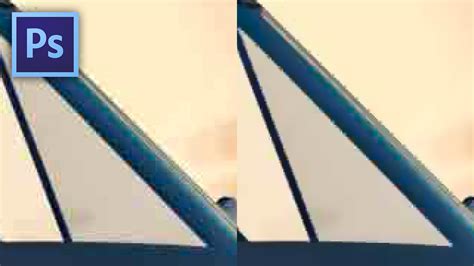
A tűéles képek titka (Photoshop élesítés lépésről-lépésre)
tags: #rajz #layer #photoshopban