A portréfotózás egyik legfontosabb feladata a kép elkészülte után az arc retusálása. Konkrétan tekintsünk erre a feladatra ugyanúgy, mint a filmes világban annak idején az utómunkára, film előhívásra, stb. A hasonlóság annál is inkább igaz, mivel a digitális képalkotás világában ez a digitális sötétkamránk. A kérdés sokszor inkább az, hogy mennyire nyúljunk bele a képbe, hisz a retusálás is az valamilyen szinten, meddig menjünk, mehetünk el. A válasz hihetetlenül egyszerű. Mert tökéletes munkát szeretnénk kiadni a kezünkből, illetve mert a megrendelő, a modell, aki a képen szerepel, szeretné a „legszebb arcát mutatni”. S igen, szembe lehet ezzel állítani, hogy „de annak idején erre nem volt lehetőség, mégis tökéletes portrék készültek”. Erre is egyszerű a válasz. Manapság az elkészült képeket tűéles objektívekkel fényképezzük. Olyan szinten éles objektívekkel és akkora felbontásban, hogy a legkisebb túlzás nélkül is, de egymástól meg tudjuk különböztetni a bőr minden egyes pórusát és minden egyes hajszálat is. A modern stúdióvilágításnak köszönhetően ezek az apró részletek és ezáltal az esetleges bőrhibák, rossz helyen lévő hajszál azonnal feltűnik, míg ezt a fotózás során nem biztos, hogy észreveszed, sőt inkább biztos, hogy nem veszed észre. Így az alap arc retusálás lényege és szerepe pont az ilyen apró hibák eltüntetése, javítása.
Az arc retusálásakor az elsődleges cél nem a modell arcának teljes megváltoztatása, hanem az esetleges bőrhibák (mondjuk pattanások, ráncok, stb.) finomítása, eltüntetése, a fényképezés során vétett hibák javítása, a tónusok kiemelése, smink javítása, vagy épp az oda nem illő hajszálak eltüntetése. Minderre az arc retusálása során több lehetőségünk van.
Photoshop alapok az arc retusálásához
Az első lépés, hogy hozzunk létre egy új réteget, majd másoljuk rá az eredeti réteget az újra. Ezen az új, másolt rétegen fogjuk elvégezni a retusálást. Javaslom, hogy a kép mérete legalább 200 pixel legyen. Ha megvan a kép, akkor nyissuk meg Photoshoppal.
Oké, most már minden készen van, hogy elkezdjük a munkát. Jelöld ki a másolat réteget, és végezd el következőket: Filter/Noise/Median. Javaslom, az értéket kb. 3-4-re állítsuk. Emlékezz, azt szeretnénk, hogy szebben nézzen ki a modell arca, de azért ne nézzen ki úgy, mint valami mesefigura. Szóval ez most készen van az új rétegen.
Most vesd össze az elmosódott képet az eredetivel. Ne aggódj, minden a tervünk szerint halad. Fogd meg az ecsetet fekete színnel, és színezd át a szemeket, az ajkát, a haját, a szemöldökét, és egy kicsit a füleit. Színezheted még az olyan helyeket, mint például az orr széle, és más árnyékos részek. Most állítsd e réteg átlátszatlanságát (opacity) kb. 50-75% közé, ahogy neked tetszik. Látszódnak már a különbségek? Hát nagyon remélem, de még egyáltalán nem vagyunk kész!
Az arc retusálásakor az elsődleges cél nem a modell arcának teljes megváltoztatása, hanem az esetleges bőrhibák (mondjuk pattanások, ráncok, stb.) finomítása, eltüntetése, a fényképezés során vétett hibák javítása, a tónusok kiemelése, smink javítása, vagy épp az oda nem illő hajszálak eltüntetése. Minderre az arc retusálása során több lehetőségünk van. Első lépésként én mindig létrehozok a rétegről (Layer) egy másolatot (Control + J / Command + J) és azon dolgozom. Ennek előnye, hogy ha nagyon elszalad velük a ló, akkor ezt utólag a réteg átlátszóságának módosításával is tudjuk finomítani. Ha több területet is retusálunk a képen, érdemes a retusálandó területekről külön - külön réteget létrehozni, hisz nem csak a retusálás erősségét tudjuk utólag szabályozni, hanem ezeken a különálló rétegeken akár a kontrasztot, élességet, színt is tudjuk úgy módosítani, hogy az a kép többi részére nem legyen érvényes.
Nyissunk meg egy képet, ahol ránctalanítani szeretnénk és nyomjuk meg a Ctrl+J-t (ezzel a paranccsal lemásoljuk a hátteret és egy új réteg keletkezik). Az új réteget fogjuk „ránctalanítani”, tehát az a dolgunk, hogy a Patch tool-lal (J) körberajzoljuk a ráncot/ráncokat, majd amit körberajzoltunk, fogjuk meg és húzzuk olyan területre az arcon, ahol szép tiszta a bőr. Ha leszedtük Patch tool-lal a ráncokat, akkor váltsunk a Clone stamp tool-ra (S) fent a tulajdonságoknál állítsuk át a Mode-t Lighten-re az opacity-t 70%-ra és még egyszer haladjunk át az arc és nyak területén egy lágy ecsettel vegyünk mintát alt lenyomása mellett a szép tiszta bőrről, majd ahol ráncok vannak, fessünk rá az ecsetünkkel. (Fontos, hogy a rétegen dolgozunk még mindig). Majd ha ezzel megvagyunk, akkor a réteg (nálam Layer 1) áttetszőségét állítsuk át 60%-ra, így a ráncokat meggyengítettük, fiatalabb a modellünk. Ha eligazítottuk az arcot, akkor még igazíthatunk a képen, a már kész tananyagokból. Remélem ez a trükk is tetszeni fog legalább úgy, mint a többi, jó szórakozást kívánok.
A Klónozás forrása paletta (Ablak > Klónozás forrása) segítségével akár öt különböző mintavételi forrást adhat meg a Klónozó bélyegző és a Javítóecset eszközhöz. A mintavételi forrást átfedésként megjelenítve egyszerűbben klónozhatja a forrást egy adott helyen. A Javítóecset eszköz a hibák javítására szolgál, melynek hatására azok eltűnnek a környező képről. A klónozó eszközökhöz hasonlóan a Javítóecset eszköz is a képről vagy a mintáról mintavétellel nyert pontokat használ. A Javítóecset eszköz azonban a mintából vett képpontok textúráját, megvilágítását, átlátszóságát és árnyékolását is átviszi a javított képpontokra. A Helyi javítóecset eszköz gyorsan eltávolítja a szennyeződéseket és egyéb hibákat a fényképekről. A Helyi javítóecset a Javítóecset eszközhöz hasonlóan működik: olyan képből vagy mintázatból vett képpontokkal fest, amelynek textúrája, áttetszősége és árnyékolása megegyezik a javítandó képpontokéval. A Javítóecset eszköztől eltérően a Helyi javítóecset eszközhöz nem kell megadni mintavételi helyet. A Folt eszközzel egy kijelölt területet egy másik terület vagy egy mintázat képpontjainak használatával javíthat. A Javítóecset eszközhöz hasonlóan a Folt eszköz a mintából vett képpontok textúráját, megvilágítását és árnyékolását alkalmazza a forrásképpontokra. A Folt eszközzel egy kép elkülönülő részeit is klónozhatja. A Színcsere eszköz egyszerűsíti adott színek cseréjét a képen. A célzott színt átfestheti egy javítószínnel. A Maszatoló eszköz azt utánozza, amikor az ujját végighúzza a nedves festéken. Az Életlenítés eszköz lágyítja az éles széleket vagy csökkenti a részletgazdagságot. Az Élesítés eszköz növeli a szélek kontrasztját a látszólagos élesség növelése érdekében. A Fakító és a Színégetés eszköz a kép egyes területeinek világosítására vagy sötétítésére használható. Alapjuk az a hagyományos fotográfiai technika, amellyel a papírkép egyes területein az expozíciót szabályozzák. A fényképészek csökkentik a fényt a papírkép egy területének világosításához (fakítás), vagy növelhetik az expozíciót a papírkép egy területének sötétítéséhez (színégetés). A Szivacs eszköz finoman módosítja egy terület színtelítettségét.
A portréfotózás alapjai - 5. A legjobb esetben a fényképek utólagos élesítésére nincs szükségünk, de valljuk be őszintén, ez nem mindig sikerül és bizony picit korrigálni kell az élességén. Ez természetesen nem feltétlenül a fényképész hibája, mert moshat az objektív, mocoroghat a modell, s még megannyi oka lehet ennek, de ez adott esetben nem is fontos. Az arc retusálása során általában nem a teljes arc élesítésére törekszünk. majd a filter / other / high pass-t nyomva a rádiusz csúszkáját húzva látjuk, mely kontúr vonalakat élesítjük - itt érdemes a szemre, szájra összpontosítani, hisz azok a területek fontosak, hogy élesek legyenek. A portréfotózás alapjai - 5. Azt észrevehetjük azonnal, hogy nem csak a szem, száj, hanem a teljes arc, a pórusok, illetve minden kontrasztos rész a képen jóval élesebb lett, s az egész kép így szinte túlélesítettnek tűnik. Ezután a teljes kép életlenné válik. A Layer maskon állva (az legyen aktív) válasszuk az ecset (brush) eszközt és a fehér színt (255:255:255), majd fessük át azokat a területeket, amelyeket élesíteni szeretnénk. A portréfotózás alapjai - 5. A különbség jól látszik a két kép között. A portréfotózás alapjai - 5.
Ha a fentiekkel végeztünk, van egy jó minőségű képünk. Az arc retusálása során ki tudjuk sminkelni a modellt, ha látszódnak a fogai, azokat is tudjuk még fehéríteni, világosítsuk a szemeket, stb., bár én jobban szeretem, ha ezt nem digitálisan követjük el, így jelenleg erre nem is szeretnék kitérni (a későbbiek során biztosan lesz róla szó). A haj esetében, főleg, ha a modell haja több árnyalatban pompázik, szépen ki tudjuk emelni ezt a Dodge and Burn módszerrel. A módszer lényege röviden, hogy a világosabb hajrészeket átfestjük a Dodge tool-al (Range: midtona, exposure: kb 9%), míg a sötétebb részeket a burn tool-al (hasonló beállításokkal mint a dodge tool esetében). A portréfotózás alapjai - 5.
Most pedig lássuk, mit lehet még csinálni. Kicsit sárgának látom a fogait, az ajkai nagyon távol állnak a szép szájfényes ajkaktól, és a szemei nagyon fakók. Akkor lássuk, először nézzük az ajkakat. Fogjuk meg a dodge tool-t (34% erősséggel), jelöljük ki az eredeti másolatát, és a dodge eszközzel fessük be az ajkakat alul, vagy felül. Én az alsót választottam, az alsó ajak egy részét. Aztán a burn tool-t fogjuk meg, és azzal most a felső ajkat fessük be kicsit, de azt már csak 15% erősséggel. Még adhatsz hozzá egy kis színt! Milyen színt… hmmm… természetesen pirosat. Válaszd ki az ecsetet, a mérete kicsi legyen. Használd a Magnetic Lasso Tool-t az ajkak kijelöléséhez. Most pedig amíg ki van jelölve, kicsit lágyítjuk kb. 3 pixellel (Select/Feather). Aztán, az új rétegen, töltsük ki az ajak kijelölt részét ilyen pirosas-rózsaszínes árnyalattal, pl ez: #FF7370. Majd a réteg blending tulajdonsága legyen: Colour. Az opacity-t kb. 55 százalékra állítsuk, vagy ahogy neked tetszik. Győződj meg róla, hogy a két ajak között ki van e a szín törölve. Úgy tűnik, van még egy kis javítanivaló, de ez csak szépít majd az arcon.
A szemek most elég szörnyen néznek ki. Csináljunk már vele valamit. Újra használjuk a Magnetic Lasso Tool-t, jelöljük ki mindkét szemet (először új réteget készítünk). Határozott kéket választottam, mivel hát Diaz kisasszony haja szőke, ugyebár (szőke+kék=tipikus szöszi). A blend beállítást a színhez igazítsuk. Az opacity tetszés szerint, én 40%-ot választottam.
A fogak következnek. Hát, ebben az esetben, fehérebbé kell varázsolnunk őket (Image/Adjust/Hue…). Nekem nem nagyon tetszik az eredmény. Valójában, egyáltalán nem izgat, hogy néz ki a képen a foga.
Hozzáadunk a képhez még egy mask-ot, és ezt 22%-os Overlay-re állítjuk. Most, mentsük el a képet psd formátumba és illesszük egymásba a rétegeket. Aztán tegyük a következőket: Image/Adjustments/Levels, és értéknek adjunk: 0, 0.76, és 228-at. Nyomjunk egy OK gombot. Utolsó lépés. Most már egy kicsit szebb az arc, valahogy már napbarnítottabbnak látszik. Most pedig az utolsó lépés: Image/Adjust/Hue… 0, -2, -6. OK. Kritikus szemeim látják már a különbséget. De most újra, mindent tetszőlegesen. Tovább javíthatod a dolgot, új maskokat készíthetsz, esetleg elmoshatod a szegélyeket, és élesíthetsz rajta, stb… De gondolom, megkaptad az induló löketet.
A maszkolási eszközökkel a teljes kép helyett csak a fénykép egy adott területére alkalmazhat korrekciókat. Az átmenetes maszkok élei fokozatosan elhalványulnak. A maszkolt területeken végzett módosítások visszavonhatók, így később is módosíthatók. A maszkok piros átfedésként jelennek meg a fotón a hozzáadást követően. Emellett egy miniatűr előnézetet is láthat róluk a maszkolási panelen. A maszkot precízen megadhatja, ha igény szerint bővíti vagy szűkíti a területét. Ha a maszkon kívüli területeket szeretné módosítani, kattintson az Invert (Invertálás) lehetőségre. A maszk ekkor azonnal helyet vált. A Brush eszköz ideális a maszkolt terület apró módosításaihoz. Megnyitás: Nyissa meg a fényképet, majd válassza a Masking (Maszkolás) lehetőséget a jobb oldali panelen. Kiválasztás: Válassza ki a kívánt maszkolási eszközt. Ekkor létrejön egy Mask 1 nevű maszk a Masks (Maszkok) lebegő panelen. Maszkolás: Kattintással jelölje ki a fénykép szerkeszteni kívánt területét. A maszkolandó terület finomításához kattintson az Add vagy a Subtract lehetőségre a maszk neve és miniatűrje alatt. Módosítás: A jobb oldali panel korrekciós eszközeivel szerkessze a maszkolt területet. Módosíthatja többek között az expozíciót, a kontrasztot, a színhőmérsékletet, a színárnyalatot és a tisztaságot. Ismétlés: Új maszk hozzáadásához kattintson a Create New Mask (Új maszk létrehozása) elemre. Ha két maszk hatását szeretné egyesíteni, kattintson az egyesíteni kívánt maszk melletti három pontra, majd válassza az Intersect with mask using (Metszet maszkkal) lehetőséget. A maszkhasználat elsajátításának legjobb módja, ha kipróbálja az összes maszkolási eszközt. Kipróbálhatja, hogyan használhat különböző maszkokat a képek különböző részeinek kiemelésére.
A Lightroomban nagyon sok portré eszköz érkezett az utóbbi időben, talán már nem is látod át, hogy mi minden érhető el. Ha megnézed ezt a videót, még az is előfordulhat, hogy utána nem is kell a Photoshopba átmenned befejezni a portréretust. Nézzük meg az első kép szerkesztését, hogy milyen eszközeink vannak. A Lightroomban itt vagyok a Develop modulban, és egy alap szerkesztést már elvégeztem a képen. Eljövök ide a Maskinghez, ahol kiválaszthatnám az alanyt teljes egészében, vagy már megjelenik itt a People lehetőség, ahol konkrétan az adott személyt tudom kiválasztani. Hogyha többen szerepelnek a képen, akkor értelemszerűen több személy jelenik itt meg. Itt ugye ki tudnám választani a teljes személyt vagy a különböző részeit, az arcbőrét, a testén a bőrt, a szemöldökét, a szemfehérjét, az íriszt és pupillát, az ajkait, a haját vagy éppen a ruháját. Ezeket általában nem használom egyben, tehát nem akarom mondjuk az arcbőrt és a test bőrét egyben szerkeszteni, mert ahhoz ugye ugyanolyan változtatásokat tudok majd eszközölni mindegyiken, és ezt ritkán szeretném. Ugyanígy mondjuk a szemfehérjét vagy az íriszt nem fogom tudni egyben szerkeszteni, mert teljesen más szeretnék csinálni a két területen. Úgyhogy én itt az arcbőrét fogom kiválasztani. És a Create Maskkel létre is hoztam a maszkot. Ez ugye itt a maszkok között megjelenik, ki-be lehet kapcsolgatni. Ezt az Overlay-t, ami jelöli, hogy hol érvényesül, ezt is lehet kapcsolgatni. Bele fogok nagyítani a képbe. És megnézem, hogy mit érdemes csinálni az arcbőrrel itt, ugye meg is jelentek a maszkhoz tartozó beállítások. Hogyha ellenfényes szituáció van, akkor lehet, hogy érdemes lesz egy picit az expozíciót felhúzni - ugye nem volt derítőlappal vagy egyébbel derítve az arc. Hogyha szeretném egy picit kontrasztosabbá tenni, egy ilyen Dodge & Burn hatást elérni, akkor húzhatom feljebb a csúcsfényeket, és picit lejjebb az árnyékokat az arcon. Itt ugye ki-be tudom kapcsolgatni, hogy milyen eredményt értem el. Egy picit én ezt soknak érzem, úgyhogy vissza fogok venni az expozícióból. Jó, csak egy picit világosítottam. Itt a teljes színhőmérsékletet tudom állítani a maszkon. Egy ilyen zöld környezetben látszik, hogy egy picit zöldes-szürkés az arc, úgyhogy én ezt egy kicsit melegebbé fogom tenni sárga és magenta hozzáadásával. Hogyha nem tudod olyan finoman szabályozni, akkor ugye belekattintasz, és a fel-le nyíllal egyet-egyet tudsz rajta változtatni és tudod nézni a hatást. Itt ugye megjelent ugye már a Point Color lehetőség is, amivel egy konkrét színt tudok választani, és mondjuk még jobban tudom finomhangolni a bőrszínt. Itt ugye tudom változtatni az árnyalatot, a szaturációt és a fényességet is. Hogyha még mindig picit zöldnek érzem, akkor például elkezdhetem a pirosasabb irányba húzni. Szaturációt ugye tudnám növelni, ezt bőrszínnél általában nem akarom megtenni vagy csökkenteni, itt szerintem nincs rá szükség. Dupla kattintással visszaáll a csúszka az eredeti helyére. És itt pedig a fényességet lehet változtatni. Egy picit lehet, hogy fényesebbé szeretném tenni. A görbéhez most nem fogok hozzányúlni, de itt is lenne lehetőségem, hogy például kontrasztot adjak csak arra a területre. A textúrát érdemes lehet egy picit csökkenteni. Ezzel ugye lehet finomítani a bőrt. A Clarity-nél nem szeretek változtatni, mert ennek ilyen nagyon elkent hatása van, nagyon természetellenes, mind a két irányba húzva. Általában a textúrát sem akarja az ember feljebb húzni, mert egy ilyen furcsa hatással lesz Úgyhogy inkább egy picit enyhítjük, lágyítjuk a textúrát. A Grain is nagyon hasznos lehet, ami tulajdonképpen egy zaj jellegű dolog, csak éppen szép zajnak nevezhetnénk. Ez is egy picit segít egyenletesebb hatásúvá tenni a bőrt. És hogyha szeretnénk egy picit visszahozni az elveszített textúránkat, akkor adhatunk rá egy kis élesítést is. Ezzel ugye azért másképp néz ki, mint hogyha nem nyúltunk volna a textúrához. Egyáltalán egy kiegyenlítettebb, szebb színű bőrt kaptunk.
Hogyha ezzel megvagyunk, akkor érdemes lehet a bőrhibákkal is kezdeni valamit. Szerencsére arra is van lehetőség a Lightroomban. Itt van a Remove eszköz, ami alatt megtaláljuk a hagyományos Healt és Clone-t, illetve az újabb keletű Remove-ot, aminél most már a generatív mesterséges intelligenciát is lehet használni. Én ezt most bekapcsolva hagyom, mert vannak olyan komplexebb területek is, amik például haj alatt vannak, így hasznunkra lehet ez a funkció. Ami a bőrhibákat illeti, olyanokat szoktam eltüntetni, amik átmenetiek, tehát mondjuk egy anyajegyet nem tüntetek el, egy pattanást pedig igen. Az Apply-jal tudjuk érvényesíteni és le fogja generálni nekünk azokat a területeket. Jó ez nagyon szép lett, egyébként itt változtathatjuk ezt, tehát a generátumokat és megnézhetjük azt, hogy melyik sikerült a legjobban. Én most itt a másodikat fogom kiválasztani. Szerintem nagyon szép lett a bőr, ahol még ezt érdemes lehet használni, az ez a hajgumi, amit elfelejtettünk a forgatás elején levenni, úgyhogy ezt is el fogjuk tüntetni a mesterséges intelligencia segítségével. Jó, itt nem értette meg, hogy mit szeretnék, úgyhogy ki fogom törölni és újra próbálkozom egy nagyobb területet kijelölve. Így már megértette, hogy mit szeretnék. Ebből is kiválasztom a legjobb verziót, az egyest, és megoldottuk ezt a problémát a hajgumival. Hogyha szeretném eltüntetni ezeket a bogyókat, azt a H betű segítségével tudom megtenni. Így nagyobban megnézve azt látom, hogy az arcmaszk az egy picit erős lett. Szerencsére van egy ilyen Amount slider, amivel az egészet tudom szabályozni és akár egy kicsit visszavehetek az egésznek a hatásából. És egy természetesebb, szebb eredményt érhetek el. Amit még egyébként érdemes kivenni, azok ezek a hajszálak. Itt ugye kisebbre fogom venni az ecsetet, és szépen megrajzolom ezeket. Nem lett igazán szép az eredmény, nézzük meg generálás nélkül. Valószínűleg itt is az lesz a megoldás, hogy megpróbálunk egy picit nagyobb területet kijelölni. Jó ez már sokkal jobban néz ki.
Menjünk még vissza az arcra, és nézzük meg a további retusálási lehetőségeket. Ismét átmegyek a Maskingre, és új maszkot készítek. A Select People lehetőséget választottam és itt fogok válogatni. Kiválasztom a szemfehérjét, és egy picit felhúzom rajta az árnyékokat. Csak egy picit szeretném világosabbá tenni, ezért nem a highlightokat, a csúcsfényeket húzom fel, mert akkor sokkal erősebben érvényesülne ez a hatás. Csak egy nagyon picit szeretnék rajta világosítani. Ha sárgának találod például, akkor lehet, hogy egy pici szaturációt is érdemes levenni belőle, és csak egy nagyon picit világosítottunk rajta. Új maszk. Kiválasztjuk az íriszt, itt pedig elkezdjük az árnyékokat felemelni, ez ugye nagyon erős, de fogunk rátenni egy kis Clarity-t is, hogy élesítsünk rajta, és ez ugye levett a fényességből. Akár textúrát is adhatunk még hozzá. Ezzel ugye sokkal hangsúlyosabbá tettük a szemet. Egyébként a színét is meg lehet itt változtatni, hogyha szeretnénk. Nyilván érdemes lenne valami természetesebb színt választani. Létrehozunk még egy maszkot. És egy picit szaturáltabbá tesszük a szájat. Egy picit változtattam a színén és lejjebb vettem a fényességéből. Itt is egy picit hogyha húzom a csúcsfényeket, és az árnyékokat pedig visszaszedem, akkor egy kicsit kontrasztosabb lesz a hatás. Olyan mintha egy rúzst tettünk volna fel, de mégsem természetellenes hatású. Hogyha kilépünk a maszkból, akkor meg tudjuk nézni előtte és utána. De megnézhetjük csak a maszkunknak is a ki-be kapcsolgatását. Ezzel a képpel alapvetően el is készülhettünk, talán még érdemes lenne a testbőrén is egy picit dolgozni, de ez már nem adna túl sokat hozzá a módszerekhez, amiket bemutattam.
Az első prémium videóm felújított változatában ott folytatjuk, ahol az Alap Arcretus Technikákat abbahagytuk. A videó anyag elején elmagyarázok minden fontos és alapvető dolgot, mely a későbbi gyakorlati technikák megértéséhez szükséges, így akár teljesen kezdők számára is ajánlott ezen tutorialok végignézése. Gyakorlati tanácsok az arc legnyilvánvalóbb részének, a bőrfelületnek szerkesztéséről. Hogyan csökkentsd a felesleges kipirultságot? Hogyan állítsd vissza a színeket? Tovább folytatjuk a bőr simogatását. Megismerheted, miként csökkentsd a csillogást, hogyan tüntesd el az apróbb és nagyobb problémákat? A szemeket és azok környékét retusáljuk. Előfordulhat, hogy jobban ki kell emelnünk portréalanyunkat a hátteréből.
A Lightroomban egyszerűen és gyorsan tudsz portré retust végezni, és ha kicsit több időt szánsz rá, akkor egészen szép eredményeket érhetsz el. A lehetőségek azonban bizonyos mértékben korlátozottak, high-end, magazin-szintű retust azért nem tudsz vele csinálni. Kisebb méretű portrékhoz, ill. A videóban bemutatott portré retus Photoshop action (DWP Simple Retouch) a Lightroomban “kézzel” végzett bőrsimítás alternatívája. Hasonló limitációi vannak, mint amiket a Lightroommal kapcsolatban említettem. A portré retus pluginok előnye, hogy beépülnek a Lightroomba/Photoshopba, és kifejezetten erre a célra fejlesztették ki őket. Általában rengeteg beállítási lehetőséggel rendelkeznek, de ha kitapasztalod őket, akkor könnyen és gyorsan tudsz haladni. Hátrányuk, hogy külön kell megvásárolni őket, és ahogyan ezekből újabb verziók érkeznek, újabb költséget jelenthetnek. Ráadásul nagyon könnyű túltolni őket és természetellenes viaszbaba fejet varázsolni. Emellett zárt programok, önmagukon belül működnek, és ha cserben hagynak, akkor nem kínálnak egyéb lehetőséget. Viszonylag értelemszerű a használatuk, de valamennyi tanulási idővel azért kell számolni. Szintén hátrány, hogy könnyen előfordulhat, hogy megszűnik valamelyik plugin támogatása és nem tudod már használni a legfrissebb Photoshop verzióval. Ha csak ezekre a külső pluginekre támaszkodsz a portré retus során, akkor ilyen esetben igencsak rosszul jársz és nem tudod ugyanolyan színvonalon folytatni a munkádat.
Ahogyan a videóban említettem, ezt a plugint kipróbáltam (néhány évente megfutom ezt a kört), de nem szerettem meg, mert eléggé limitált a funkcionalitása és ahhoz képest szerintem borsos az ára. Jelenleg 199.95 USD-ért vásárolható meg, ami kb. A PortraitPro-t viszonylag régóta használom már és azóta elég sokat fejlődött. Ettől függetlenül ha teljes kontrollt szeretnék és igazán igényes retusra van szükség, akkor maradok a kézi módszereknél, a már említett Frequency Separationnél és a Dodge & Burnnél. A Portrait Prónak több verziója van, a Studio változat nyers képen direktben is használható, ill. smart filterként is alkalmazható, a Studio Max-szal pedig tömeges retusálásra is van lehetőség.
A portréretusálás Lightroomban? Lehetséges! Ebben a videóban megmutatom neked lépésről lépésre, hogy milyen eszközöket használhatsz. Én Ihász Ingrid vagyok, és ha érdekel a fotózás és az utómunka, akkor kövesd a csatornámat és kapcsold be az értesítéseket! Ha érdekel a fotózás és az utómunka, akkor kövesd a csatornámat és kapcsold be az értesítéseket!
A fekete-fehérek nem rosszak egyébként. Ezek profilokat is adnak a képhez és különböző csúszkákat is állítanak. Ami ennél egyel érdekesebb azok az Adaptive Presetek. Az Adaptive Presetek használják a mesterséges intelligenciából a tárgyfelismerést. Tehát például ezek az Adaptive Subject nevű presetek azon alapszanak, hogy az alanyt, mint maszkot létrehozzák és azon dolgoznak tovább. Ez a Pop, ez például kiemeli az alanyt, van olyan, ami melegebbé teszi, és úgy emeli ki, van olyan, ami így lágyabbá teszi, ez szerintem nem néz ki túl jól, van olyan, ami hűvösebbé, élénkebb színűvé, vagy éppen ilyen fényessé. Ezek önmagukban szerintem kevésbé jól használhatók, de érdemes tenni egy próbát. Amióta az alanynak a különböző részeit is fel lehet ismerni, megjelentek az Adaptive Portrait presetek is. Ezek kombinálják ezeket a különböző kiválasztásokat és úgy végzik el a portréretust azon az adott képen. Rányomok erre az Enhance Portrait-ra, és megnézzük, hogy miket hoz létre. Ugye látszik, hogy van egy arcmaszkunk, amit létrehozott. Itt levette a textúrát és a Clarity-t, tehát lágyabbá tette a bőrt. Ugye hogyha látjuk, hogy miket változtatott, akkor tudjuk finomhangolni. Ha úgy érezzük, hogy ez túl elkente mondjuk a bőrt, akkor a Clarity-t azt visszavesszük nulla felé. Van egy szemfehérjénk, ez is egy picit erős. Itt ugye mehetünk lejjebb, írisz és pupilla, ezt is megnézzük. Eléggé kivilágosítja, de nem annyira vészes. Fogmaszk, hát ez elég furcsán néz ki, olyan egész kékes lett tőle a fog, szerintem ez nagyon-nagyon természetellenes. Ez látszik, hogy nagyon sokat visszavett a szaturációból. Tulajdonképpen mást nem is csinált. Úgyhogy valószínűleg, hogyha ezt elkezdjük visszahúzni, akkor nem lesz ennyire vészes a helyzet. És egy sokkal természetesebb hatást érhetünk el. Még az expozíció is egy picit följebb van emelve, ezen is finomhangolhatunk, hogyha túl erősnek érezzük. Ez tulajdonképpen azokat a lépéseket spórolja meg nekünk, vagy spórolhatja meg, amiket az előzőekben bemutattam. És az egész el van mentve egy presetbe, amit alkalmaz a képen. Érdemes megnézegetni őket, hogy hogyan hatnak a fotóra, és melyik lehet az, amelyik egy jó kiindulási alapot ad a képednek. Vannak olyanok közöttük, amik az egész képet érintik, de vannak olyanok, amik csak bizonyos részeket. Nyilván egy szakáll sötétítés nem fog érvényesülni ezen a képen, hiszen nincs rajta szakáll, viszont egy Texture Hair, egy texturáltabb haj az érvényesülhet itt. Szerintem egy ilyen hajnál nincs szükség textúra növelésre. De ilyen simításra sem feltétlenül. Van olyan lehetőség is, ami a ruhát javítja, de ebben az esetben egy fekete ruhánál ennek túl sok jelentősége nincsen.
Érdemes azt is tudni, hogyha kialakítottunk egy jó kis Portrait Presetet magunknak, amit úgy érezzük, hogy tudunk más képeken is használni, akár csak egy adott sorozaton belül vagy később más sorozatoknál, akkor érdemes lehet ezeket elmenteni. Itt ugye tudunk Presetet menteni. Ami nagyon fontos, hogy ha csak ezeket szeretnénk elmenteni bele, tehát ezeket a Maskingben létrehozott különböző arcbőr, fog és egyéb maszkokat, akkor ugye meg kell győződnünk róla, hogy semmi mást nem változtatunk a képen, tehát ki kell vennünk az összes pipát. És meg kell győződnünk róla, hogy csak a Masking van bepipálva, és így tudunk létrehozni egy olyan presetet, ami semmi máshoz nem nyúl a képen, csakis ezekhez dolgokhoz, amiket itt kiválasztottunk. Ezeket ugye el tudjuk nevezni saját portré preset neveken, és kiválaszthatunk csoportot, ahová el szeretnénk menteni, hogyha rendet szeretünk tartani a Lightroomunkban. És létrehozzuk a Create segítségével.
Nem baj, ha van egy elképzelésed, mit is szeretnél, mint eredményt. Nem csak az arc retusálás során, hanem bármelyik utómunka során hatalmas segítség, ha a megfelelő eszközöket használod.
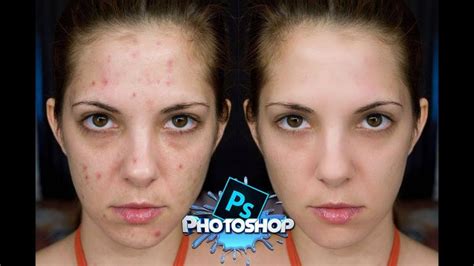
Portré retusálás Lightroomban: teljes munkafolyamat
tags: #lightroom #arc #retusalasa