Az Adobe InDesign egy hatékony eszköz a kiadványszerkesztéshez, amely számos lehetőséget kínál a szöveg formázására és stílusok alkalmazására. Ezek a funkciók segítenek a vizuálisan vonzó és konzisztens kiadványok létrehozásában.
Karakter- és bekezdésformázás
Az InDesign alapvető tipográfiai vezérlőkkel rendelkezik, amelyek lehetővé teszik a szöveg megjelenésének finomhangolását. Az Alapvonal-eltolás funkcióval a kijelölt karaktert felfelé vagy lefelé mozdíthatja a környező szöveg alapvonalához képest. Ezt a Karakter panel vagy a Vezérlőpult Alapvonal-eltolás mezőjében adhatja meg számszerű értékkel. Az érték növeléséhez vagy csökkentéséhez kattintson a mezőbe, majd nyomja meg a FEL vagy a LE billentyűt.
A program automatikusan alkalmazza az előre definiált alapvonal-eltolási és szövegméret-értékeket a Felső index vagy az Alsó index opciók kiválasztásakor. Ezek az értékek az aktuális betűméret és sortávolság százalékos értékei, amelyeket a Szövegbeállítások párbeszédpanelen alapuló beállítások határoznak meg.
Az Aláhúzás és az Áthúzás alapértelmezett vonalvastagsága a szöveg méretétől függ. Ezeket az opciókat az Aláhúzás bekapcsolva vagy az Áthúzás bekapcsolva jelölőnégyzet bejelölésével aktiválhatja. A Vastagság listában választhat vonalvastagságot, vagy megadhatja a kívánt értéket. A Típus legördülő listában választhat az aláhúzási vagy áthúzási lehetőségek közül. Az Eltolás listában határozhatja meg a vonal függőleges helyzetét az alapvonaltól mérve. A negatív értékek az aláhúzást az alapvonal fölé, az áthúzást az alapvonal alá helyezik.
A Körvonal felülnyomása jelölőnégyzet bejelölésével biztosítható, hogy a körvonal ne üsse ki a kereskedelmi nyomdai úton felvitt alsóbb festékrétegeket. Szín és színárnyalat kiválasztása után, ha nem folytonos vonaltípust választott, módosíthatja a gondolatjelek, pontok és vonalak közötti terület megjelenését. A Körvonal felülnyomása vagy a Köz felülnyomása jelölőnégyzetet akkor kell bejelölni, ha az aláhúzás vagy az áthúzás másik szín fölé kerül nyomtatásban, és el szeretné kerülni a nyomtatási passzerhibákat.
Az InDesign képes a ligatúrák automatikus beszúrására is. Ezek speciális tipográfiai karakterek, amelyek bizonyos betűpárokat (például „fi” vagy „fl”) helyettesítenek, feltéve, hogy megtalálhatók a betűtípusban. OpenType betűtípusok használatakor a Karakter panel menü, a Vezérlőpult menü vagy a Helyi menü Ligatúrák elemének kiválasztásával az InDesign létre tudja hozni a kérdéses betűtípusban található összes ligatúrát, a betűtervező beállításai alapján. Válassza a Ligatúrák opciót a felugró ablakban.
Színeket, színátmeneteket és körvonalakat alkalmazhat karakterekre, majd folytathatja a szövegszerkesztést. Ha színmódosításokat szeretne alkalmazni a kereten belüli szövegre, jelöljön ki egy szövegrészt a Szöveg eszközzel. Amennyiben a színmódosítások a kereten belüli teljes szövegre vonatkoznak, jelölje ki a keretet a Kijelölési eszközzel. Ha a színt a szövegre, nem pedig a tárolóra kívánja alkalmazni, ügyeljen arra, hogy az A formázás a szövegre hat lehetőséget válassza az Eszközök panelen vagy a Színmintakészlet panelen. A Színmintakészlet panellel lehetősége van színeket és színátmeneteket alkalmazni a karakterek körvonalára és kitöltésére.

Az Inverz szöveg létrehozásához választhatja a fehér szövegkitöltő színt vagy a [Papír] lehetőséget, így a keret kitöltő színe sötétre vált. Csatolt szövegegység esetén a csatolt InDesign-elrendezés által meghatározott bármely szín és színátmenet alkalmazható. Az InCopy programban nem hozhatók létre színátmenetek.
A Színmintakészlet panel segítségével színeket és színátmeneteket alkalmazhat a karakterek körvonalára és kitöltésére. Az Minden minta megjelenítése gombra kattintva az összes szín-, színárnyalat- és színátmenetminta megjeleníthető. Ha csak a nyomdai alapszínek, a direktszínek és a színárnyalatok mintáit szeretné látni, kattintson a Mutassa a színmintákat gombra. A Színátmenetes minták megjelenítése gombra kattintva csak a színátmenetek mintáit jeleníti meg a program.
A Hatások panel használatával átlátszósági hatást, például szövegre vetett árnyékot alkalmazhat.
Nyelvi beállítások és szöveg átalakítása
A szöveghez rendelt nyelv meghatározza, hogy a program melyik helyesírás-ellenőrzési és elválasztási szótárt használja. Ha csak kijelölt szövegre szeretné alkalmazni a nyelvet, jelöljön ki egy szövegrészt. Ha az InDesign alapértelmezett szótára helyett egy másikat szeretne beállítani, válassza ki a nyelvet, de ne legyen nyitva egyetlen dokumentum sem. Egy adott dokumentumhoz úgy adhat meg másik alapértelmezett szótárt, hogy a dokumentum megnyitását követően a Szerkesztés menü Minden kijelölés megszüntetése parancsára kattint, és kiválasztja a használandó nyelvet. Az InDesign a Proximity (és néhány nyelv esetében a Winsoft) szótárat használja mind helyesírás-ellenőrzéshez, mind elválasztáshoz. Ezekkel a szótárakkal másik nyelv adható meg akár már egyetlen karakternyi szöveghez is. Mindegyik szótár szavak százezreit tartalmazza szabályos szótagolással. Másik alapértelmezett nyelv megadása nem befolyásolja a már meglévő szövegkereteket és dokumentumokat.
A Mind nagybetűs és a Kiskapitális parancs megváltoztatja ugyan a szöveg kinézetét, de nem módosítja magát a szöveget. A kijelölt szöveg kis- vagy nagybetűs írásmódjának beállítására a Kis-/nagybetű megváltoztatása parancs szolgál. Szöveg keresésekor vagy helyesírásának ellenőrzésekor fontos szem előtt tartani ezt a különbséget. Ha például a „csillag” szót írja be a dokumentumba, és alkalmazza rá a Mind nagybetűs műveletet, akkor a Keresés/csere paranccsal indított keresés a „CSILLAG” szóra (és aktív Kis- és nagybetű megkülönböztetése gomb) nem találja meg a szó azon előfordulásait, amelyre alkalmazta a Mind nagybetűs műveletet. A keresés és a helyesírás-ellenőrzés hatékonyabbá tételéhez célszerűbb inkább a Kis-/nagybetű megváltoztatása parancsot használni a Mind nagybetűs művelet helyett.
Az InDesign képes automatikusan megváltoztatni a kijelölt szöveg kis- vagy nagybetűs írásmódját. Ha kiskapitálisként formázza a szöveget, az InDesign automatikusan a betűtípus kiskapitális formázást biztosító karaktereit használja (ha vannak ilyenek). A program minden más esetben a normál nagybetűs karakterek kicsinyített verzióinak használatával szintetizálja a kiskapitális írásmódot. Ha OpenType betűtípushoz adja meg a Mind nagybetűs vagy a Kiskapitális formátumot, az InDesign elegánsabb megjelenésű szöveget hoz létre. OpenType betűtípus használatakor a Karakter panel menüjében vagy a Vezérlőpulton a Mind kiskapitális lehetőség is kiválasztható. Válassza a Karakter panel menüjében vagy a Vezérlőpulton megtalálható Mind nagybetűs vagy Kiskapitális lehetőséget. A Kiskapitális mezőbe írja be az eredeti betűméret százalékos értékét: a program ekkorára állítja a kiskapitális szöveget.
Az összes karakter kisbetűssé tételéhez kattintson a Kisbetűs parancsra. Az egyes szavak első betűjének nagybetűssé tételéhez kattintson a Címszerű parancsra. Ha minden karaktert nagybetűssé szeretne formázni, válassza a NAGYBETŰS parancsot. A mondatok első betűjének nagybetűssé tételéhez a Mondatszerű parancsot kell választani. A Mondatszerű parancs azt feltételezi, hogy a pont (.), a felkiáltójel (!) és a kérdőjel (?) karakter mondat végét jelzi. A Mondatszerű parancsra kattintva esetleg nemkívánatos betűfajta-változások is tapasztalhatók, ha ezek a karakterek egyéb módon vannak jelen a szövegben (például rövidítésekben, fájlnevekben vagy URL-címekben).
Szükség esetén megadható a szöveg magasságának és szélességének aránya is (a karakterek eredeti szélességéhez és magasságához viszonyítva). A nem méretezett karakterekhez a 100% érték tartozik. Egyes betűcsaládok valódi szélesített betűtípust is tartalmaznak: az ilyen formátumú szöveg nagyobb vízszintes kiterjedésű, mint a normál szöveg.
Ha az Új függőleges méretezés használata van kijelölve a Függőleges tulajdonságok résznél, az antikva szimbólumok X és Y tengelye felcserélődik a függőleges szövegben, így a vonalon található szövegek mérete egyforma irányba változik. Ha a Karakter panelen ki van jelölve a Vonalmagasság igazítása a betűmérethez opció, a szimbólumok Y tengelye hatással van a vonal magasságára. A keretek méretezésekor a kereten belüli szöveg mérete is megváltozik. Ha például kétszeresére nagyít egy szövegkeretet, a benne lévő szöveg mérete is kétszeres lesz: a 20 pontos szövegből 40 pontos lesz.
Ha az Alkalmazás tartalomra lehetőség az aktív, akkor a vezérlőpult és a Karakter panel betűméretmezőiben alapértelmezés szerint már az új szövegméret jelenik meg (például 40 pt). A Méretezés százalékának beállítása lehetőséget választva a betűméretmezőkben az eredeti és a méretezett szövegnek megfelelő méret is látszik, például 20 pt(40) alakban. A keret vízszintes és függőleges méretezésének százalékos értékét az Átalakítás panel méretezési értékei tükrözik.
Ha az Alkalmazás tartalomra lehetőség az aktív, a szöveg méretezése után alapértelmezés szerint a 100% értékkel láthatók a méretezési értékek. A Méretezés százalékának beállítása lehetőséget választva a méretezési értékek a méretezett keretnek megfelelőek: a keret kétszeresére nagyítása 200% értéket jelent. A keretekre alkalmazott méretezési módosítások nyomon követése akkor hasznos, ha vissza kell állítani valamely keretet és a benne lévő szöveget az eredeti méretre. Azért is hasznos megoldás, mert jól követhetők a keret méretének módosításai.
A Méretezés százalékának beállítása lehetőség csak az engedélyezése után módosított keretekre van hatással, a már meglévőkre nincs. A Méretezés százalékának beállítása lehetőség a szöveghez kapcsolódik. A méretezett pontméret még azt követően is zárójelben lesz látható, hogy letiltja a Méretezés százalékának beállítása lehetőséget, és újból méretezi a keretet. Ha el szeretné távolítani a méretezett pontméretet az Átalakítás panelről, válassza a panel Méretezés újradefiniálása 100%-ként lehetőségét. Ez a beállítás nincs hatással a méretezett keret megjelenésére.
Ha a Méretezés százalékának beállítása választógomb van bejelölve, és összefűzött keretekben módosítja a szöveget vagy méretezi valamelyik keretet, a program a szöveget is méretezi, még akkor is, ha másik keretbe kerül át. Ha azonban az Alkalmazás tartalomra választógombot jelöli be, a másik keretbe szerkesztés miatt átfolyó szöveget már nem méretezi a rendszer.
Stílusok és szimbólumok
A Karakter panel Döntött mezőjébe írjon be egy számértéket. Ekkor a stíluspanelen egy új stíluscsoport jelenik meg, amelynek neve megegyezik az eredeti stíluséval, attól eltekintve, hogy a „másolat” szó hozzá lesz fűzve. Ha stílusok csoportjáról készített másolatot, az új csoporton belüli stílusnevek változatlanok maradnak.
A stílusokat külön mappákba csoportosítva rendezheti a Karakterstílusok, Bekezdésstílusok, Objektumstílusok, Táblázatstílusok és Cellastílusok panelen. Az egyes csoportokba további csoportok is ágyazhatók. Ha a gyökérszinten szeretne csoportot létrehozni, szüntesse meg az összes stílus kijelölését. Csoporton belüli beágyazott csoport létrehozásához jelölje ki és nyissa meg valamelyik csoportot. Ha meglévő stílusokat szeretne felvenni egy csoportba, jelölje ki a stílusokat. Ha egy stílust szeretne a csoportba helyezni, húzza azt a stíluscsoport fölé. Ha egy stílust másik csoportba másol, a stílusok között nem jön létre csatolás.
Egyetlen csoport kibontásához vagy összecsukásához kattintson a mellette látható háromszögikonra. Az adott csoport és összes alcsoportjának kibontásához vagy összecsukásához a Ctrl (Windows) vagy a Command (Mac OS) billentyűt nyomva tartva kattintson a háromszögikonra. Ha bármelyik stílus cseréjét megszakítja, a csoport nem törlődik. Ha betűrendbe szeretné szedni az összes csoportot és az azokon belüli stílusokat, válassza a stíluspanel menüjéből a Rendezés név szerint parancsot. Egyetlen stílus áthelyezéséhez húzza azt új helyére. Fekete vonal jelzi, hogy a stílus hová lesz áthelyezve; a csoportmappák egyikének kiemelése jelzi, hogy az adott stílus ebbe a csoportba kerül.
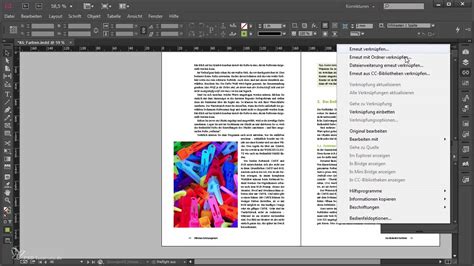
A Szimbólumok panel segítségével szimbólumokat vihet be a dokumentumba. Ha módosítani szeretné a Szimbólumok panel nézetét, kattintson a Szimbólumok felirat bal oldalán lévő vezérlőre. Ekkor sorban a következő nézetek jelennek meg: az összecsukott panel, a teljes panel és a panel a legutóbb használt karakterjelek nélkül. A Karaktertábla panel nagyításához és kicsinyítéséhez kattintson a jobb alsó sarokban lévő nagyító, illetve kicsinyítő ikonra. Jobb alsó sarkának húzásával átméretezheti a panelt.
A Teljes betűtípus elem kijelölésével a betűtípusban lévő összes karakterjelet megjelenítheti. A Teljes betűtípus lista alatt lévő vezérlőkkel a karakterjelek egy részhalmazára szűkítheti a megjelenítést. Az Írásjel elemet választva például csak az írásjelek, a Matematikai szimbólumok elemet választva csak a matematikai szimbólumok láthatók.
A karakterjel egy különleges karakter. Egyes betűtípusokban például a nagy „A” betű többféle alakban megtalálható, egyebek mellett kacskaringókkal ellátva és kiskapitális formában. A Szimbólumok panel segítségével az adott betűtípusban lévő bármely szimbólumot megtalálhatja. Ha ilyen szimbólumváltozatokat a dokumentumba szeretne szúrni, használja a Szimbólumok panelt.
Az OpenType betűtípusok speciális betűtulajdonságait megnyitva még nagyobb kontrollja lehet a tipográfia fölött. Ha van, válasszon másik betűtípust vagy betűstílust. A Megjelenítés legördülő listában válassza a Teljes betűtípus elemet. Ha OpenType betűtípust jelölt ki, választhat egyet a rendelkezésre álló OpenType-kategóriák közül is. Válasszon egy egyedi karakterjelhalmazt a Megjelenítés legördülő listából. Görgesse addig a karakterjelek listáját, amíg meg nem jelenik a beszúrni kívánt jel. Kattintson duplán a beszúrni kívánt karakterjelre.
Kattintson duplán a Legutóbb használt listában található egyik karakterjelre. Ha a Karaktertábla panel fő területén szeretné megjeleníteni az összes nemrégiben használt jelet, a Megjelenítés listában válassza a Legutóbb használt elemet; ezután kattintson duplán a kívánt jelre. Ha a Legutóbb használt listából el szeretné távolítani a kijelölt karakterjelet, kattintson a jobb gombbal (Windows®) vagy a Control billentyű nyomva tartásával (Mac OS) a megfelelő jelre a Legutóbb használt listában, és válassza a Karakterjel törlése a legutóbb használtakból parancsot. Ha az összes nemrégiben használt karakterjelet törölni szeretné, válassza az Összes legutóbb használt törlése parancsot.
A szó kijelölése esetén kék aláhúzás jelenik meg a karakter alatt. A Karaktertábla panelen kattintson duplán a beszúrni kívánt jelre. A menüben válassza ki a kívánt jelet. A kijelölés megkönnyítése végett a Szimbólumok panel lehetővé teszi, hogy csak a kijelölt OpenType-jellemzőknek megfelelő karakterek jelenjenek meg.
Opentype Enhancements in Adobe InDesign CC
A szimbólumkészlet egy vagy több betűtípusból származó szimbólumok névvel ellátott gyűjteménye. Ha a gyakran használt szimbólumokat szimbólumkészletbe menti, nem kell minden alkalommal, valahányszor használni szeretné, megkeresni őket. A karakterjelkészletek egyetlen dokumentumhoz sincsenek társítva; azokat az InDesign más beállításokkal együtt külön, megosztható fájlban tárolja. Megadhatja, hogy a program a felvett karakterjelek betűtípusát is megjegyezze. Ez a funkció akkor hasznos, ha például olyan dingbat karakterekkel dolgozik, amelyek más betűtípusokban nem jelennek meg.
A Karaktertábla panel menüjében válassza az Új karakterkészlet parancsot. Nyissa meg a Karaktertábla panel helyi menüjét, és válassza az Új karakterkészlet parancsot. A Megjelenítés listában válasszon egy karakterjelkészletet. A Karaktertábla panel menüjében válassza a Karakterkészlet megtekintése elemet, majd a kívánt karakterjelkészlet nevét. Ha a karakterjelet a betűtípusához szeretné kapcsolni, válassza a Betűtípus és karakterjel társítása lehetőséget. A betűtípusával társított karakterjel nem veszi fel annak a szövegnek a betűtípusát, amelybe beszúrja. Mi több, a Karaktertábla panelen megadott betűtípus sem érvényes rá. Ha kikapcsolja ezt a beállítást, a program az aktuális betűtípus Unicode-értékét használja.
Ha egy karakterjelet el szeretne távolítani az egyedi készletből, válassza a Törlés a készletből lehetőséget. Ha meg szeretné változtatni azt a sorrendet, amelyben a karakterjeleket a program felveszi a készletbe, válasszon egy lehetőséget a Beszúrás sorrendje listából.
A Karaktertábla panel menüjében válassza a Karakterkészlet törlése parancsot. A helyi menüben válassza a Karakterkészlet törlése parancsot. Az egyedi karakterjelkészleteket a program a Presets mappa Glyph Sets almappájában lévő fájlokban tárolja. A karakterjelkészlet-fájlokat átmásolhatja más számítógépekre, így a készleteket mások számára is elérhetővé teheti.
Listák és számozás
Az InDesign külön fület biztosít az Bekezdésformátumok opciókban listák és felsorolások differenciált megjelenítéséhez. Először a Lista típus mezőben kell kiválasztani, hogy a felsorolás sorszámozott legyen-e vagy egy karakterrel legyen-e jelölve. Az számozás lehetőségnél az InDesign néhány alap szimbólumot kínál. Azonban nem kell ezzel beérned. Kattints a Hozzáadás gombra, és válassz ki egy tetszőleges glifot egy a rendszereden telepített Betűtípus-ból.
Az Utána következő szöveg mezőben kattints a jobb oldalon lévő kis nyílra, és válaszd ki a lenyíló Környezeti menü-ből pl. Geviert, Félgeviert stb. Azon tervbe, hogy a sorkizárt felépítés sikerüljön a számozás során, a bal és negatív behúzás azonos méretűvé tételével. Ha meg akarod színezni az számozást, akkor válaszd ki a lista mezőből a meglévő Karakterformátumot, vagy hozz létre egy újat az Új karakterformátum > Karakter színe funkcióval a kívánt színnel.
A felsorolásjeles listákban minden bekezdés egy felsorolásjellel kezdődik. Számozott listákban valamennyi bekezdés elején egy karaktersorozat áll, amely egy számot vagy egy betűt, valamint egy elválasztó karaktert (pontot vagy zárójelet) tartalmaz. A számozott listabeli bekezdések hozzáadásakor vagy eltávolításakor a lista bekezdéseit jelölő számok automatikusan frissülnek. A felsorolásjel vagy a számozás stílusa, az elválasztó karakter, a betűtípus-attribútumok és a karakterstílusok, illetve a behúzás típusa és nagysága tetszés szerint megváltoztatható.
Ha gyorsan szeretne létrehozni felsorolásjeles vagy számozott listát, írja be annak szövegét, jelölje ki azt, és kattintson a vezérlőpult Felsorolásjeles lista vagy Számozott lista gombjára. E két gombbal be- és kikapcsolható a lista, és váltani lehet a felsorolásjelek és a számok között. Az automatikusan létrehozott felsorolásjel- és számkaraktereket valójában nem szúrja be a program a szövegbe. Ennélfogva a szöveges keresés sem találja meg őket, a Szöveg eszközzel sem jelölhetők ki, hacsak előbb nem alakítja őket szöveggé.
Bekezdés módban kattintson a vezérlőpult Felsorolásjeles lista vagy Számozott lista gombjára. Ha a gombokra kattintás közben lenyomva tartja az Alt (Windows) vagy az Option (Macintosh) billentyűt, megjelenik a Felsorolás és számozás párbeszédpanel. Kattintson a Bekezdés panel vagy a vezérlőpult menüjének Felsorolás és számozás parancsára.
A Lista típusa legördülő listában válassza a Felsorolás vagy a Számok lehetőséget. Adja meg a kívánt beállításokat, majd kattintson az OK gombra. Alkalmazzon egy felsorolásjeleket vagy számozást tartalmazó bekezdésstílust.
A Szám mezőben hagyja meg az alapértelmezett karaktersorozatot, azaz a pontot (.) és a tabulátort (^t), vagy írja be saját karaktersorozatát. Írjon be legalább egy karaktert (például egy záró zárójelet) a pont helyére. Ötlet: A félszéles elválasztó pont helyett teljes szélességű elválasztójelet is megadhat, ami függőleges szövegeknél lehet különösen hasznos.
A Számozás újrakezdése e szinten a következő után jelölőnégyzet bejelölésével biztosíthatja, hogy a számozás egytől újrakezdődjön abban az esetben, ha egy bekezdés ezen a szinten egy magasabb szinten lévő bekezdés után jelenik meg. Ha az ezen a szinten lévő listaelemeket a magasabb szinteken lévőknél nagyobb mértékben szeretné behúzni, akkor a Felsorolás vagy számozás helye csoportban adja meg a behúzás vagy a tabulátor beállításait.
A futó feliratok a dokumentumban lévő ábrák, táblázatok és egyéb elemek folytatólagos számozására szolgálnak. Az első ábrafelirat például az „1. ábra.”, a második a „2. ábra.” stb. szavakkal kezdődik. Ha biztos szeretne lenni abban, hogy az ábrák, táblázatok és hasonló elemek számozása folytatólagos, definiáljon egy listát az elemhez, majd hozzon létre egy, a listadefiníciót tartalmazó bekezdésstílust.

A Számozás konvertálása szöveggé vagy Felsorolás konvertálása szöveggé parancs segítségével a lista elemei átalakíthatók sima szöveggé, amelyeket aztán szabadon szerkeszthet.
Bekezdésstílusok és speciális formázások
A szövegeket általában bekezdésformátumokkal strukturálják többrészletes dokumentumokban. Ezeket először létre kell hozni, vagy importálni más InDesign-dokumentumokból. Ehhez nyissa meg a Bekezdésformátumok panelt (Gyorsbillentyű F11). Ebben egy új dokumentumban kezdetben csupán az Egyszerű bekezdés standard formátum található.
Ha más InDesign-dokumentumokból szeretne bekezdésformátumokat importálni, kattintson jobb fent a Formátumpaletta kontextusmenü gombjára, majd válassza ki az Bekezdésformátumok betöltése lehetőséget. Ezután egy újabb párbeszédpanel jelenik meg, amely lehetőséget biztosít arra, hogy a forrási dokumentum összes bekezdésformátuma helyett csak egy vagy több konkrétat válasszon ki.
Ahhoz, hogy ezeket pontosan szerkeszthesse, kattintson duplán a bejegyzésre a Bekezdésformátumok panelben. Ekkor megnyílnak a bekezdésformátum opciók ehhez az új formátumhoz. Ezek bal oldalon kategóriákat, jobb oldalon pedig a kiválasztott formátumhoz tartozó konkrét beállítási lehetőségeket tartalmaznak. Az állítékosított formátumnevet a Általános lap fülén rögtön felülírhatja a sajátjával. Az Alapján mezőben választható egy már meglévő formátum alapján egy módosított új formátum, így az egy sor beállítás könnyen átemelhető. Fontos azonban figyelembe venni, hogy egy alapformátum módosítása hatással van az erre épülőkre is.
Hosszabb, rendszeresen struktúrált szövegeknél (pl. cím, alcím és folyóméretű szöveg egyenletes sorrendben) érdemes az aktuálisan kiválasztott formátumnál a Következő formátum sorban megadni, hogy melyik formátumot kell alkalmazni a következő bekezdésben. Ha a Cím formátumnak jelezte, hogy a következő bekezdés az Alcím és ez a következőnek a Folyóméret formátumot kapja, akkor minden bekezdés egyenkénti jellemzői helyett egyszerűen kijelölheti az összes szöveget, majd a jobb egérgombbal kattintson az Bekezdésformátumok panelen az először alkalmazandó formátumra. A megjelenő Kontextusmenüből válaszd a Formátumnév parancsot, majd a Következő formátum alkalmazása parancsot. Ezzel mind az összes kijelölt bekezdés az előírt sorrendben formázva lesznek.
Ha hosszabb szövegeket kell bekezdésformátumokkal struktúrálni, minden egyes feladathoz rendelhet egy egyedi billentyűparancsot. Ez gyorsabb, mint az egér használata. A gyorsbillentyű mindig a Ctrl+Alt gombok kombinációja egy szám a tízesbillentyűzet számjegyéről. Kattintson tehát a Billentyűparancs sorba és nyomja meg a kívánt kombinációt.
Az Alapvető karakterformázás lapján a sablonhoz kapcsolódó beállításokat töltheti le a Betűtípus, Betűstílus, Betűméret, Sorokköz, Betűtávolság stb. számára. Az aktív bekezdésben a Nézet funkcióval az eredményt azonnal megtekintheti.
Ha az Előzetes karakterformázás lapot választja, különösen fontos a nyelv alatt a helyesírás-ellenőrzéshez kapcsolódó szótár kiválasztása. A Behúzások és távolságok lap tartalmaz fontos beállítási lehetőségeket az Igazítás (bal-/jobb igazítás, blokkigazítás stb.) és a bekezdések elő vagy utólagi távolságának számára. A Szétterítés kiegyenlítése biztosítja, hogy az InDesign a balra vagy jobbra igazított bekezdések szüneteit a lehető legegyenletesebb vonalhosszra számolja.
Fontos az Rácsra igazítás lehetősége is. A címek és szövegek eltérő betűméretei és az előtti vagy utáni távolságok miatt a szomszédos duplaoldalak (vagy a brosúra elő- és hátlapja) magasságban eltérő alapvonallal rendelkeznek. Ez az eltérés zavaró összhatást eredményez a szomszédos oldalak között, mivel a hátoldal szövegsorai átlátszanak az előerőnyosorok közötti résekbe. Ennek elkerülése érdekében a szöveget a (a Beállítások >> Rács előre meghatározott) Alapvonali rácsra lehet igazítani. Így a szomszédos (dupla)oldalak sorai és az elől és hátul lévő sorok mindig pontosan ugyanolyan magasságban fognak lenni.
A Tabulátorok lap lehetővé teszi, hogy a vonalzón húzással intuitív módon létrehozz balra és jobbra behúzásokat. Például hasznos lehet tartalomjegyzékek esetén egy kitöltőjelet (pontot) helyezni egy jobbra igazított tabulátortal való kapcsolatért a oldalszámmal.
A Bekezdés vonalak lap lehetővé teszi az absztraktív sorok előtt/után vonalak létrehozását. Ehhez az Bekezdés vonala jelölőnégyzetet be kell pipálni. Ezen belül beállíthatók a Vastagság, Stílus, Szín, Árnyalat, Szélesség és egy esetleges Behúzás. Elsődlegesen az absztraktív sor az absztraktív sorba van rendezve. Az alatta/felette lévő sorokhoz tartozó sorok pozicionálásához egy pozitív vagy negatív Eltolás adja meg.
A Brakezelési beállításoknál megadhatod, hogy az aktuális bekezdés hány sorát szeretnéd megtartani, amikor azt keretek között mozgatod. Így biztosítod, hogy a címek ne kerüljenek el a hozzájuk tartozó szövegtől. Az InDesignban olyan bekezdéseket is be lehet állítani, amelyek időnként a beállítások ellenére át vannak törve.
A Szótagolás lapon általánosságban az absztrakthoz kapcsolódó szótagolás aktiválható vagy inaktiválható. Ezután részletesebben is beállíthatod, hogyan szeretnéd, hogy az InDesign szótagolja a szöveget.
Az Üresjel fül alatt beállíthatod, hogy a karakterek és szavak közötti távolságokat minimális, optimális vagy maximális módon hogyan szeretnéd, hogy kiszámítsák. Az Egyetlen szót igazítja opcióval meghatározhatod, hogyan kell igazítani azokat a bekezdéseket, amelyek csak egy szóból állnak.
A Szövegszerkesztő egy algoritmus a szövegek futtatásának és törésének kiszámítására. Az alapértelmezés az Adobe bekezdésszerkesztő.
Az Oszlopszélesség lap alatt beállíthatod, hogy a szöveget ezen absztrakthoz két vagy több oszlopon fusson-e (pl. fejléc az oszlopdiagramokban értelmes lehet). Ehhez válaszd a bekezdéselrendezést Oszlopszélesség.
A Megosztott oszlop opcióval a megosztott oszlopok lehetősége egy oszlopos kialakításban vagy az oszlopon belül ahhoz, hogy például egy felsorolást vagy hasonlót helytakarékosan a szövegbe illesszen. Ezután még meghatározható az Össztávolság az oszlopok között és a Külső távolság.
A Kezdőbetűk és fésültek formátumai fülön kiemelheted az egyes bekezdéseket az első betű(k)et kezdőbetűként megjelenítve. A Sorok mezőben megadhatod, hogy a kezdőbetű(ke)t hány soron át terjedjen. A Karakterek lehetőség segítségével beállíthatod, hogy hány karaktert szeretnél kezdőbetűként formázni.
A fésült formátumokkal egy vagy több szövegrész formázását karakter szinten határozhatod meg egy bekezdésen belül. Ha például idézeteket szeretnél a szövegben kiemelni, kattints az Új fésült formátum opcióra.
GREP (global regular expression print) egy program a meghatározott karakterláncok kereséséhez és szűréséhez. Kibővíti a fésült formátumok lehetőségeit. Hogy a bekezdésben lévő összes számot, függetlenül attól, hogy milyen hosszúak vagy mennyi számjegyből állnak, egy speciális formátumba helyezz, kattints az Új GREP stílus opcióra.
Az InDesign nagy részét a standard lekérdezések közül már kínálja a Kontextusmenüben a GREP stílusok opciója.
Az InDesign külön fület biztosít az Bekezdésformátumok opciókban listák és felsorolások differenciált megjelenítéséhez.
Táblázat- és cellastílusok
Ahogyan a szöveget szövegstílusokkal formázhatja, a táblázat- és cellastílusok a táblázatok formázására szolgálnak. A táblázatstílusok táblázatformázási attribútumok, például táblázatszegélyek valamint sor- és oszlopkörvonalak csoportjai, amelyeket egy lépésben lehet alkalmazni. A cellastílusok cellamargók, bekezdésstílusok, körvonalak, kitöltések és hasonló formázások gyűjteményei.
A Cellastílusok panelen (Ablak > Stílusok > Cellastílusok) lehet létrehozni és elnevezni cellastílusokat, valamint ezeket táblázatok celláira alkalmazni. A program a dokumentummal együtt menti a stílusokat, így azok a dokumentum mindegy egyes megnyitásakor megjelennek a panelen. A táblázat- és cellastílusokat az egyszerűbb kezelés érdekében csoportokba rendezheti.
Ha a beszúrási pontot cellába vagy táblázatba helyezi, az alkalmazott stílusok kijelölődnek a megfelelő panelen. Ha a stílushoz billentyűparancsot szeretne megadni, helyezze a kurzort a Gyorsbillentyű mezőbe, és győződjön meg arról, hogy a Num Lock funkció be van kapcsolva.
A formázási attribútumok megadásához kattintson a bal oldalon egy kategóriára, és adja meg a kívánt attribútumokat. Cellastílusok esetében az üresen hagyott beállításokat a program kihagyja a stílusból.
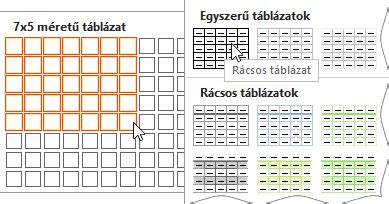
Importálhatja egy másik (tetszőleges verziójú) InDesign dokumentum táblázat- és cellastílusait az aktív dokumentumba. Az importálás során meghatározhatja, hogy mely stílusok töltődjenek be, illetve hogy mi történjen, ha a betöltött stílusok valamelyikének neve egyezik az aktuális dokumentum stílusainak egyikével.
A táblázat- és bekezdésstílusoktól eltérően a táblázat- és cellastílusoknak nincsenek közös attribútumaik, így a táblázatstílus alkalmazása nem írja felül a cellák, a cellastílusoké pedig a táblázat formázását. Alapértelmezés szerint a cellastílusok alkalmazása eltávolítja a korábbi cellastílus által adott formázást, de meghagyja a helyi cellaformázást. A táblázatstílusok alkalmazása ehhez hasonlóan eltávolítja a korábbi táblázatstílusok által végzett formázást, de meghagyja a Táblázat beállításai párbeszédpanelen beállított attribútumokat.
A Stílusok panelen pluszjel (+) jelenik meg a jelenlegi cella- vagy táblázatstílus mellett, ha a kijelölt cellára vagy táblázatra az alkalmazott stíluson kívül további formázás is vonatkozik. Kattintson a táblázat- vagy cellastílusra a Táblázatstílusok, illetve Cellastílusok panelen (Ablak > Stílusok > Táblázatstílusok, illetve Cellastílusok).
Ha a stílust egy csoport része, bontsa ki a csoportot. Nyomja le a stílushoz megadott billentyűparancsot. A szülőstílusok szerkesztésekor módosított jellemzők a gyermekstílusokban is megváltoznak. Az Új táblázatstílus vagy az Új cellastílus párbeszédpanelen válasszon egy szülőstílust az Ez alapján menüből.
Amikor töröl egy stílust, választhat helyette egy másik stílust, illetve megadhatja, hogy meg kívánja-e őrizni a formázását. A panel menüjében kattintson a Stílus törlése parancsra. Kattintson a panel alján a Törlés gombra, vagy húzza rá a stílust.
Miután alkalmazott egy stílust, annak minden beállítását felülírhatja. Ha például a cellastílus része a piros kitöltés, és a cellát manuálisan kék kitöltésűre állítja, a stílus a cella alapján átdefiniálható. Ha felülbírált cellát vagy táblázatot jelöl ki, a Stílus panelen a stílus neve mellett egy pluszjel (+) jelenik meg.
Ha megszakítja a táblázatok vagy cellák és a hozzájuk rendelt stílusok közötti kapcsolatot, azok megtartják jelenlegi formázásukat. A későbbi stílusmódosítások azonban nem lesznek rájuk érvényesek.