A Lightroom számos lehetőséget kínál a képek hatékony exportálására. Különösen hasznosak az export szolgáltatások, amelyek lehetővé teszik, hogy automatizáltan készíts képeket különböző célokra. Akár webre, közösségi média számára vagy archiválásra van szükséged fotókra, az export szolgáltatások beállítása jelentősen megkönnyíti számodra ezeket a feladatokat. Ebben az útmutatóban lépésről lépésre megismerheted, hogyan állíthatod be és használhatod az export szolgáltatásokat a Lightroom-ban.
Az exportálás fontossága a Lightroomban
A fényképek kezelése és szerkesztése gyakran egy munkaintenzív folyamat, amelyet az automatizálás és a hatékonyság növelésének lehetőségei jelentősen megkönnyíthetnek. Az Adobe Lightroom egyik funkciója, amely segíthet neked ebben, a képeid exportálása. A Lightroomban található exportvorgaben (export beállítások) segítenek felgyorsítani és automatizálni az exportálási folyamatot. Egyedi beállításokat hozhatsz létre, és standardizált exportopciókat használhatsz különböző célokra, így rengeteg időt takaríthatsz meg.
Lépésről lépésre útmutató az exportáláshoz
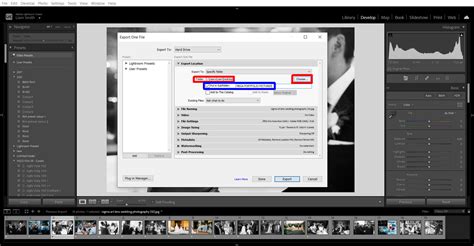
A képek exportálásának megkezdéséhez a Lightroom-ban először is válaszd ki azokat a képeket, amelyeket exportálni szeretnél. Különféle képeket választhatsz ki a könyvtárban. Miután kiválasztottad a kívánt képeket, lépj az export funkcióhoz. Ezt a „Fájl” menüpont alatt teheted meg. Ott találod az „Exportálás” opciót. Egy átfogó párbeszédpanel fog megnyílni, ahol különböző beállításokat végezhetsz el.
Export szolgáltatások megnyitása és használata
Az export szolgáltatás beállításának megkezdéséhez nyisd meg a Lightroom könyvtár modulját. Itt az alsó részen találod a megjelenített vagy export szolgáltatásokat. Ezeket megnyithatod, hogy meglévő előbeállításokat nézz meg, vagy újat készíts. Ha egy meglévő export szolgáltatással szeretnél dolgozni, egyszerűen válaszd ki a kívánt szolgáltatást. Például kiválaszthatod a „Teljes felbontású export szolgáltatásodat”, amelyet korábban beállítottál. Ez lehetővé teszi, hogy a képeket specifikus formátumban és előre megadott fájlnevekkel exportáld.
Új export szolgáltatás létrehozása
Új export szolgáltatás létrehozásához kattints a jobb egérgombbal a merevlemezedre, és válaszd a „Másik közzétételi szolgáltatás létrehozása a merevlemezen” opciót. Megnyílik egy párbeszédablak, ahol nevet adhatsz az új szolgáltatásnak. Nevezd el pl. „Web JPEG”-nek, mert a képeket kisebb felbontásban szeretnéd exportálni.
Export beállítások konfigurálása
Állítsd be a kívánt fájlformátumokat az exporthoz. A Lightroom lehetővé teszi, hogy különböző formátumok, például TIFF, JPEG, AVIF, JXL, DNG és Original között válassz. HDR kimenet is elérhető AVIF és JXL formátumokhoz.
Fájlformátumok és minőség
A legfontosabb megállapítások közé tartozik, hogy a Lightroom számos lehetőséget kínál a fájlformátumok kiválasztására, mint például JPEG, PSD, TIFF, PNG, DNG vagy az Original formátum. A kiválasztott fájlformátumtól függően további opciók válnak elérhetővé. Például JPEG fájlok exportálásakor kiválaszthatod a „teljes minőségre” állítást. A JPEG formátum veszteséges tömörítést használ, adatokat dobva el a fájlméret csökkentése érdekében.

Képméret és felbontás
A képméretet is úgy állíthatod be, hogy a hosszú oldal 1024 pixelre legyen korlátozva. A „Small (2048 px)” opció korlátozza az exportált JPG fotók hosszát 2048 pixelre. A „Custom” opció a megadott pixelértéket alkalmazza a fotó hosszú élére, és az eredeti képarányt használja a másik él kiszámításához. A felbontást 72 dpi-re állíthatod, és választhatod a képernyők számára történő élesítési lehetőséget.
Metadaták és vízjelek
A metadátáknál meghatározhatod, hogy milyen információk legyenek integrálva az exportált képekbe. Általában elegendő a szerzői jog megadása. Vízjelet mellőzhetsz, ha ez nem szükséges az exportodhoz. A vízjelek lehetnek szövegesek vagy grafikusak, és testre szabhatók elhelyezésük, méretük és átlátszóságuk tekintetében.
HDR kép exportálása
A Lightroom támogatja a HDR (High Dynamic Range) képek exportálását is. Az AVIF és JXL fájlformátumok esetében az „HDR Output” kapcsoló bekapcsolásával beépítheted a HDR adatokat. A Gain Map technológia megoldást kínál a HDR képek konzisztens és adaptív megjelenítésére, kombinálva az SDR és HDR megjelenítéseket egyetlen képen belül.
Közvetlen megosztás és videóexportálás
A Lightroom lehetővé teszi a képek gyors megosztását mobilról a közösségi média fiókodba vagy exportálását. Kiválaszthatod a kívánt megosztási opciót. A Lightroom for mobile (Android) 10.1 verziótól kezdve közvetlenül Instagramra is oszthatsz. Ezenkívül lehetőség van szerkesztési folyamatod rövid videóinak létrehozására és megosztására.
How To Share Photos DIRECTLY From LIGHTROOM
Hibaelhárítás exportálás során
A Lightroom lehetővé teszi, hogy újra próbálkozz a képek mentésével, ha az exportálási folyamat sikertelen. Ha internetkapcsolati problémák merülnek fel, győződj meg róla, hogy az eszközöd csatlakoztatva van az internethez. Ha nincs elég tárhely a készüléken az export végrehajtásához, szabadíts fel tárhelyet a készülék galériájában.
Közösségi támogatás
Ha kérdésed van, vagy megosztani szeretnél egy ötletet, csatlakozz az Adobe Lightroom közösségéhez.

tags: #lightroom #export #beallitasok