A fotózás és a képszerkesztés napjainkban egyre népszerűbb hobbi, amelyet egyre többen élveznek. Az elmúlt évtizedekkel ellentétben a fotózás szerelmesei ma már telefonjukkal is kiváló minőségű képeket készíthetnek, és ez a csökkentett belépési korlát lehetővé tette a közösség további növekedését. Ebben a cikkben megvizsgáljuk a legjobb Lightroom alternatívákat, amelyek ideálisak a rögzített képek javítására a fotózás szerelmeseinek. Megmutatjuk az egyes alternatívák legjobb felhasználását, főbb jellemzőit, valamint a programok előnyeit és hátrányait.
Az Adobe Lightroom kétségtelenül az egyik legjobb képjavító platform ma. Más Adobe-programokhoz hasonlóan azonban a Lightroom a legjobb támogató platformként a Photoshop, a Premiere Pro és más eszközökkel készített médiafájlok fejlesztésére szolgál. Ezenkívül nehezebb használni, mint más képjavító platformokat, mivel ez egy fejlett szerkesztőprogram. Ezenkívül a Lightroom drága, és havi előfizetési csomagra korlátozódik. Végül, de nem utolsósorban, a Lightroom az ingyenes verzióban egy vízjelet is tartalmaz majd az exportálás során.
A Lightroom nem ingyenes, hasonlóan más Adobe platformokhoz. Ez az eszköz csak az Adobe előfizetési modelljén keresztül használható. Az Adobe Lightroom két előfizetéses modellben érhető el. A havi előfizetés 9.99 dollárba kerül.
A bemutatott eszközök gyors áttekintéséhez tekintse meg az alábbi táblázatot, ahol kiemeltük az egyes alkalmazásokat, például a Lightroom könnyű használatát, online platformként való elérhetőségét, ha az eszköz nagy teljesítményű számítógépet igényel, és ha ez egy fizetős szolgáltatás, amely költséges prémium csomagot kínál a hatékonyabb felhasználás érdekében. A fizetős verzió megvásárlásához hirdetéseket tartalmaz.
| Program neve | Könnyű használat | Online elérhetőség | Nagy teljesítményű PC igény | Fizetős/Ingyenes | Prémium csomag |
|---|---|---|---|---|---|
| Canva | Nagyon könnyű | Igen | Nem | Ingyenes (prémiummal) | Igen |
| Pixlr | Könnyű | Igen | Nem | Ingyenes (prémiummal) | Igen |
| Fotor | Könnyű | Igen | Nem | Ingyenes (prémiummal) | Igen |
| Adobe Photoshop Express | Könnyű | Igen | Nem | Ingyenes | Nem |
| BeFunky | Könnyű | Igen | Nem | Ingyenes (prémiummal) | Igen |
| Taler | Könnyű | Igen | Nem | Ingyenes | Nem |
| PicMonkey | Könnyű | Igen | Nem | Ingyenes (prémiummal) | Igen |
| Google Fotók | Nagyon könnyű | Igen | Nem | Ingyenes | Nem |
| GIMP | Közepes | Nem (de ingyenesen telepíthető) | Nem | Ingyenes | Nem |
| Photopea | Közepes | Igen | Nem | Ingyenes | Nem |
| Darktable | Közepes | Nem (de ingyenesen telepíthető) | Nem | Ingyenes | Nem |
Mivel a Lightroomot alapvetően képjavító eszközként használják, a listánk első alternatívájaként egy dedikált képfeljavító kerül bemutatásra. A Lightroomhoz hasonlóan ez az eszköz is ideális a rögzített fényképek nem kívánt részleteinek, például egyenetlen élek, elmosódott textúrák és szemcsés képek tisztítására. A Lightroomtól eltérően azonban mindezeket a fejlesztéseket és változtatásokat ez az eszköz automatikusan alkalmazhatja.
Kisebb szerkesztési igények esetén, mint például a háttér eltávolítása, a Lightroom bonyolult beállításai és a drága belépési akadályok túlzásba eshetnek. Ezt szem előtt tartva a legbölcsebb megoldás egy háttéreltávolító eszköz használata. Ideális mindenféle szerkesztési igényhez, például professzionális megjelenésű képek és marketingposzterek készítéséhez. Ez a platform a Lightroom tökéletes alternatívája, ha csak egy átlátszó képet vagy egy egyszínű hátterű fejfelvételt kell készítenie.
A Lightroom alternatívájaként a Canva erős vezető szerepet tölt be a könnyű használat terén. Pontosan ez az, amiről ismert volt ez a platform, hogy ideális azok számára, akik a Lightroom összetett szerkesztőeszközei helyett kezdők számára megfelelő lehetőséget szeretnének használni. A Canva egy nagyon népszerű és sokoldalú online tervezőeszköz, amely lehetővé teszi a felhasználók számára grafikák, prezentációk, közösségi média posztok, plakátok és még sok más tartalom létrehozását. A felhasználók könnyedén kezelhetik és testreszabhatják a Canva által kínált sablonokat, elemeket és eszközöket a kreatív projektek létrehozásához. A Canva képszerkesztő magyar nyelven is elérhető.
A Canva ereje abban rejlik, hogy rendkívül egyszerű és nagyszerű a kezelése, tehát a használatával, már minimális tudással is komoly képszerkesztési eredményeket érhetsz el. A szövegszerkesztője rendkívül egyszerű és intuitív és a több ezer sablon segítségével rendkívül gyorsan cserélheted a grafikáid hátterét, kinézetét. Továbbá, a Canva lehetőséget biztosít a munkák megosztására és együttműködésére is, így több ember is dolgozhat egy képen egy időben. A Canva egyszerűsége egyben a hátránya is, ha Photoshop szintű komoly képi manipulációkkal rendelkező képszerkesztőt keresel, a Canva nem a te választásod lesz. A Canva teljesen ingyenes, ami tökéletes megoldás lehet az otthoni felhasználók számára. Természetesen az ingyenes verzióban az összes sablont nem érheted el, de ha előfizetsz, kimeríthetetlen mennyiségű sablon, stock fotó és videó fog a rendelkezésedre állni, megfizethető áron!
A Pixlr kiváló választás azok számára, akik mobilitást keresnek és szeretnének könnyedén és hatékonyan szerkeszteni képeiket. A Pixlr X, mint a Pixlr Editor utódja, hosszú ideig a kedvenc ingyenes online fotószerkesztőm volt. Az új Pixlr X már HTML5 alapokon nyugszik, így bármely modern böngészőben futtatható, ráadásul a Flash használatának elhagyásával még biztonságosabbá és megbízhatóbbá vált. A Pixlr X felhasználóbarát kezelőfelülettel rendelkezik, amely könnyen használható és intuitív módon vezeti végig a felhasználókat a szerkesztési folyamaton. A designja a Photoshop Express-re emlékeztet, és lehetőséget nyújt a sötét vagy világos színvilág kiválasztására, hogy a felhasználók személyes preferenciájuk szerint alakíthassák ki a munkaterületet.
A Pixlr rendkívül sokoldalú képszerkesztő program, amely lehetővé teszi a finom változtatásokat a színekben és a telítettségben, az élesség és elmosás beállítását, valamint a különböző matricák és keretek alkalmazását a képeken és fotókon. Emellett könnyedén kombinálhatsz több képet is, hogy egyedülálló kompozíciókat hozz létre. A Pixlr rendkívül gyors és hatékony, így akár nagy mennyiségű képet is könnyedén szerkeszthetsz vele. A rétegtámogatás lehetővé teszi, hogy külön rétegekre helyezd az elemeket, ami nagy rugalmasságot nyújt a szerkesztés során. Ez egy olyan funkció, amit a legtöbb ingyenes online képszerkesztőben nem találsz meg.
A Fotor egy ingyenes online képszerkesztő program, amely ideális a képek, fotók minőségének gyors és egyszerű feljavítására. Segítségével könnyedén frissítheted a fotóidat, finomhangolhatod a részleteket és kiemelheted a színeket. Emellett számos speciális eszköz áll rendelkezésedre, hogy még professzionálisabb hatást érhess el. Ha speciális retusálási igényeid vannak, a Fotor rendelkezik olyan funkciókkal, amelyek segítenek eltüntetni a bőrhibákat, simítani a ráncokat és kiegyenlíteni az arcszínt. Ezzel könnyedén érheted el a tökéletes portréfotókat. A Fotor további előnye, hogy könnyen kezelhető és felhasználóbarát. Intuitív felületének köszönhetően gyorsan megtalálod a kívánt eszközöket és szűrőket. A program gyorsan és hatékonyan dolgozik, így időt takaríthatsz meg a képszerkesztés során. Ne felejtsük el említeni a Fotor kiváló tárolási és megosztási lehetőségeit. A fotóidat könnyedén mentheted a felhőbe, megoszthatod közösségi média platformokon, vagy akár nyomtathatod is őket.
Ahogy a neve is sugallja, az Adobe Photoshop Express az Adobe vállalat világvezető képszerkesztő szoftverének, a Photoshop-nak a lebutított, böngészőalapú változata. Ez az ingyenes online fotószerkesztő rendelkezik minden olyan képességgel, amit elvárhatsz egy profi képszerkesztő programtól. Bár az Adobe Photoshop Express nem büszkélkedhet annyi eszközzel, mint néhány vetélytársa, minden képessége tökéletesen ki van csiszolva. Az egyetlen hátránya a feltöltött fájlméret és fájltípusok korlátozása, illetve a rétegek (layerek) támogatásának hiánya. Az Adobe Photoshop Express-t egyszerűen öröm használni, mindenképpen ajánlanám, hogy tégy vele egy próbát. A sokoldalú szolgáltatások és a professzionális szintű képszerkesztési lehetőségek segítségével kihozhatod a legjobbat a fotóidból. Könnyen kezelhető felhasználói felülete pedig még a kezdők számára is könnyűséget nyújt a szerkesztési folyamat során. Az Adobe Photoshop Express lehetővé teszi a fényerő, kontraszt, színek, és árnyalatok finomhangolását, valamint a vágást, forgatást és méretezést is. Emellett számos kreatív effektet, filtert és keretet is alkalmazhatsz a képeidre, hogy egyedi megjelenést érj el.
A BeFunky ingyenes online képszerkesztő program vizuálisan ugyanolyan vonzó, mint amennyire könnyen használható. Nagyon egyszerű, tiszta és jól áttekinthető kezelői felülettel rendelkezik, így ideális választás lehet kezdő és középhaladó felhasználók számára. A BeFunky egy all-in-one online képszerkesztő platform, amely több száz teljesen testreszabható sablont, hatalmas eszköz könyvtárat és lenyűgöző design elemeket kínál a számodra. Egyetlen hátránya, hogy a legtöbb funkcióját csak előfizetés után fogod tudni elérni. Az előfizetés azonban számos extra lehetőséget nyújt, beleértve a reklámmentes felületet, további eszközöket és effekteket, valamint magasabb felbontású exportálási lehetőséget.
A Taler a Shopify ingyenes online képszerkesztő programja, amelyet speciálisan közösségi média platformokhoz fejlesztettek ki. A Taler-hez minden héten új sablonok készülnek el és a fejlesztők tervezik további közösség média platformok támogatását is a közeljövőben.
A PicMonkey egy kiváló online képszerkesztő program, amely rendkívül könnyen használható. A felhasználóbarát felülete lehetővé teszi, hogy gyorsan és hatékonyan szerkeszthess képeket. A PicMonkey ingyenesen elérhető, és számos lenyűgöző funkciót kínál, amelyekkel lenyűgöző grafikákat és designokat hozhatsz létre. A programban széles választékban találhatók gyönyörű sablonok, eszközök és effektek, amelyek segítségével kiemelkedő eredményeket érhetsz el. Bár egyszerre csak egy fájlt tudsz feldolgozni, és néhány extra funkcióhoz előfizetés szükséges, a PicMonkey továbbra is egy remek választás az egyszerű és hatékony online képszerkesztéshez. A program kiváló minőségű eredményeket biztosít, és lehetőséget nyújt a képek testreszabására és javítására.
A Google Fotók gyakorlatilag a Google letisztult fotószerkesztő alkalmazása, ami az elmúlt időszakban leváltotta a már jól ismert Picasa-t. A Google Fotók rendkívül egyszerű és intuitív felülettel rendelkező fotószerkesztő, amely lehetővé teszi, hogy könnyedén kezeld, szerkeszd és filterezd a feltöltött fényképeidet. A Google Fotók korlátozott képszerkesztési lehetőségekkel rendelkezik, de biztosítja számodra az elvárható főbb funkciókat, mint például képszűrők, vágás, vörösszem-korrekció, automatikus kontraszt és színkorrekció. Emellett lehetőséged van animációk, fotóautomata stílusú fotóelrendezések, ünnepi effektusok és interaktív történetek készítésére is, ráadásul mindezt ingyen!
A GIMP (GNU Image Manipulation Program) egy nyílt forráskódú fotószerkesztő program, amely teljesen ingyenes mindenki számára. Bár a GIMP nem indul böngészőből, képességei alapján jelenleg az egyik legjobb online képszerkesztő a piacon. Tele van olyan képjavító és fotóretusáló eszközökkel, amelyeket kizárólag prémium képszerkesztő programokban találhatsz meg. Az ingyenes képszerkesztőhöz rengeteg bővítmény áll rendelkezésedre, amelyeket nagyrészt a felhasználók készítettek, de a GIMP képes akár Photoshop bővítményeket is fogadni. Ha Photoshop-szintű tudást keresel, a GIMP ingyenes képszerkesztő lesz a választásod, ráadásul teljesen ingyenesen! A GIMP rendelkezik számos fejlett funkcióval, amelyek lehetővé teszik a professzionális képszerkesztést. Különféle szerszámokkal, rétegekkel, maszkokkal és beállításokkal dolgozhatsz, hogy létrehozd és módosítsd a képeidet. Emellett támogatja a különböző képformátumokat és lehetőséget nyújt a képek exportálására és nyomtatására is.
Az internet technológiák rohamos fejlődésének köszönhetően, az ingyenes online képszerkesztő programok napjainkban egyre nagyobb népszerűségnek örvendenek. Nem volt ez mindig így, hiszen korábban, sőt még napjainkban is szinte mindenki a Photoshop-ot használta, használja, a fotók, képek retusálásához, módosításához vagy szerkesztéséhez. Itt az ideje a váltásnak, hiszen a legnépszerűbb és egyben legjobb online képszerkesztő programok segítségével, gyakorlatilag tökéletesen szerkesztheted a fotóidat, képeidet bármilyen fennakadás nélkül. Nem kell telepítgetned, nem kell konfigurálnod semmit, egyszerűen elindítod a böngésződ és kezdheted a szerkesztését.
Az online képszerkesztő programok előnyei és hátrányai
Mik az online képszerkesztő programok előnyei?
- Elérhetőség: Az online képszerkesztő programok bárhol, bármikor elérhetőek, így bárhol dolgozhatsz a fotóidon, képeiden, amikor csak szeretnél.
- Könnyű használhatóság: Az online képszerkesztő programok általában intuitív felületekkel rendelkeznek, így kezdők is könnyen megtanulhatják használni őket.
- Költséghatékonyság: Az online képszerkesztők általában ingyenesek vagy alacsony havidíjat kérnek el használatukért, így nem kell egyszerre nagy összeget fizetned, ha képszerkesztő szoftvert szeretnél használni.
- Online tárolási lehetőség: Az online képszerkesztők többnyire tárolási lehetőséget is biztosítanak, így a képeidet biztonságban tudhatod és bármikor elérheted.
- Közösségi lehetőségek: Az online képszerkesztő programok többnyire lehetővé teszik a több felhasználó együttműködését is, így több emberrel is dolgozhatsz egy képen, vagy fotón egyidejűleg.
Mik az online képszerkesztő programok hátrányai?
- Az online képszerkesztő programok hátrányai közé tartozik, hogy ezek a szoftverek általában csak internetkapcsolattal használhatók, így ha nincs internet hozzáférésed, akkor nem tudod használni őket.
- Másik hátrányuk, hogy az online képszerkesztő programok általában korlátozott funkciókkal rendelkeznek, így ha profi minőségű képszerkesztést szeretnél végezni, akkor valószínűleg szükséged lesz a prémium funkciók megvásárlására vagy egy professzionális fizetős képszerkesztő programra.
- Az online képszerkesztő programok biztonsági kockázatot is jelenthetnek, mert a feltöltött képek esetlegesen megoszthatóakká válhatnak vagy visszaélhetnek velük.
A legjobb ingyenes online képszerkesztő programok ebben a cikkben különböző tudást igénylő online képszerkesztő programokat gyűjtöttünk össze, hogy könnyedén megtalálhasd a számodra leginkább megfelelőt. Van amelyik nagyon egyszerű, csúszka és ikon rendszerrel kezelhető és van amelyik kezelőfelülete inkább a már jól megszokott Photoshop felületeire hajaz. A legtöbb online képszerkesztő a modern HTML5 használatával készült, ami azt jelenti, hogy szinte bármelyik modern webböngészőben használhatod őket.

A Photopea alkalmazása azzal tűnik ki az online képszerkesztők igencsak sűrű mezőnyéből, hogy ennek a kezelőfelülete hasonlít leginkább az úgynevezett hagyományos képszerkesztőkére, köztük a két legismertebb, a Photoshop és az Adobe Lightroom alkalmazásaira. Épp emiatt ezt olyanoknak ajánlanánk leginkább, akik korábban is belekóstoltak az képszerkesztés világába, adott esetben a fenti két alkalmazás valamelyikét is kipróbálták már.
A RAW formátum előnye, hogy a készülék a kész, feldolgozott JPG fájl helyett (vagy inkább mellett) azokat az adatokat rögzíti, amit a szenzor lát; így nem kell a fényképezőgép vagy telefon képfeldolgozó processzorára hagyatkozni, hanem te magad hívhatod elő a digitális képeket mindenben a saját ízlésedhez igazítva. A RAW fájlok feldolgozásához az egyik slágerprogram természetesen az Adobe Lightroom; sokak szerint ez a legjobb képfeldolgozó RAW fájlokhoz. Viszont fizetős, és ha rendszerint csak néhány fájllal szeretnél aprólékosan foglalkozni, nem igazán éri meg előfizetni rá. Még szerencse, hogy van rengeteg ingyenes, és több olcsó alternatíva is.
Ez a szoftver egyszerre képes kiváltani az Adobe Photoshop és Lightroom programokat. Ingyenessége ellenére rendkívül széles funkcióválasztékot, robusztus teljesítményt és nagyon jól használható kezelőfelületet ad. Nemcsak a RAW fájlokat, hanem a HDR tartalmakat is kezeli. A rengeteg beállítási lehetőség ellenére a kezdők sem fognak teljesen elveszni az opciók között, de azért a tanulási görbe lassabb az átlagosnál.
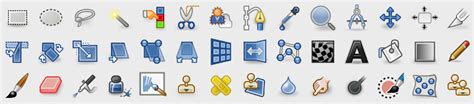
A GIMP az egyik legmegosztóbb képnézegető és képszerkesztő alkalmazás - okkal. Hatalmas tudása funkcionális, de ronda és elavult kezelőfelület mögött bújik meg, és a szoftver tanulási görbéje sem éppen olyan, amiről a kezdők álmodnak. Az emberek fele odáig van érte - a felhasználók másik fele viszont ki nem állhatja.
A Bridge gyors és szervezett hozzáférést biztosít a képekhez importálás nélkül, ami megkülönbözteti a Lightroomtól. A Lightroom ezzel szemben megköveteli a fájlok importálását, ami egy plusz lépésnek érezhető a folyamatban. Az egyik kritikus pont a Lightroom és a Bridge között a szerkesztések tárolásának különbsége. A Lightroom katalógust hoz létre, és a szerkesztéseket egy központi mappába menti, ami nehézkessé válhat, különösen akkor, ha több számítógépen dolgozol. Ezzel szemben a Bridge közvetlenül ugyanabba a mappába menti a szerkesztéseket, mint az eredeti fájlokat, ami megkönnyíti a munka különböző eszközökön történő kezelését. A Photoshop és a Camera Raw szerkesztési lehetőségei szinte teljesen megegyeznek a Lightrooméval. Ugyanakkor a Bridge használata a fájlkezeléshez és a Photoshop használata a szerkesztéshez egyszerűsítheti a munkafolyamatot, különösen akkor, ha már jól ismered a Photoshopot. A Bridge-ből a Photoshopba való egyszerű átmenet a Lightroom használata nélkül egy másik jelentős előny.
Ha fotózásra adod a fejed, akkor előbb vagy utóbb biztosan találkozol ezzel a kérdéssel. Évek óta rendszeresen gyártom a tartalmakat a 220volt.hu weboldalára. Először a tesztrovatot élesztettük fel, modern, fiatalos formában. Anélkül, hogy egy pillanatra is megpróbálnánk elvenni az Adobe Creative Cloud szolgáltatás által összefogott kreatív alkalmazások érdemeit, talán mindenki egyetért velünk abban, hogy az Adobe professzionális eszközkészletének havidíja nem mondható olcsónak. Persze ha ár/érték arányt nézünk, s hozzátesszük, hogy ezeket a programokat nem elsősorban hobbi és otthoni célra, hanem pénzkeresetre tervezték, akkor a dolog ellentételezve van. Ám mi van akkor, ha valaki épp hobbi szinten foglalkozik kreatív alkotással, vagy szeretne sokkal költséghatékonyabb lenni, s ezért hajlandó lemondani különleges kényelmi funkciókról? Megnéztük, melyek lehetnek a legjobb ingyenes Adobe CC alternatívák 2024-re, azaz melyek a jól használható ingyenes programok a Ps, Ai, Pr, Ae, Au, Lr alkalmazások helyett. Az Adobe Creative Cloud alkalmazásai évtizedek óta tekinthetők etalonnak a kreatív szakmában. Ennek ellenére az Adobe CC sem teljesen megkerülhetetlen. Léteznek olcsóbb, de szintén professzionális megoldások a csomag mindegyik alkalmazása helyett, illetve az Adobe Firefly generatív MI funkciók is kiválthatók szuper alternatívákkal. Más kérdés, hogy ezek sincsenek teljesen ingyen. Mivel ez most inkább egy válogatás, csak rövid leírással szolgálunk mindegyikről. Érdemes őket egyenként kipróbálni, hogy mindenki lássa, valóban megfelelnek-e az elvárásainak, hiszen személyenként eltérő, hogy ki, milyen összetettségű munkára szeretné használni ezeket a szoftvereket. Mindegyik itt felsorolt alkalmazás cross-platform, vagyis használhatók Windows, macOS és Linux környezetben egyaránt.
Fotók retusálásához és képi kompozíciók készítéséhez rögtön két megoldást is tudunk ajánlani a Photoshop helyett. A GIMP és a Krita egyaránt ingyenes, nyílt forráskódú alkalmazások. A GIMP szinte minden grafikai- és fotófeldolgozási feladatra jól használható, míg a Krita (Windows, macOS, Linux), bár bevethetjük fotók retusálására is, azért elsősorban inkább a digitális rajzra és festésre van kiélezve. Nem mellesleg már kapott generatív mesterséges intelligenciára épülő funkciókat is, amelyek telepítéséről és használatáról itt írtunk bővebben.
Az Adobe Illustrator ingyenes helyettesítése már kicsit nehezebb tészta, de azért erre is akad megfelelő választás: az Inkscape. Régebben ugyan kissé fapados volt, de mostanra igencsak kikupálódott. Emellett támogatja a legnépszerűbb vektoros képformátumot (AI, SVG, PDF, CDR stb.), és számos elterjedt raszteres képformátumot is.
A LEGJOBB INGYENES képszerkesztő szoftver PC-re
A sablonjainak köszönhetően pillanatok alatt megkezdhetjük a munkát a népszerű felbontásokhoz (szocmédia platformok, képernyő, web stb.) igazodó alapokat kiválasztva. De egyéni sablonok létrehozására is van lehetőség. A Scribus egy gyors és sokoldalú kiadványszerkesztő szoftver, amely digitális és print kiadványok készítéséhez egyaránt jó választás lehet. Munkánk során támogatja a népszerű vektoros és raszteres képformátumokat, s ha közvetlenül az InDesign INDD állományait nem is, de képes megnyitni IDML és IDMS fájlokat, így adott esetben átvehetünk betördelt oldalakat az Adobe szoftveréből is.
Videók készítésére számtalan jól használható ingyenes szoftver érhető el az interneten. De ha a Premiere-t szeretnénk helyettesíteni pénzráfordítás nélkül, akkor a legjobb a DaVinci Resolve. Cikkünk készítésekor a DaVinci Resolve 18 az aktuális változat, de már elérhető a DaVinci Resolve 19 bétája is, amely többek között megkapta a Neural Engine AI motort is. Emellett több mind száz funkcióját fejlesztették tovább az elődjéhez képest. Bár alapvetően 3D modellező szoftverként tekintenek rá a legtöbben, a Blender amúgy kiváló 2D animációs és videószerkesztős szoftver is. Azt nem állítjuk, hogy könnyen használható, azt viszont igen, hogy a legutóbbi, Blender 4.x változat felülete már sokkal barátságosabb lett elődeinél, azt pedig nem lehet neki felróni, ha használatát némi tanulási folyamatnak kell megelőznie, hiszen ez az After Effects-re is igaz. Mindkettő igen összetett alkalmazás. Hangszerkesztés terén nálunk az Ocenaudio vezeti a listát, ha az ingyenes kínálatból kell választanunk. Letisztult, gyors és mindent tud, amire csak szükségünk lehet a hangfájlok gyors átszerkesztéséhez, zajszűréséhez, darabolásához stb. Alternatívaként pedig ott a szintén nagyon népszerű Audacity, amely régóta bizonyítja, hogy az egyik legjobb választás az ingyenes hangszerkesztők között.
Végül itt van még nekünk a Darktable is, amely egy, a Lightroomhoz nagyon hasonló fotóretusáló szoftver. Felületét, sőt, az egész felépítését tekintve is kiköpött Lightroom, ráadásul az eszköztára is dicséretesen hozza az etalonnál megszokott lehetőségeket. Talán csak az MI-alapú automatikák hiányoznak belőle, de manuális fotóretusáláshoz gyakorlatilag elsőrangú megoldás. Bár badarság lenne azt állítani, hogy a fenti programokkal teljesen, hiányérzet nélkül lehet kiváltani az Adobe megoldásait, az kétségtelen számunkra, hogy jelenleg ezek a legjobb ingyenes Adobe CC alternatívák a Ps, Ai, Pr, Ae, Au, Lr szoftverek helyett.
Az utómunka kapcsán gyakran felmerül, hogy az olyan fizetős alkalmazásoknak, mint a Lightroom vagy a Photoshop, milyen ingyenes alternatívái vannak. A Snapseed egy olyan képszerkesztő mobil alkalmazás, amivel alap módosításokat és komolyabb utómunkát egyaránt lehet végezni, igaz, “mobilos” minőségben. Ez azonban a felhasználások egy jelentős részére - pl. Lightroom vs. Az alapvető korrekciós eszközök a legtöbb képszerkesztő alkalmazásban elérhetők, így a Snapseedben és a Lightroomban is, bár lehet, hogy éppen máshogyan hívják őket vagy kicsit másképp viselkednek. Az alapvető korrekciók gyakorlatilag azonosak a Snapseed és a Lightroom esetében.
Tools/Crop. Ha szükségesnek tartom, akkor vágom a képet. Igyekszem már úgy komponálni, hogy erre ne legyen szükség, de azért időnként nyilván előfordul, hogy nem úgy sikerül. Általában vágással korrigálom azt is, ha esetleg ferde a horizont a képen (vízszintezés).
Tools/Tune/Brightness. A vágás után nálam mindig az az első, hogy ellenőrzöm az expozíciót. Ha esetleg alul vagy felülexponált a kép, akkor ezt korrigálom.
Tools/White Balance. Ezután szoktam megnézni a színeket (színhőmérséklet), és ha szükségesnek látom, akkor állítok a kék-sárga és zöld-magenta csúszkákon. A magam részéről a melegebb árnyalatokat szoktam előnyben részesíteni. Itt leginkább a bőrszínt szoktam figyelni és azt igyekszem a lehető legszebbre belőni. Ne legyen se túl szürkés-kékes, se túl zöldes vagy magentás, de túl sárga se. A Tune/Warmth csúszkát is szoktam használni még erre.
Tools/Tune/Highlights&Shadows. Ezt követően megnézem a csúcsfényeket (highlights) és az árnyékokat (shadows). Előfordul, hogy túl fényesnek találom a csúcsfényeket és visszahúzom őket, vagy túl sötétnek az árnyékokat és felemelem őket vagy fordítva.
Tools/Tune/Contrast: Szoktam használni a kontraszt csúszkát is, de általában kisebb értékekkel.
Tools/Tune/Saturation&Ambiance: Szoktam használni a szaturációs csúszkákat is, de ezeket is többnyire alacsonyabb értékekkel.
Tools/Tonal contrast&Sharpening: Bizonyos esetekben alkalmazok élesítő eszközöket is. A görbék megérdemelnek egy külön fejezetet, mert hihetetlenül jó kis eszközök. Számos képszerkesztő programban elérhetők, többek között a Snapseedben is: Tools/Curves. Leggyakrabban a kép kontrasztjának a beállítására használom őket, de alkalmasak a színek módosítására is. Egy kép szinte teljes utómunkája elvégezhető csak a görbék segítségével.
A görbéket egyébként Photoshopban szeretem leginkább használni, mert ott a rétegek és rétegmaszkok segítségével a képnek csak egyes részein is használhatók. A Lightroomban ez nem valósítható meg, a Snapseedben viszont van egy jó kis trükk erre. Azt szoktam csinálni, hogy az Undo-nál kiválasztom a View edits opciót és az utolsó effektnél a Brush-t, amivel fel tudom festeni a képre, hogy hol szeretném alkalmazni és milyen erősséggel (0, 25, 50, 75, 100%).
Portré retus és egyéb helyi módosító eszközök - Snapseed vs. Ahogyan a Lightroomban, úgy a Snapseedben is elérhetők helyi módosító eszközök.
Tools/Brush&Selective: Időnként használok lokális módosító eszközöket is, a Selective egy beállított sugarú körben működik, míg a Brush ott érvényesíti a hatását, ahová ráfestettünk a képre. Ezekkel szoktam például sötétbe borult arcot világosítani, vagy bizonyos részeket szaturálni vagy deszaturálni egy képen.
Tools/Portrait & Glamour Glow.
A képfelskálázók javítják a képek felbontását és textúráját, ami viszont javítja azok minőségét. Az Adobe Lightroom ideális a természetesen rögzített képek részleteinek javítására.
Most, hogy megvitattuk a tíz legjobb Lightroom-alternatívát több platformra, reméljük, hogy ez a cikk segített eldönteni, melyik a legjobb az Ön igényeinek.
tags: #lightroom #helyett #kepszerkeszto