Az Adobe Lightroom egy hatékony képszerkesztő és rendszerező szoftver, amely iparági sztenderdnek számít a RAW fájlok kezelésében. Bár a Photoshop kiválóan alkalmas egyedi képek mélyreható szerkesztésére, a Lightroom különösen hatékony a nagyszámú fénykép gyors és egységes utómunkálatában.
A Lightroom rendszere katalógusalapú, ami azt jelenti, hogy a képeket nem közvetlenül nyitja meg és menti, hanem importálja egy belső katalógusba. Ez lehetővé teszi, hogy bármilyen szerkesztés automatikusan mentésre kerüljön anélkül, hogy külön gombot kellene megnyomni, és ami a legfontosabb, az eredeti fájl sértetlen marad. Egyetlen RAW fájlból akár több, eltérő beállításokkal rendelkező verzió is létrehozható.
A Lightroom verziói és funkciói
Az Adobe korábban különálló verziókat adott ki a Lightroomból (egészen a Lightroom 6-ig), majd áttért a Creative Cloud (CC) előfizetéses modellre. Két fő verzió létezik:
- Photoshop Lightroom Classic CC: Ez a hagyományos, "asztali" verzió, a korábbi Lightroom kiadások továbbfejlesztett változata.
- Lightroom CC: Ez a felhőalapú verzió, amely bár hasonló szerkesztőfelülettel rendelkezik, a nyersfájlokat a felhőben tárolja, és hiányoznak belőle bizonyos haladó funkciók.
Az első verzió (Lightroom CC) különlegessége, hogy 1 TB tárhelyet biztosít az Adobe felhőjében, ami ideális választás lehet azok számára, akik kedvelik a CC verzió működését, és nem bánják, ha a nyersfájlok a felhőbe kerülnek, míg a számítógépen csak a kisebb Smart Preview fájlokkal dolgoznak.
A teljes Adobe Creative Cloud csomag, bár drágább, magában foglalja mindkét Lightroom verziót, a Photoshopt, a Bridge-t és más hasznos programokat is, mint például a Premiere Pro és az After Effects. Ez a csomag akkor éri meg a legjobban, ha ezekre a programokra is szüksége van.
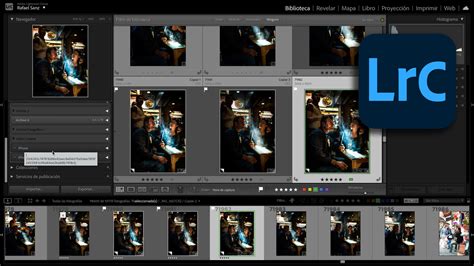
Ugyanazok a beállítások alkalmazása több képre
A Lightroom egyik legfőbb előnye a tömeges szerkesztés lehetősége, ami drasztikusan lerövidíti a munkafolyamatot. Ha egy képet már beállított, könnyedén átmásolhatja ezeket a módosításokat más képekre is.
Lépések a beállítások másolásához és alkalmazásához:
- Válassza ki a forrásképet: Nyissa meg azt a képet, amelynek a beállításait le szeretné másolni.
- Másolja a beállításokat: Használja a Command+Shift+C (macOS) vagy a Ctrl+Shift+C (Windows) billentyűkombinációt. Ekkor egy párbeszédpanel jelenik meg, ahol kiválaszthatja, hogy mely módosításokat (pl. fény, szín, élesség) szeretné lemásolni. Nem feltétlenül kell mindent átmásolni.
- Alkalmazza a beállításokat: Tartsa lenyomva a Command (macOS) vagy a Ctrl (Windows) billentyűt, majd kattintson azokra a képekre, amelyekre alkalmazni szeretné a lemásolt módosításokat.
Ha a Lightroomba importált fotók egy egész csoportjára szeretné alkalmazni a beállításokat, akkor a Preferences › Import (Beállítások › Importálás) menüpontban is megteheti ezt.
Szinkronizálás a Develop modulban:
Egy másik hatékony módszer a beállítások egységes alkalmazására a Szinkronizálás funkció a Develop modulban.
- Válassza ki a szerkesztett fotót vagy videót.
- Válassza ki a többi fotót és videót, amelyekre alkalmazni szeretné a módosításokat.
- Kattintson a Develop modul Sync (Szinkronizálás) gombjára.
- Megnyílik a Synchronize Settings (Beállítások szinkronizálása) ablak, ahol kiválaszthatja a szinkronizálni kívánt paramétereket.
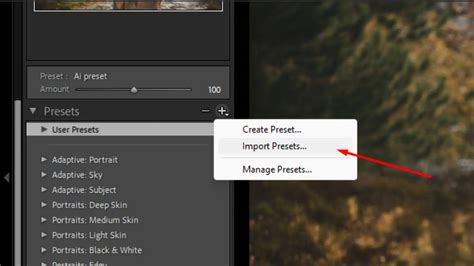
A Lightroomban "Presets" (Előbeállítások) is használhatók, amelyek előre definiált szerkesztési beállításokat tartalmaznak, és azonnal alkalmazhatók a képekre szűrőként.
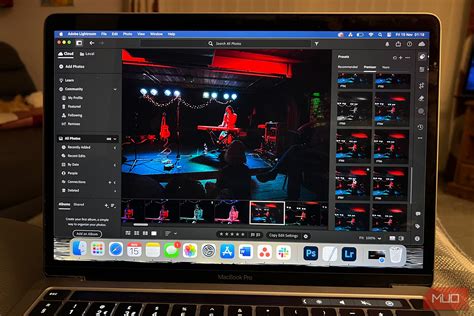
Képablakok kezelése és szinkronizálása
A Lightroom lehetővé teszi több kép megnyitását és kezelését egyidejűleg. Az Ablak menüben látható a megnyitott ablakok listája, és az adott ablak előre hozható a fájlnévre kattintva.
A program számos funkciót kínál a képek ablakainak szinkronizált kezelésére:
- Az összes ablak görgetése: Ha az eszköztáron bejelöli az "Az összes ablak görgetése" négyzetet (a Kéz eszköz aktív állapotában), akkor az egyik kép görgetése közben a többi kép is ugyanarra a relatív helyre ugrik.
- Minden ablak nagyítása/kicsinyítése: Az eszköztáron található "Minden ablak nagyítása" jelölőnégyzet bepipálásával és egy kép nagyításával vagy kicsinyítésével a többi kép is azonos mértékben változik. A SHIFT billentyű lenyomva tartása közben egy képre kattintva is elérhető ez a funkció.
- Hely egyeztetése: Az Ablak menü Rendezés > Hely egyeztetése parancsával az ablakok pozíciója szinkronizálható.
- Nagyítás egyeztetése: Az Ablak menü Rendezés > Nagyítás egyeztetése parancsával a képek nagyítása szinkronizálható.
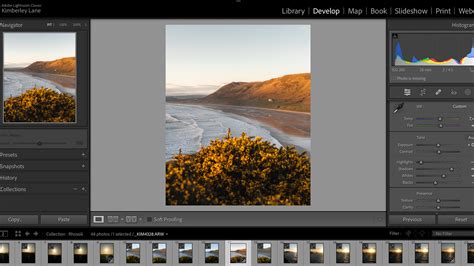
RAW fotók szerkesztése és exportálása
A Lightroom különösen erőteljes a RAW formátumú fotók szerkesztésében. A RAW fájlok nagy rugalmasságot biztosítanak az utómunka során, lehetővé téve a fehéregyensúly, a expozíció és más paraméterek finomhangolását anélkül, hogy a képminőség jelentősen romlana.
A szerkesztési folyamat magában foglalja a fehéregyensúly korrekcióját, a színtelítettség (Vibrance, Saturation) beállítását, a fényerő (Exposure), kontraszt (Clarity, Dehaze) és árnyékok (Highlights) finomhangolását. A program képes automatikusan felismerni és korrigálni a képek hibáit, mint például a ferde horizont.
Az exportálás során a Lightroom számos lehetőséget kínál a fájlok elnevezésére, színterére (sRGB, AdobeRGB), felbontására és metaadatok hozzáadására. Fontos megjegyezni, hogy digitális képek esetében a DPI/PPI felbontás nem bír jelentőséggel, a pixelméret a meghatározó.
A Lightroomban lehetőség van vízjel hozzáadására is, akár szöveges, akár grafikus formában.
Lightroom tippek (#7.) - Panorámaképek összefűzése
A Lightroomban szinte minden munkafolyamatra lehet "Preset" (Előbeállítás) készíteni. Ezek elmentett beállítások, amelyekkel gyorsan alkalmazhatók a kívánt szerkesztési paraméterek. A leggyakoribb az ún. Develop Presetek, amelyek a Develop panel csúszkáinak beállításait mentik el.
A billentyűparancsok ismerete jelentősen felgyorsítja a munkát. Például a CAPS LOCK bekapcsolásával szín, csillag vagy zászló hozzáadása esetén automatikusan a következő képre ugrik a program. A vágóeszköz aktív állapotában az X billentyű lenyomásával válthatunk az álló és fekvő formátum között.
A Lightroom a timelapse videók készítésének egyik kulcsfontosságú lépése, hiszen a sorozat minden egyes képét egységesen lehet szerkeszteni.