Jelentkezz bárhol is élj az országban, hiszen az ONLINE ZOOM oktatással otthonról kényelmesen tanulhatsz.
Sajátítsd el a legelterjedtebb képszerkesztő eszköz, az Adobe Photoshop CC használatát a fotós szemszögéből!
Speciális tematikájú képzésünkön a fotográfiai felhasználók számára nyújtunk hasznos, gyakorlati ismereteket a képfeldolgozás, retusálás és képszerkesztés területén.
Photoshop előadónk Szilágyi László fotográfus sokéves fotós és képi utómunka tapasztalattal rendelkező oktatónk.
A photoshop fotósoknak tanfolyamra, csak a fotográfia alapjaiban már jártas hallgatók jelentkezését várjuk!
Gyakorlati foglalkozások: 35-40 óra otthoni házi-feladat alkalmával (9 alkalom), melyet visszaellenőrzünk.
A fotós tanfolyam indulása: 2026. március. 11.
Első foglalkozás: 2026. március. 11.
Photoshop tanfolyam fotósoknak távoktatásban képzésünkön megtanulhatod a képi utómunka teljes spektrumát!
Az általunk képviselt tanfolyam nem a szokványos menürendszert ismertető előadássorozat.
Régóta igénylik tanulóink, hogy valami kis pluszt mutassunk számukra, amivel még jobbá, még inkább képpé varázsolható egy alkotás.
Ezért összeállítottunk egy tematikát mely inkább arról szól, hogy olyan képességeket adjunk a kezedbe, mellyel szabadon alkothatsz majd.
Az oktatás gyakorlati megvalósításra épül.
A Photoshop tanfolyam fotósoknak távoktatásban képzésünk tananyagát minden tanuló videó formájában kapja meg!
A filmek bármikor letölthetők, újra nézhetők.
Ha elakadsz retusálás közben kéznél lesz a segítség, hisz a teljes óra anyaga ott van nálad.
A HDR, vagyis a nagy dinamikatartományú képek azért fontosak, mert képesek megörökíteni a valóságnak azt a részét, amit az emberi szem is lát.
A hagyományos fényképeknél a fényérzékenység korlátozza, hogy milyen széles dinamikatartományt tudunk rögzíteni.
A kijelölések, quick maszkok és rétegmaszkok azért fontosak, mert lehetővé teszik, hogy pontosabban és hatékonyabban tudjunk dolgozni a képekkel a Photoshopban.
A kijelölések segítségével kiválaszthatjuk a képeken a kívánt területeket, a quick maszkok pedig segítenek a kijelölések pontosításában, a rétegmaszkok pedig a rétegek egyes részeinek elrejtését teszik lehetővé.
A kijelölések segítségével például könnyebben tudunk új objektumokat hozzáadni a képekhez, vagy eltávolítani a nem kívánt elemeket.
A quick maszkok segítségével pedig finomabb módosításokat tudunk végezni a kijelöléseken, például elmoshatjuk a határokat vagy hozzáadhatunk új elemeket.
A rétegmaszkok segítségével pedig olyan effekteket tudunk létrehozni, amelyek csak bizonyos területekre érvényesek.
Íme néhány példa arra, hogy hogyan lehet a kijelöléseket, quick maszkokat és rétegmaszkokat használni a Photoshopban:
- Kijelölések: Új objektumok hozzáadása a képekhez, például egy új háttér vagy egy új elem a kompozícióba.
- Kijelölések: Nem kívánt elemek eltávolítása a képekről, például egy személy vagy egy tárgyak.
- Kijelölések: Képek szerkesztése, például a színek, a fényerő vagy a kontraszt módosítása.
- Quick maszkok: Kijelölések pontosítása, például a határok elmosása vagy új elemek hozzáadása.
- Quick maszkok: Kreatív effektek létrehozása, például a képek átalakítása vagy a textúrák hozzáadása.
- Rétegmaszkok: Rétegek egyes részeinek elrejtése, például a háttér elrejtése vagy egy új elem kiemelése.
- Rétegmaszkok: Kreatív effektek létrehozása, például a képekre textúra vagy szűrő hozzáadása.
A kijelölések, quick maszkok és rétegmaszkok elsajátítása nélkül a Photoshopban való munka jelentősen nehezebb és időigényesebb lenne.
A portré alapretusálás és a smink készítése retusálása azért fontos, mert lehetővé teszi, hogy a portrék profibb és vonzóbb megjelenést kapjanak.
Az alapretusálással eltávolíthatjuk a hibákat és javítható a bőr tónusa és textúrája.
A smink készítése retusálása pedig lehetővé teszi, hogy a smink tökéletes legyen, és kiemelje a személy arcának előnyeit.
Íme néhány példa arra, hogy hogyan lehet a portré alapretusálást és a smink készítése retusálást használni:
- Alapretusálás: Pattanások, foltok és egyéb bőrhibák eltávolítása.
- Alapretusálás: A bőr egyenletesebb tónusának és textúrájának biztosítása.
- Alapretusálás: A szemek, az ajkak és az arccsontok kiemelése.
- Smink készítése retusálás: A smink egyenletesebb eloszlásának biztosítása.
- Smink készítése retusálás: A smink élénkségének és tartósságának növelése.
- Smink készítése retusálás: A smink hibáinak elrejtése.
A portré alapretusálás és a smink készítése retusálása olyan technikák, amelyeket minden fotósnak el kell sajátítania, aki portrékat készít.
A modell alakformálás a Photoshop Liquify eszközével azért fontos, mert lehetővé teszi, hogy a fotókon a modellek alakját finomítsuk és korrigáljuk.
A Liquify eszközzel megváltoztathatjuk a modellek arcát, alakját és testtartását, hogy a fotók profibb és vonzóbb megjelenést kapjanak.
Íme néhány példa arra, hogy hogyan lehet a modell alakformálást a Photoshop Liquify eszközével használni:
- Arc: Az arccsontok, az orr és az ajkak alakjának megváltoztatása.
- Arc: A bőr tónusának és textúrájának javítsa.
- Alak: A derék, a has és a comb alakjának megváltoztatása.
- Alak: A testtartás javítsa.
A Liquify eszköz egy hatékony eszköz, amelyet a fotósok és a retusörök széles körben használnak.
A Liquify eszköz profi elsajátítása nélkül azonban könnyen túlzásokba eshetsz, és mesterkélt megjelenést érhetsz el.
A nyomtatásnál a colormanagement beállítások azért fontosak, mert lehetővé teszik, hogy a nyomtatott képek megfeleljenek a képernyőn megjelenő képeknek.
A kifutó és a keret biztosítja, hogy a kép ne vágódjon le a nyomtatás során, a colormanagement pedig segít abban, hogy a színek a lehető legpontosabban jelenjenek meg a nyomtatón.
A colormanagement egy olyan folyamat, amely a színek pontosságát biztosítja a különböző eszközök között, például a képernyő, a nyomtató és a fényképezőgép között.
A colormanagement beállítások lehetővé teszik, hogy a Photoshopban meghatározd, hogy a képek hogyan jelenjenek meg a nyomtatón.
Íme néhány példa arra, hogy hogyan lehet a nyomtatás kifutó és keretes, colormanagement beállításokat használni:
- Kifutó és keretes nyomtatás: A kifutó és a keret beállításával biztosíthatod, hogy a kép ne vágódjon le a nyomtatás során. A kifutó a kép körüli fehér terület, a keret pedig a kép körüli színes terület.
- Colormanagement: A colormanagement beállításokkal biztosíthatod, hogy a színek a lehető legpontosabban jelenjenek meg a nyomtatón. A colormanagement beállítások között megtalálhatóak a különböző nyomtatók és monitorok beállításai.
A nyomtatás kifutó és keretes, colormanagement beállítások elsajátítása nélkül a nyomtatott képek eltérhetnek a képernyőn megjelenő képektől.
A Dragan stílus egy olyan képszerkesztési stílus, amelyet Andrzej Dragan lengyel fotós fejlesztett ki.
A stílus jellegzetességei a következők:
- Erős kontraszt: A képek kontrasztja jelentősen megemelkedik, ami élesebb és drámaibb hatást kelt.
- Különleges színek: A képek színei telítettebbé és intenzívebbé válnak.
- Zavaros részletek: A képek részletei elmosódnak, ami egyfajta ködös, álmodozó hatást kelt.
A Dragan stílus érdekes, mert egyedi és figyelemfelkeltő hatást kelt.
A High key - low key, monokróm, duótón, triótón képek érdekesek, mert egyedi és figyelemfelkeltő hatást keltenek.
A stílusok jól használhatók különböző műfajú képek szerkesztésére, és lehetővé teszik, hogy a képekre egy új és különleges perspektívát mutassunk.
A High key képek világosak és kontrasztosak, a low key képek pedig sötétek és drámaiak.
A monokróm képek egyszínűek, a duótón képek két színt használnak, a triótón képek pedig három színt használnak.
Fontos megjegyezni, hogy a stílusok elsajátításához idő és gyakorlat szükséges.
A statikus képből dinamikus stílusok azért érdekesek, mert lehetővé teszik, hogy a statikus képeket egy új és izgalmas perspektívából mutassuk be.
Egy álló autót úgy ábrázolunk mintha versenyen futna, úgy mutatjuk be, hogy a kép dinamikusabb és energikusabb legyen.
Íme néhány példa arra, hogy hogyan lehet ezt a stílust használni:
- Egy álló ember mozgásban ábrázolható úgy, hogy a ruháját vagy a haját elmossuk.
- Egy álló autót úgy ábrázolhatunk, mintha versenyen futna, úgy, hogy a kerekeket elmossuk, vagy a hátteret elmossuk.
A statikus képből dinamikus stílus elsajátításához idő és gyakorlat szükséges.
A panorámaképek érdekesek, mert lehetővé teszik, hogy egy adott helyről egy nagyobb képet készítsünk.
A panorámaképek általában több képből állnak, amelyeket akár a Photoshoppal is össze lehet illeszteni.
A panorámaképek jól használhatók olyan helyek megörökítésére, amelyek túl nagyok vagy túl tágasak ahhoz, hogy egyetlen képen elférjenek.
Az Action scriptek nagy segítség a Photoshopban, mert lehetővé teszik, hogy a gyakran ismétlődő feladatokat automatizáljuk.
A képzést Körber László tartja.
A 12 leckéből álló photoshop fotósoknak tanfolyam TÁVOKTATÁSBAN elvégezhető kurzus, több mint 620 percnyi videóból áll.
Így kényelmesen otthonról tanulhatod a Photoshopot.
Fotósiskolánk hivatalosan bejelentett felnőttképző (nyilvántartási szám: B/2023/000665) így államilag elismert, hivatalos tanúsítványt kapsz a képzés végén.
Ezzel a papírral igazolni tudod, hogy elvégezted a kurzust.
Mi történik a megrendelés után?
Az űrlap kitöltése után, 1 percen belül, automatikus válaszlevelet küldünk, ami a díjbekérőt is tartalmazza.
Ha nem érkezik meg levelünk, kérlek nézd meg a spam és promociók mappában is, ha itt sem találod, vedd fel velünk a kapcsolatot az alábbi telefonszámon.
A megrendelésed fizetési kötelezettséggel járó, elektronikus úton megkötött szerződésnek minősül, melyre a felnőttképzésre vonatkozó jogszabályi előírások mellett az elektronikus kereskedelmi szolgáltatások, valamint az információs társadalommal összefüggő szolgáltatások egyes kérdéseiről szóló 2001. évi CVIII. törvény 5. és 6. §-ában foglaltak és a fogyasztó és a vállalkozás közötti szerződések részletes szabályairól szóló 45/2014. (II. 26.) Kormányrendelet egyes vonatkozó rendelkezései is irányadóak.
A Kormányrendelet értelmében az elektronikus úton leadott megrendelések esetén a megrendelő 14 napon belül indoklás nélkül elállhat a szerződéstől, mely azonban a nem tárgyi adathordozón nyújtott digitális adattartalom tekintetében abban az esetben nem illeti meg a fogyasztót, ha az ő kifejezett hozzájárulásával kezdődik meg a teljesítés.
A Felnőttképzési szerződést a szerződés feltételeiben foglaltak szerint és annak elfogadásával a Fotosiskola Kft.-vel (1163 Budapest, Margit u. 18.) kötöd.
Érdekel a digitális művészet és szeretnél tanulni, hogyan alakíthatod képeidet egyedi képregény-stílussá?
Akkor jó helyen jársz!
Ez a videós oktatóanyag átvezet a képregénykészítés alapjaiba Photoshopban.
Megosztom személyes technikáimat, és betekintést nyújtok a különböző lépésekbe, amelyek szükségesek ahhoz, hogy egy normál képből lenyűgöző képregényművet készíts.
Kezdjünk is bele!
Legfontosabb megállapítások
Ennek az oktatóanyagnak a fő tartalma a képregénystílusom kialakulása, a képszerkesztéshez használt gyakorlati technikák és az egyes technikák különböző képeken való alkalmazására vonatkozó javaslatok.
Lépésről lépésre útmutató
Bevezetés a képregénystílusba
Az oktatóanyag első részében elmondom, hogyan alakult ki a saját képregénystílusom, és mi motivált arra, hogy ezt az izgalmas kreatív utat kövessem.
A képregénystílus nem egy mindennapi megközelítés a képszerkesztésben, és remélem, hogy tapasztalataimmal inspirálni tudlak, hogy kidolgozd a saját stílusodat.
A képregénystílus használata
Mit kezdhetsz a képregényképeiddel?
Egy képregénykép nem csupán önálló műalkotás, hanem számos lehetőséget kínál arra, hogy örömet okozz másoknak.
Akár egy különleges ajándékot szeretnél készíteni egy barátnak, akár kereskedelmi célra szeretnéd felhasználni a munkáidat - ez a technika sok kreatív lehetőséget kínál számodra.
Képszerkesztési technikák
A következő részben elmagyarázom, hogy az oktatóanyag nem egy folytonos munkafolyamatként készült, hanem különböző technikák bemutatására.
Számos módszert különböző képeken fogok bemutatni, így ezeket a saját projektedben is alkalmazhatod.
A cél az, hogy megmutassam, hogyan készítheted el lépésről lépésre a saját képregényed.
Rugalmasság az alkalmazásban
A videós oktatás egyik nagyszerű tulajdonsága a rugalmasság.
Nem szükséges az összes videót sorrendben megnézni.
Inkább kiválaszthatod, mely technikákat szeretnél elsajátítani, és azokat célzottan alkalmazhatod.
Ez különösen hasznos, ha specifikus aspektusokat, például a frekvenciaelválasztást vagy a Dodge and Burn technikákat szeretnél mélyebben megismerni.
Kombinálható technikák
Sok technika, amelyet az oktatóanyagban bemutatok, nemcsak képregényképekre korlátozódik.
Sokuk könnyen alkalmazható hagyományos fényképeken is.
Fontos, hogy az egyes stílusokat tompítsuk, hogy harmonikus eredményt érjünk el.
Ezek a megközelítések lehetővé teszik számodra, hogy kreatív szabadságot élvezhess a képszerkesztésben, akár képregényekről, akár normál képekről van szó.
Összefoglalás - Képregénystílus Photoshopban: Az utad a saját képregényedhez
Ebben az oktatóanyagban első betekintést nyertél a képregényképek létrehozásába Photoshop segítségével.
Nemcsak azt tanultad meg, hogyan alakult ki a saját stílusom, hanem megismerkedtél a különböző technikákkal is, amelyeket használhatsz, hogy lenyűgöző képregény-értelmezésekké alakítsd a képeidet.
Az alapoktól lépésről lépésre a profi szintig.
Ezzel az összesen több, mint 7 órás online videós anyaggal lépésről lépésre elsajátíthatod az Adobe Photoshop használatát, akár teljesen kezdőként is.
A Photoshop tanfolyam 7+ órányi vágott (!) videós anyagot tartalmaz, ami 40 órás élő kurzusnak felel meg.
Itt nem kell másokra várakoznod vagy azt nézned, hogy az oktató fél órán keresztül ugyanazt csinálja.
A kurzus anyagát teljesen a saját időbeosztásod szerint dolgozhatod fel, az egyes videók átlagosan 10-30 percesek.
A kurzus megvásárlása örökre szól, és értékes, hasznos ajándékokat kapsz hozzá (gyakorlóképek, overlay-ek, actionök).
I.
- Bevezetés és technikai alapok
- Ajánlott számítógép, monitor
- További eszközök, amikre szükséged lehet
- Alapvetések a szerkesztésben és a kurzus ismertetése
- A Photoshop munkafelülete
- Adobe Bridge vs. Lightroom
- Photoshop munkafelület és beállítások, nézetek
- A dokumentumok típusai és létrehozása
- A dokumentumok típusai, mikor milyet érdemes választani
- Felbontás nyomtatáshoz és webre, színterek, színprofilok
- Raszter vs. vektor képek
- Rétegek és rétegmaszkok
- A non-destruktív képszerkesztés alapjai
- A rétegek típusai és létrehozása
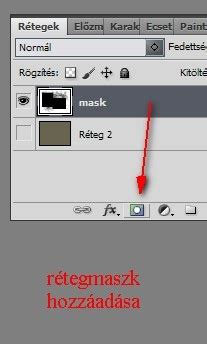
- A rétegmaszkok használata
- Adjustment rétegek
- Az adjustment rétegek típusai és használata
- Blending mode-ok és smart objectek
- A blending módok típusai és használata
- Smart objectek
- Nyerskép feldolgozás az Adobe Camera Raw segítségével
- Globális és lokális módosítási lehetőségek
- Csoportos feldolgozási lehetőségek
- Photoshop eszközök, amiket ismerned kell
- Nagyítás, mozgatás (Zoom, Hand)
- Ecsetek és beállításaik (Brush, History Brush, Eraser)
- Színek tulajdonságai és kiválasztása (előtér és háttérszín, Color Picker)
- Kivágás (Crop)
- Kiválasztó eszközök, a Select and Mask használata
- Kezdő és haladó kijelölési technikák (Rectangular és Elliptical Marquee, Lasso, Polygonal Lasso, Quick Selection, Object Selection, Magic Wand, Quickmask)
- A kijelölések kombinálása
- Problémás területek kijelölése (haj, szőr stb.) és a kiválasztás finomhangolása (Select and Mask)
- Alpha csatornák használata
- Átméretezés és forma változtatás (Free Transform)
- A retus eszközök használata
- Melyik retus eszközt mikor és hogyan érdemes használni (Spot Healing Brush, Healing Brush, Clone Stamp, Patch, Content Aware Fill)
- Formák alakítása a Liquify és a Puppet Warp segítségével
- Test és hajformálás a Liquify segítségével
- Figura mozgatás a Puppet Warppal
- Szűrők a Photoshopban
- Az általam rendszeresen használt szűrők (pl. Blur Gallery, High Pass) alkalmazása és a kreatív filterek (Filter Gallery)
II.
- A hátterek tökéletesítése és javítása
- A háttér kiterjesztése, javítása, zavaró elemek eltüntetése
- A háttér utólagos elmosása
- Homogén hátterek javítása és kreatív lehetőségek (pl. tiszta fehér háttér létrehozása, háttértextúra hozzáadása)
- A fények formálása a képen és új fények hozzáadása
- Egyszerű és nagyszerű módszerek többek között az overlay-ek, Gradient Fill és a Lens Flare használatával
- Saját fény ecset készítése
- A kompozit (montázs) készítés alapjai és az overlay-ek használata
- Mire érdemes figyelni már a fotózásnál
- Több kép összeillesztése
- Égcsere több módszerrel
- Hóesés és falevél overlay-ek használata
- Panoráma és HDR képek készítése
- Haladó portré retus
- Az elrontott világítások korrigálása
- Bőrsimítás több módszerrel (beleértve az új Neural Filtereket is)
- A profi portéretus legfontosabb módszerei (Frequency Separation és Dodge&Burn)
- A bőrszín beállítása, korrigálása
- A szem élesítése, beleértve a bemozdulás korrekcióját is
- A haj retusálása
- Speciális portré problémák megoldása
- Extrém problémás bőr retusálása
- Toka eltávolítása
- Szemüveglencse becsillanás korrekciója
- Színelmélet, színharmóniák és haladó színezés (color grading)
- A színelmélet és színharmóniák használata gyakorlati példákkal
- A színek megváltoztatása és haladó color grading az adjustmentek segítségével (Color Balance, Selective Color, Hue and Saturation, Curves, Gradient Map)
- A DWP workflow action használata
- Fekete-fehér konverzió
"A Lightroom Mastery és a fine art tanfolyam után ez a kurzus sem okozott csalódást. Teljesen kezdő szintről indultam, de a rövid videók segítségével nagyon gyorsan sikerült felvennem a fonalat. A tanfolyam tömör, mégis tökéletesen érthető és gyakorlatias, felesleges körök nélkül. "
"Nagyon jó tanfolyam akár kezdőnek, akár haladónak. Könnyen követhető leckék, amelyek bármikor, bárhányszor visszanézhetők. "
"Ez is és a Lightroom Mastery is zseniálisan összerakott kurzus. Választ kaptam mindenre, ami érdekelt, nem kezdő szintről indultam, de nagyon sok új dolgot kaptam ettől a két kurzustól. Külön öröm, hogy bármikor visszanézhetem, ha elakadnék, vagy elfelejtenék egy ritkábban használt trükköt, szerkesztési módot. Teljesen átlátható, logikus, gyakorlatias. "
GY.I.K. (gyakran ismételt kérdések)
Kérdés 1: Akkora ez most ez amit vásárolok egy Online tanfolyam?
Válasz: Nem! Annál sokkal több, jobb! Egyrészt az Oktató szoftvert le tudod tölteni és telepíteni. Így a saját számítógépeden fut! Tehát nem online. A szoftver az internetet csak a licensz érvényesség ellenőrzésére használja. Mivel a telepítéssel a Photoshopba integrálódik az oktató anyag. Így jó eséllyel a személyes magántanárod lesz, amíg csak használod.
Kérdés 2: Pénzvisszafizetési garancia van?
Válasz: Igen! Természetesen a törvényben rögzített 14 nap alapból jár, de mi még 6 nappal meghosszabbítottuk neked. Így ha az elállási szándékod 20 napon belül jelzed, akkor minden további nélkül visszajuttatjuk a vételérat. Ilyenkor a szoftveredhez tartozó licensz is megszűnik.
Kérdés 3: Hány gépen használhatom egyszerre a szoftvert?
Legalább 2 gépen futhat egyszerre a szoftver! Ha egy további gépre aktiválod, akkor az első gép aktiválását - egy megerősítési kérdés után- törli a rendszer. Tehát az új gépen lehet használni, az elsőn meg már nem.
Kérdés 4: Mit jelent az éves frissítési licensz?
Az 1 éves frissítési licensz alatt azt értjük, hogy az újabban megjelenő Photoshop verziókra történő frissítés csak a vásárlástól számított 1 éves időkereten belül lehetséges ingyenesen.
FONTOS: Szoftvereink a -vásárlástól számított- 1 év lejárta után is teljes értékűek és használhatóak maradnak a kompatibilis Photoshopokkal.
Kérdés: Ha a vásárlástól számított, 1 éven belül megjelenik egy újabb Photoshop verzió és a hozzávaló Photoshop Oktató Szoftver akkor tudok rá frissíteni?!
Válasz: Igen! Egy éven belül, amit kiadunk frissítést az letölthető, telepíthető, használható.
Kérdés: Ha a vásárlástól számított, 1 éven kívül jelenik meg egy új Photoshop verzió VAGY a hozzá tartozó plugin akkor tudok rá frissíteni?!
Válasz: Ingyenesen NEM! A frissítési licensz megújítása viszont lehetséges. (a régebbi Photoshop verziókkal továbbra is használható marad az Oktató Szoftver)
Kérdés: Azt a szoftver amit vásároltam, 1 év után is tudom használni azzal a Photoshoppal, amivel „eredetileg” (1éven belül) használtam ?!
Egy ideje már szemezek olyan programokkal, megoldásokkal, amelyekkel kicsit különlegesebb hatású képeket tudok készíteni az általam készített fotókból, fényképekből.
Számtalan lehetőséget megnéztem, kipróbáltam már.
Hirtelen nem is tudom, hogy kellene kezdeni a csoportosítást … tudod mit?
A Photoshop-ra most különösebben nem térek ki, hisz a tutorial.hu nagy része is arról szól, hogy lehet módosítani segítségével a képeket.
Talán ezt a vonalat kezdeném, mert a honlap témájához ez illeszkedik legjobban a Photoshop kapcsán.
A plugineket (mint a Photoshop kiegészítéseit) gondolom mindenki ismeri.
Nem árulok el nagy titkot vele ha azt mondom: hihetetlenül sok Photoshop plugin található a neten!
Alapvetően a pluginek használatát egyébként nem ajánlom.
A DeNoise pl. akkor lehet érdekes, ha gyengébb képeket tudunk csak csinálni pl.
A Nik cuccait bevallom nem ismerem próba szintjén, viszont nagyon sok tesztképet és videót megnéztem vele kapcsolatban.
Action-öket szoktam használni.
Viszont kimondottan fotózás kapcsán nem szoktam őket használni, mert … szóval más megoldásokat részesítek előnyben (pl.
A hétvégén belefutottam egy cikkbe a Zite segítségével.
A cikk arról szólt, hogy Annie Manning, egy népszerű fotós milyen cuccokat szokott használni (objektívek, táska, gép, stb..
A cikkben találtam meg a linket, mely a Photoshop Actions for Photographers oldalára vitt és hát beszarás .. Nézegessétek meg kicsit a site-t, lapozgassatok az action-ök és a sample képek között (bár nekem a flash galéria nem ment), megéri.
Most nagyon elgondolkoztam rajta, hogy 40 dollárt megérne az egyik set, amit kinéztem magamnak.
Még átgondolom persze, mert vannak más játékosok is a placcon.
A neten keresgélve számtalan ingyenes Photoshop action-t is lehet találni persze.
E 2 programot azért veszem egy cím alá, mert gyakorlatilag ugyanazt tudják, ugyanarra valók.
Az Aperture az Apple programja, csak OS X alatt érhető el.
Én ezt választottam végül, bár közel egy hónapig tesztelgettem anno a Lightroom-ot is.
Szintén profi a maga kategóriájában.
Ez a 2 program egyébként mindent tud, amire szerintem manapság a fotósok zömének szüksége lehet.
Asztali alkalmazások kapcsán egy vallomással tartozok: egyetlen windows-os programot sem ismerek.
Telefonon az egyik kedvencem mindig a Snapseed volt, melynek végre kijött a desktop változata is, ezt megvettem.
A blogomban is gyakran használom, pl. a Kávéajánló: Guatemalai Maragogype az elefánt kávé (Harder) c.
A blogomon is írtam már róla említésképpen, azt pedig itt tudod megnézni: Snapseed.
Szintén Mac-es képmanipuláló program, asztali alkalmazás.
Bevallom ez nekem is új, csak ma tettem fel.
Funkcióit tekintve többet tud, mint a 2 fentebbi program.
Rengeteg előre legyártott effekt és hatás között lehet válogatni.
Ami nekem a legjobban tetszett: a beállításaimat el tudom menteni (akárcsak egy Photoshop action-t) és a Favorites alatt bármikor elérhető a későbbiekben is.
Ez pl. nekem nagyon hiányzik a Snapseed alatt, mert legtöbbször ugyanazokat a beállításokat tolom végig pl.
Na ez egy külön bejegyzés is lehetne … de nem lesz, mert a javát már leírtam.
Szó volt a Snapseed-ről ugye, ami legtöbbször használok.
Sokat tud, mobilos verzió.
Nálam pont ez lett a veszte: túl sokat tud.
Ez talán annyiban kilóg a többi közül, hogy nem annyira kép manipulálásra van, inkább fotózásra (arra a legjobb!).
A gyors utcai fotókhoz, ahol csak egy pici élességet, kontrasztot meg színt akarok állítani 1 kattintással, ott szoktam használni előszeretettel (pl. Clarity szerintem látványos), de ha ez nem elég, több tucat gyári effekt is várja, hogy rábökj.
Ezt a programot már lehet említenem sem kéne, annyi szó esett már róla mindenféle nyelven.
Egyszerű, látványos, szerintem már picit unalmas effekteket tartalmazó program, amire ráférne egy kis ráncfelvarrás.
A HDR jelentése: High Dynamic Range.
Aki fotózott már, biztos belefutott ilyen szituba: le szeretnél kapni egy épületet, de az túl sötét lesz, miközben az ég kékje piszok jól mutat.
Ilyenkor jön az, hogy a végeredményt több képből kell (nem kell persze, csak lehet) összerakni.
Készítesz egy alulexponált, egy rendesen exponált és egy túlexponált felvételt.
Az egyik nagyon világos lesz (túlexponált), a másik meg nagyon sötét (alulexponált).
A HDR képek készítésének sok módja van.
Ha a téma jobban is érdekel, akkor a neten rá tudsz keresni, pl.
Röviden most így áll a helyzet … legtöbbször talán a Snapseed-t használom gyors vágásra, élénkítésre, módosításra.
Teszteltem a CameraBag 2-t, jónak tűnik.
Megvenni viszont csak akkor venném meg, ha kiváltaná a Snapseed-t, a 2-t együtt úgysem használnám.
Erre az átalakításra azért van szükség, mert a számítógép számokat tárol és dolgoz fel.
A hang a légnyomásváltozás hullámszerű terjedése.
Ha nem lenne levegő, nem hallanánk hangokat.
A digitális kép pixelekből (képpontokból) áll.
Például, ha a színmélység 1 bites, azaz ezt az információt egy biten ábrázoljuk, ennek csak két értéke lehet (0, 1), ezért ez csak tipikusan fekete vagy fehér képpontot reprezentálhat (szürke árnyalatosat még nem).
Ez elegendő lehet vonalas rajzok (kifestő), illetve nyomtatott szöveg képi digitalizálásánál.
Vagyis meg kell tanulnod legalább egy elfogadható szinten képeket szerkeszteni!
Ebben a tanfolyamban a teljesen ingyenesen, legálisan letölthető, magyar nyelvű PhotoScape program használatát tanulhatod meg.
A PhotoScape egy zseniális képszerkesztő program.
Ne tévesszen meg a tanfolyam alacsony ára.
A tanfolyamot elvégezve képes leszel annyira képet szerkeszteni, amennyire ez az online jelenléthez szükséges.
Nem az a cél, hogy profi grafikus legyél, hanem az, hogy amikor kell egy kép, akkor könnyen, gyorsan, rutinszerűen össze tudd dobni.
- Megmutatom, hogy hogyan tudod elkezdeni a képszerkesztést.
- Többféle formában is menteheted a kész képeidet.
- Néhány technikai tudnivalók a képekről, amire szükséged lesz a tanfolyam.
- Az egyik leggyakoribb szerkesztési feladat, amikor egy nagyobb képből ki kell vágni egy kisebbet. Ki akarjuk emelni a meglévő képünk egy részletét vagy adott méretarányú képre van szükségünk.
- A vonalak, nyilak rajzolására egy képre szintén gyakran van szükség.
- Az úgynevezett alakzatok rajzolása képre sokféle lehetőséget ad a képünk módosítására. Itt megmutatom, hogy technikailag hogyan kell csinálni.
- A magyar ’ő’ és ’ű’ betű sok betűtípus készletéből hiányzik. Weboldalakon is gyakran láthatjátok, hogy nem figyelnek erre és bénán néz ki.
- Nem csak az a művészet, ha plusz dolgokat illesztünk a meglévő képünkre, hanem ha el tudjuk tüntetni az oda nem illő részeket.
- A két vagy több kép egyesítése egy képé is egy gyakran használt képszerkesztési trükk, ha kicsit többet szeretnénk kihozni a képünkből, mint pár felirat készítése.
- A képeinket előre kialakított sablonok alapján is össze tudjuk kapcsolni.
- A villogó képeket hívják GIF animációnak. Hirdetésekben gyakran találkozhatunk vele.
- Az eddigi leckékben ezt-azt hozzáadtunk, vagy elvettünk a képünkből.
- A képszerkesztéshez általában szükséged van egy kiinduló képre.
- A Pixabay.com oldalról jogtiszta, legálisan felhasználható fotókat tölthetsz le.
- A professzionális képszerkesztő programok úgynevezett rétegekből építik fel a képeket. Az egyes rétegek a különböző képi információt tartalmaznak, amit egymásra helyezve alakul ki a végleges kép. Kis ügyességgel PhotoScape-ben is kihasználhatjuk a rétegezés előnyeit.
- Az áttetsző hátterű képek tulajdonságait felhasználva könnyedén készíthetünk magunknak saját logót is.
- Egyszerű, hatékony eszköz a mindennapokban, ami azonnal a rendelkezésedre áll, ha Windows-t használsz.
- Képszerkesztési feladatok megoldása a tanult eszközökkel.
- Képszerkesztési feladatok megoldása a tanult eszközökkel.
- Képszerkesztési feladatok megoldása a tanult eszközökkel.
- Ez időről-időre változik.
- Egy rendelkezésedre álló konkrét képre is rákereshetsz, hogy valahol máshol megtalálható-e az interneten. Megmutatom neked ezt a praktikus funkciót.

Photoshop alapok, amiket minden fotósnak tudnia kell
tags: #oktatoanyag #a #photoscape #kepszerkesztohoz