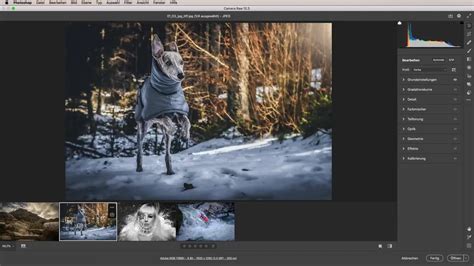
Akár profi fotózáson készült képeket, akár a délutáni családi kirándulás fotóit szeretné importálni, minden bizonnyal fog találni több olyan képet is, amely némi szerkesztésre és korrigálásra szorul. A fényképek feldolgozása gyakran időigényesnek és bonyolultnak tűnhet. A Lightroom-ban elérhető Presets azonban jelentősen egyszerűsítik a módosítások alkalmazását. Ebben az útmutatóban megtudhatod, hogyan fejlesztheted a fényképeket Presets segítségével, és milyen lehetőségek állnak rendelkezésedre.
Mi az a Lightroom Preset?
A készletek előre beállított módosításokat tartalmaznak, amelyek szűrőként működve azonnal feldobják a fotókat. Világosabbá tenné képeinek alanyait, esetleg elsötétítené az eget minden képen? A Lightroom számos Presets-et kínál, amelyek segítenek a fényképek gyors feldolgozásában.
Presets alkalmazásának lépései a Lightroom-ban
-
Fényképek kiválasztása és előkészítése
Mielőtt elkezdenéd a Presets alkalmazását, válaszd ki a feldolgozni kívánt fényképeket. Jelöld ki a kívánt fotókat a Lightroom könyvtáradban, hogy csak ezekkel dolgozz. Ez egyszerűsíti a feldolgozási folyamatot, és biztosítja, hogy ne kelljen a teljes fényképgyűjteményedben navigálnod.
-
Presets megjelenítése
Miután kiválasztottad a kívánt fényképeket, a Lightroom munkaterületének alsó részén megtalálod a „Vorgaben” vagy „Presets” kategóriát. Itt találod az előre megadott Presets-eket, amelyeket alkalmazhatsz. Általában az alapértelmezett mód „Egyéni”-re van állítva. Ezen kívül válthatsz az „Alapértelmezett”-re is, hogy felfedezd a különböző fénykép feldolgozási lehetőségeket.
-
Különböző típusú Presets felfedezése
A Lightroom széles választékú Presets-et kínál. Ezek közé tartoznak általános előre beállítások, effektus előre beállítások és színminták, valamint fekete-fehér lehetőségek. Különleges Presets-eket is találhatsz, amelyek segítenek egy adott hangulat létrehozásában. Ilyenek például a vintage vagy monokróm megjelenések, amelyek a fényképednek a kívánt megjelenést adhatnak.
-
Preset alkalmazása
A Preset alkalmazásához a fényképeidre csak kattints a kívánt Presetre. Például választhatod a „Kék szűrő” Presetet, hogy különleges árnyalatot adj a fényképeidnek. A Lightroom automatikusan betölti az ehhez szükséges beállításokat, és alkalmazza a fényképre, így azonnal láthatod az eredményt.
-
Több fénykép egyidejű feldolgozása
A Lightroom egyik nagyszerű funkciója, hogy Presets-et több fényképre is egyszerre alkalmazhatsz. Több fotót jelölhetsz ki, miközben egy Presetet választasz. Ezáltal a Preset minden kijelölt fényképen alkalmazásra kerül, ami időt takarít meg és biztosítja a következetes stílust.
-
Presets testreszabása és saját létrehozása
Ha speciális módosításokat végzel, amelyek különösen tetszenek neked, ezeket saját Preset-ben mentheted el. Ehhez először feldolgozol egy képet, de szabadon változtathatod a beállításokat a kívánságaidnak megfelelően. A feldolgozás után elmentheted az újonnan létrehozott Presetedet, és a jövőben egyszerűen az egyéni preferenciáidhoz nyúlhatsz. A készletben lévő különböző ISO-értékekhez különböző beállításokat adhatsz meg. Ha egy képnek a készletben meghatározott értéktől eltérő ISO-értéke van, akkor a rendszer a beállítás megfelelő értékét a készlet által meghatározott értékek alapján számítja ki.
Módosítások másolása és alkalmazása
Ha szeretnéd egy kép módosításait átvinni más képekre, kövesd az alábbi lépéseket:
- Válassza ki azt a képet, amelynek módosításait le szeretné másolni.
- A Command+Shift+C (macOS) vagy a Ctrl+Shift+C (Windows) billentyűkombinációval válassza ki, hogy mely módosításokat szeretné lemásolni. Előfordulhat, hogy nem szeretné mindet alkalmazni, vagy például csak a fényre vonatkozó korrekciókat másolná át, a színre vonatkozókat nem. Ekkor megjelenik egy párbeszédpanel, amelyen kiválaszthatja, hogy mely módosításokat szeretné átmásolni.
- Tartsa nyomva a Command (macOS) vagy a Ctrl (Windows) billentyűt, majd kattintson azokra a képekre, amelyekre alkalmazni szeretné a lemásolt módosításokat.
Ha a Lightroom-ba importált fotók egy csoportjára szeretné alkalmazni a módosításokat, válassza a Preferences › Import (Beállítások › Importálás) lehetőséget.
Presets telepítése
Bár az előre beállított beállítások sokféleképpen telepíthetők, megosztjuk Önnel a legjobb módot, amely szervezetten tartja őket.
- Töltse le az előre beállított beállításokat.
- Csomagolja ki az előre beállított értékeket. Általában mindez dupla kattintással vagy jobb kattintással történik.
- Mentse az előbeállításokat a Document fájlokba, az Asztalra vagy más helyre, ahol könnyen elérheti őket.
- Másolja az előre beállított fájlokat tartalmazó mappákat. Fontos, hogy az 5 külön mappát másolja a Gyors kattintásokhoz, nem pedig a bennük lévő fájlokat. Másoláshoz kattintson az egérrel és húzza mind az 5 mappa kijelöléséhez - vagy pedig a SHIFT Click elemet. Írja be a Control vagy a C parancsot.
- Mac gépen lépjen a Lightroom menübe, és válassza a Beállítások lehetőséget.
- Jelölje be a „Készletek tárolása katalógusban” jelölőnégyzetet? Ha korábban telepítette az előre beállított beállításokat, és a katalógusban tárolta őket, akkor igen, be szeretné jelölni ezt a négyzetet. Ha először telepíti az előre beállított beállításokat, hagyja bejelölés nélkül.
- Kattintson a „Lightroom Presets Folder Show” mappára.
- Ebben az új mappában nyissa meg a Lightroom alkalmazást, majd a Presets fejlesztése lehetőséget.
- Illessze be a másolt preseteket ebbe a Presets Develop mappába. A beillesztés parancsikonja a Vezérlés vagy az V.
- Zárja be a Lightroomot. Ezután nyissa meg újra, és az előbeállításai megjelennek.
Érdemes azonban a preseteken kívül még másolatot készíteni az ecsetjeidről is, ha töltöttél be azt is korábban. Valamint az export presetjeidről, a print sablonjaidról, metadata presetjeidről, ha korábban készítettél és mentettél el. Bónusz tipp: Érdemes a katalógus mentésekhez hasonlóan a presetekről készített másolatot is egy külön meghajtón tárolni és nem ugyanazon a meghajtón, ahol az eredeti presetek is vannak.
A Presets-ek Lightroom-ban való használatával időt spórolhatsz meg, és mégis lenyűgöző eredményeket érhetsz el a fénykép feldolgozásban. Akár természetes tájakat szeretnél kiemelni, akár művészi effektusokat létrehozni, az előre megadott beállítások kiváló segítséget nyújtanak.

Portré retusálás Lightroomban: teljes munkafolyamat
A készletben lévő különböző ISO-értékekhez különböző beállításokat adhat meg. Ha egy képnek a készletben meghatározott értéktől eltérő ISO-értéke van, akkor a rendszer a beállítás megfelelő értékét a készlet által meghatározott értékek alapján számítja ki.
Adobe Camera Raw és Presets
A Lightroom nem csak tömeges szerkesztésre használható. Ez a lehetőség az Adobe Camera Raw 12.2-es verziójában jelent meg (2020). Ha alapértelmezett beállításként egy készletet választott, annak összes beállítása érvényes lesz a Raw-képre. Ha valamelyik beállítás nem szerepel a készletben, a Camera Raw megkeresi ezt a beállítást a fényképezőgép beállításaiban, és alkalmazza a Raw-képre.
A Raw-képek alapértelmezett beállításait a fényképezőgép típusa alapján is megadhatja. Kattintson a Camera Raw párbeszédpanelen látható Beállítások párbeszédpanel megnyitása gombra. Vagy választhatja a Photoshop alkalmazásban a Szerkesztés > Beállítások > Camera Raw (Windows) vagy a Photoshop > Beállítások > Camera Raw (macOS) elemet is. Válassza ki a fényképezőgép modelljét a Fényképezőgép legördülő menüből. (Opcionális) Ha a sorozatszám alapján szeretne létrehozni alapértelmezett beállításokat a fényképezőgéphez, válassza a Sorozatszám megjelenítése lehetőséget.
Az ISO-értékekre jellemző Raw-alapértékek beállítása 2020. A nyers képek ISO-értékei alapján beállíthatja a nyers alapértékeket.