A képek kivágása, vagyis a háttér eltávolítása, a digitális képfeldolgozás egyik alapvető művelete. Legyen szó webshop termékfotókról, grafikai tervezésről vagy kreatív montázsok készítéséről, a tiszta és precíz kivágás elengedhetetlen a professzionális eredményhez. A Photoshop számos eszközt kínál erre a célra, a kezdők számára is könnyen elsajátítható módszerektől a haladó technikákig.
Mielőtt nekivágnánk a kivágásnak, érdemes néhány alapvető beállítást elvégezni a Photoshopban. A legtöbb online tutorial és segédanyag angol nyelven érhető el, ezért ajánlott a programot is angolul használni. Így könnyebb lesz eligazodni az eszközök és funkciók között, és problémák esetén is egyszerűbb a fordítás. Az alkalmazás nyelvének beállításához menjünk a Fájl menübe, majd válasszuk a Preferences > App lehetőséget, ahol kiválaszthatjuk az alapértelmezett telepítési nyelvet. Ha korábban magyarul használtuk a Photoshpot, akkor újra kell telepítenünk a nyelvi beállítások módosításához.
A másik kulcsfontosságú elv a "non-destruktív szerkesztés", ami azt jelenti, hogy nem roncsoljuk az eredeti képet. Ezt rétegek használatával érhetjük el. Alapértelmezetten egy kép megnyitásakor csak egy "Background" rétegünk van. A szerkesztés során nem ezt a réteget módosítjuk, hanem külön rétegeken dolgozunk, hogy az eredeti kép sértetlen maradjon.
A Photoshop rétegrendszere
A Photoshop rétegrendszere lehetővé teszi az összetett képszerkesztést. Két fő réteg típust érdemes ismerni:
- Képi rétegek: Ezek a valós képeket tartalmazzák, mint például a "Background" réteg.
- Korrekciós (Adjustment) rétegek: Ezek olyanok, mint egy szűrő vagy napszemüveg, amelyen keresztül látjuk az alatta lévő képet. Módosíthatják a kontrasztot, a színeket és egyéb képi tulajdonságokat.
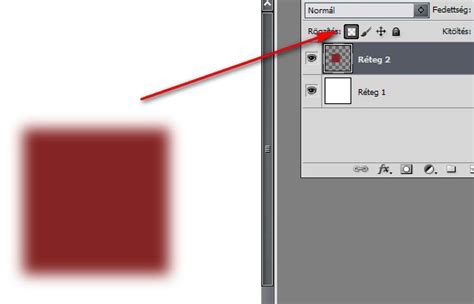
Új réteget az erre szolgáló ikonra kattintva hozhatunk létre. A korrekciós rétegek kiválasztására számos lehetőség áll rendelkezésre.
Különböző kivágási technikák a Photoshopban
A Photoshop számos eszközt kínál a háttér eltávolítására, amelyek különböző helyzetekben lehetnek ideálisak.
1. A Toll Eszköz (Pen Tool)
A Toll Eszköz (Pen Tool) a legpontosabb módszer a hátterek eltávolítására, különösen tiszta, átlátszó szélekkel rendelkező képek esetén. Bár időigényes lehet, professzionális szerkesztéshez kiválóan alkalmas.
Lépések a Toll Eszköz használatához:
- Nyissuk meg a képet, és készítsünk róla egy másolatot.
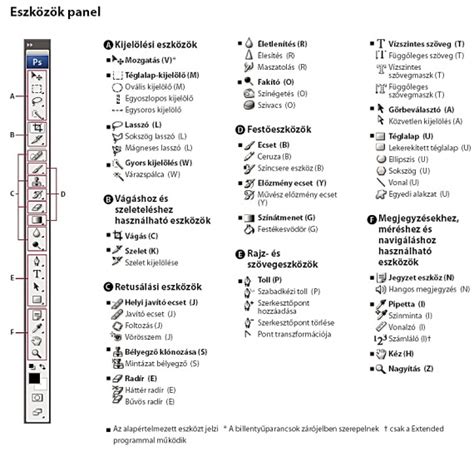
- Keressük meg a Toll Eszközt az eszköztáron (általában a szöveges eszköz felett található).
- Válasszunk egy megfelelő kiindulópontot, lehetőleg egy él mentén, és kattintsunk egy horgonypont létrehozásához.
- Gondosan dolgozzunk a téma körül, kattintgatva horgonypontokat helyezve el. Kétféle görbével találkozhatunk: egyszerű és összetett. Összetett görbék esetén kattintsunk, tartsuk lenyomva az egeret, és húzzuk az ívelt vonal létrehozásához, majd az egérmutató mozgatásával állítsuk be a vonal hosszát és szögét.
- Miután befejeztük a téma nyomon követését, térjünk vissza a korábban megnyitott útvonalak mezőbe. Kattintsunk az útvonal bélyegképére, hogy a témát válogatássá alakítsuk.
- Kattintsunk a rétegre, majd válasszuk az alábbi rétegmaszk ikont a kijelölés betöltéséhez.
- Ha elégedettek vagyunk a kijelöléssel, hozzunk létre egy új fájlt, és húzzuk át oda a kijelölést. Végül exportáljuk a képet PNG fájlként.
2. Gyors Kijelölés Eszköz (Quick Selection Tool)
A Gyors Kijelölés Eszköz tökéletes személyes szerkesztéshez, mivel az egyik legegyszerűbb módja a háttér eltávolításának jó pontossággal. Ez az eszköz mesterséges intelligenciát (AI) használ a képek felismerésére.
Lépések a Gyors Kijelölés Eszköz használatához:
- Duplikáljuk a szerkeszteni kívánt képet a jobb gombbal a háttérre kattintva, és kiválasztva a "Duplicate Layer" opciót.
- Irány a szerszámok paletta, és válasszuk ki a Gyors Kijelölés Eszközt (általában a Varáspálca eszköz mellett található).
- Ellenőrizzük az "Auto Enhance" opciót a simább kijelölési élekért.
- Mozgassuk a mutatót, és válasszuk ki az eltávolítani kívánt területeket.
- Ha túl sok területet adtunk hozzá a kijelöléshez, és el akarjuk távolítani őket, egyszerűen használjuk az Alt (Windows) vagy Option (macOS) gombot a terület kijelöléséhez.
- Most mentsük el a képet PNG-ként.
A Kijelölés és maszkolás munkaterületen tovább pontosíthatjuk a kijelölést, hogy ne maradjanak kijelöletlen háttérterületek. Állítsuk be a Sugár, Simítás, Lágyítás, Kontraszt és Szegély eltolása csúszkákat tetszés szerint, így tökéletesítve az összes részletet. Amikor hajjal dolgozunk, a Szegély finomítása eszköz lesz a segítségünkre.
3. Rétegmaszkok használata
A rétegmaszkok lehetővé teszik a képek nem-destruktív szerkesztését. A rétegmaszkok úgy működnek, hogy a fehér átereszt, a fekete pedig eltakar. Az ecset segítségével festhetünk a maszkra fehérrel vagy feketével.
Lépések a rétegmaszk használatához:
- Aktiváljuk a réteget a képpel.
- Kattintsunk a rétegpalettán található "Add layer mask" ikonra.
- Válasszuk ki az ecset eszközt (Brush Tool).
- Fessünk feketével a maszkra ott, ahol el akarjuk tüntetni a képet (pl. a hátteret). Fessünk fehérrel ott, ahol meg akarjuk jeleníteni a képet.
- Az X billentyűvel gyorsan válthatunk a fehér és fekete ecset között.

4. Hagyományos kivágási eljárás (Extract Filter - régebbi módszer)
Bár nem a közismert EXTRACT eljárás lesz ismertetve, egy tradicionális eljárás, mellyel profibb megközelítésben hajtható végre az alakok kivágása. Ez ugyan kicsit tovább tart mint az Extract parancs, de jóval több dolgot is érhetünk el vele.
- Lépés: Világosítsuk a képet. Aktiváljuk a layer-t a képpel, majd klikkeljünk a layers palettán található ADJUSTMENT LAYER gombra. Válasszuk ki a BRIGHTNESS/CONTRAST-ot.
- Lépés: Állítsunk be kb. 40-es Brightness értéket! A lényeg, hogy jobban lássuk, amit körbe szeretnénk vágni.
- Lépés: Nagyítás és Pen Tool használata. Kicsit nagyítsunk a képen a CTRL+ALT+"+" billentyűk segítségével. Ha megfelelo a méret válasszuk a Pen Tool-t ("P")! Ezzel kezdjünk körbekattintgatni az alakzat mentén. Ha esetleg elrontjuk, nyomjunk egy ALT+CTRL+Z-t.
- Lépés: Körbezárás. Ha körbe értünk ne felejtsünk rákattintani a kezdo pontra, hogy egy körvonalat kapjunk.
- Lépés: Make Selection. Kattintsunk a körvonal közepén jobb gombbal, és válasszuk a Make Selection-t!
- Lépés: Feather és Anti-Aliased. A Feather-nek írjunk 1-et, az Anti-Aliased-t pedig pipáljuk ki! Így nem lesz olyan szögletes a kijelölés.
- Lépés: Réteg kiválasztása. Most már gyakorlatilag kész vagyunk. Válasszuk ki a kép fóliáját a fent említett Layers palettán!
5. Gyorsművelet eszköz (Quick Action Tool)
A Gyorsművelet eszköz egy gyors módja annak, hogy eltávolítsuk a háttereket a Photoshopban, de nem biztos, hogy mindig pontos. Ez az eszköz a legjobban alkalmas személyes szerkesztési célokra.
Lépések a Gyorsművelet eszköz használatához:
- Nyissuk meg a képet, és menjünk át a rétegpanelre.
- Kattintsunk a képre a feloldáshoz. A réteg neve "Háttér"-ről "0. rétegre" változik.
- Menjünk az Ablak > Tulajdonságok menüpontba, és keressük meg a párbeszédpanelt. Itt a "Gyorsművelet" alatt a következő lehetőségeket találjuk: "Háttér eltávolítása" és "Tárgy kiválasztása".
- Ha a "Háttér eltávolítása" gombra kattintunk, a kép háttere automatikusan eltávolításra kerül.
- Mentsük és exportáljuk a képet PNG-ként.
6. Mágneses Lasso Eszköz (Magnetic Lasso Tool)
A Mágneses Lasso Eszköz egy kicsit időigényes lehet, és türelmet igényel. Ha azonban jártas a pontos kézi kiválasztásban, akkor ez az eszköz tökéletes az Ön számára. Különösen hatékony, ha olyan képekkel dolgozik, amelyek erős kontrasztot mutatnak a téma és a háttér között, és ha azt szeretné, hogy a Photoshop automatikusan észlelje az utat az Ön számára.
Lépések a Mágneses Lasso Eszköz használatához:
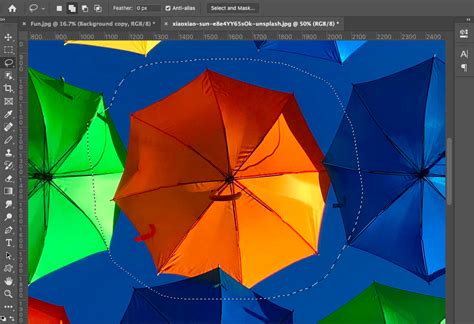
- Válasszuk ki a Mágneses Lasso szerszámot a bal oldali szerszámok palettájából, hogy rajzoljunk a téma szélén. Ezt lassan és óvatosan tegyük.
- Miután kiindulópontot kapunk, fedjük le az összes szélét, és térjünk vissza a kiindulópontra, hogy válogassunk. Ez a válogatás menetelő hangyákká alakul.
- Ugrás a Kijelölés > Kijelölés mentése menüpontba, és adjunk meg egy nevet.
- Ezután a Kijelölés > Inverz, és kattintsunk a Törlés gombra a háttér eltávolításához. Az eredeti helyett fehér/szürke kockás hátteret fogunk látni.
Összefoglaló és tippek
A Photoshopban egy dolgot többféleképpen is meg lehet csinálni, tehát nincsen egy darab szent módszer, hanem többféleképpen is meg lehet oldani a problémákat. Például, ha bizonyos dolgokat szeretnénk eltüntetni egy képről, létrehozhatunk egy új réteget, és használhatjuk a Spot Healing Brush eszközt, vagy duplikálhatjuk a háttérréteget, és használhatjuk a lasszó eszközt a Content-Aware Fill funkcióval.
Fontos, hogy az eredeti képet ne roncsoljuk. A rétegek használata, a korrekciós rétegek alkalmazása és a rétegmaszkok használata mind hozzájárulnak a non-destruktív szerkesztéshez. A rétegek elnevezése is hasznos lehet, hogy tudjuk, miért hoztuk létre őket, különösen komplex fájlok esetén.
Az okos objektumok (Smart Objects) létrehozása lehetővé teszi különböző szűrők alkalmazását a képen úgy, hogy azokat utólag is ki tudjuk kapcsolni, vagy az értékeiket meg tudjuk változtatni. A képi rétegekből a Filter > Convert for Smart Filters menüpontban hozhatunk létre Smart Objectokat.
A rétegek opacitásának csökkentése azt jelenti, hogy az átlátszóságukat csökkentjük, így átsejlik az alatta lévő réteg. Ezt olyan esetekben használjuk, ha például bőrt simítottunk, és nem akarjuk, hogy annyira erős legyen a hatás.
Azért jó, hogy ennyi rétegünk van, mert így pontosan tudjuk, hogy mikor mit módosítottunk, és adott esetben vissza tudunk térni korábbi lépésekhez is.
Hogyan vágjunk ki BÁRMIT Photoshop-ban? #1
A professzionális kivágások elkészítéséhez gyakoroljunk és tökéletesítsük a technikánkat. Ha az automatizáltabb megközelítést részesítjük előnyben, érdemes kipróbálni olyan eszközöket is, mint a CapCut kivágás, amely gyors és egyszerű folyamatot kínál.
A Photoshop az egyik legsokoldalúbb szerkesztési szoftver, hihetetlen eszközökkel, amelyek minden szerkesztési igényt kielégítenek. Azonban a háttér eltávolítása a képekről elég nehézkes lehet, különösen, ha nem tudjuk, melyik eszközt használjuk, vagy milyen irányt választunk a szerkesztéseinkkel. Öt olyan eszközt kínál, amelyek hatékonyan törölhetik a hátteret, de ne feledjük, hogy nem mindegyik ugyanúgy működik.
Összességében a háttér eltávolítása a Photoshopban sokféleképpen megvalósítható, és a legjobb módszer kiválasztása nagyban függ a kép jellegétől és a kívánt eredménytől. A lényeg a gyakorlás és a különböző eszközök megismerése.