Az Adobe Photoshop Lightroom egy rendkívül sokoldalú képszerkesztő szoftver, amely számos beállítási lehetőséget kínál a fotósok számára. Munkafolyamataink során gyakran előfordul, hogy egy adott szerkesztési lépéssel nem vagyunk elégedettek, vagy egyszerűen csak vissza szeretnénk térni egy korábbi állapothoz. Ebben a cikkben részletesen bemutatjuk, hogyan kezelhetjük a szerkesztési előzményeket és hogyan vonhatjuk vissza a legutolsó műveleteket a Lightroomban.
A Szerkesztési Előzmények Kezelése a Lightroomban
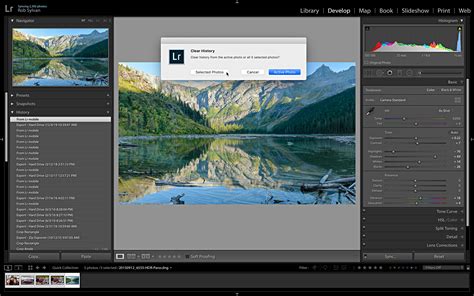
A Lightroomban a legutóbbi műveletek visszavonására és a korábbi állapotok visszaállítására a History (Előzmények) paletta szolgál. Ez a paletta sorban listázza az összes elvégzett lépést, a kép megnyitásától kezdve egészen a legutóbbi módosításig, amely a lista tetején jelenik meg.
Ha sok szerkesztési lépést végeztél, és ezek nem férnek ki a palettára, a bal oldali görgetősáv segítségével lapozhatsz köztük. A visszavonás funkció hasonlóan működik, mint más képszerkesztő szoftverekben, például a Photoshopban.
Ha vissza szeretnél lépni egy adott képállapothoz, csak keresd meg a kívánt állapotot a listában, és kattints a nevére. Ezzel a szerkesztendő kép visszakerül a kiválasztott korábbi állapotba. Fontos megjegyezni, hogy a korábbi állapot visszaállítása még nem végleges. Bármelyik pontra kattinthatsz a palettán, szabadon keresgélhetsz az előzmények között.
Azonban, ha kiválasztottál egy korábbi állapotot, és ezt követően elvégeztél egy új szerkesztési lépést, az utána következő, újabb szerkesztési lépések törlődnek, és csak a korábbiak lesznek választhatók. Ezt érdemes szem előtt tartani a munkafolyamat során.
Az elvégzett szerkesztési lépéseket egyenként is visszavonhatod az Edit (Szerkesztés) menü Undo (Visszavonás) pontjának használatával. Itt mindig láthatod, hogy mi volt az utolsó lépés, és a pontra kattintva visszaállhatsz az egyel korábbi állapotra.
A Lightroom számos beállítási lehetőséget kínál. Az egyik alapvető lehetőség, hogy visszatérjünk az importáláskori állapothoz. Ezt legegyszerűbben a pillanatfelvételek között mindig megtalálható Import (Importálás) opcióra kattintva tehetjük meg. Ilyenkor azonban minden beállítást elvesztünk, ami nem feltétlenül ideális.
Ha csak egy adott doboz (pl. egy beállítás modul) beállításait szeretnéd elvetni, használhatod a dobozon található kapcsolót, ami a doboz beállításainak hatását kapcsolja ki és be. Ezzel azonban csak kikapcsolni tudod a doboz hatását, de a beállításokat nem állítja vissza az eredeti értékre.
Az Előzmények Panel Funkciói Más Adobe Szoftverekben
Az előzmények kezelésének koncepciója nem csak a Lightroomra jellemző. Más Adobe szoftverek, mint például az Illustrator és az InDesign, szintén rendelkeznek hasonló funkciókkal, amelyek segítik a felhasználókat a munkafolyamatok során.
Illustrator
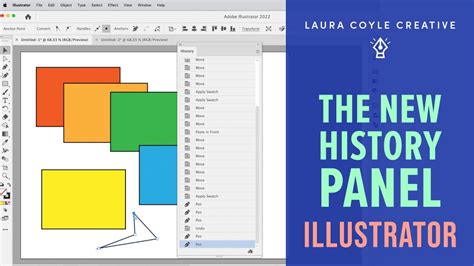
Az Illustratorban az Előzmények panelt használva a terv bármely, az aktuális munkafolyamat során létrehozott előző állapotát visszaállíthatod. Ha például egy kijelölt elemet Toll eszközzel megrajzolsz és elforgatsz, akkor ezeknek az állapotoknak mindegyike külön-külön jelenik meg a panelen. Az állapotok egyikét kiválasztva a kép visszaáll abba az állapotba, amely a változtatás első alkalmazásakor volt érvényben. Amikor kiválasztasz egy állapotot, és törlöd az előzményeket, az utána következő állapotok törlődnek.
Az Visszavonás (Undo) és a Mégis (Redo) parancsok lehetővé teszik a dokumentumon végzett módosítások visszavonását és ismételt végrehajtását, így munkája során kijavíthatja a hibákat. Visszaállíthat egy fájlt az utoljára mentett verzióra a Fájl > Visszatérés (File > Revert) paranccsal.
InDesign
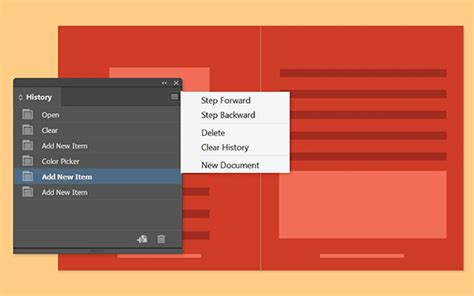
Az InDesign Előzmények panelje segítségével a jelenlegi munkamenetben létrehozott dokumentum bármelyik előző állapotára léphetsz. Ha új dokumentumot szeretnél létrehozni a kijelölt állapotból, jelöld ki az állapotot, és válaszd az ikont az Előzmények panelen. Ezzel megnyílik egy új, nem mentett dokumentum az InDesign új lapján. Egy adott állapot törléséhez válaszd ki az állapotot, és válaszd az ikont az Előzmények panelen.
Az InDesign automatikus helyreállítási funkciója védi az adatokat a váratlan energiaellátási vagy rendszerhibákkal szemben. Az automatikusan visszaállított adatok az eredeti dokumentumfájltól külön, egy ideiglenes fájlban találhatók a lemezen. Amennyiben vannak automatikusan visszaállított adatok, az InDesign automatikusan megjeleníti a helyreállított dokumentumot. Az automatikusan helyreállított módosítások elvetéséhez és a dokumentum legutolsó, a hiba bekövetkezte előtt a felhasználó által a lemezre mentett változatának használatához mentés nélkül zárd be a fájlt, majd nyisd meg a lemezen található fájlt, vagy pedig válaszd a Fájl > Visszatérés (File > Revert) parancsot.
Szükség esetén érvénytelenítheted a hosszadalmas műveleteket azok befejezése előtt, visszavonhatod a legutóbbi módosításokat, vagy visszatérhetsz egy korábban mentett változathoz. A legutóbbi több száz művelet visszavonható vagy megismételhető (a műveletek számát a rendelkezésre álló memória mennyisége és a végrehajtott műveletek típusa korlátozza). A legutóbbi módosítás visszavonásához válaszd a Szerkesztés > Visszavonás [művelet] (Edit > Undo [action]) parancsot. (Bizonyos műveleteket nem vonhat vissza, például a görgetést.) Adott művelet megismétléséhez válaszd a Szerkesztés > Ismétlés [művelet] (Edit > Redo [action]) parancsot. A projekt legutóbbi mentése óta elvégzett módosítások visszavonásához kattintson a Fájl > Tartalom visszaállítása (File > Revert Content) parancsára.
Műveletek (Actions) Kezelése az Adobe Szoftverekben
Az Adobe szoftverek, mint a Photoshop, Illustrator és InDesign, lehetővé teszik a gyakran ismételt feladatok automatizálását a Műveletek (Actions) funkció segítségével. A műveletek olyan feladatsorok, amelyeket egy fájlon vagy fájlkötegen futtathatsz - menüparancsok, panelbeállítások, eszközműveletek és így tovább.
A program a Műveletek panelen automatikusan listázza az összes létrehozott műveletet. Ha a műveleteket szövegfájlba szeretnéd menteni, a Ctrl+Alt (Windows), illetve a Command+Option (Mac OS) billentyűkombinációt lenyomva kattints a Műveletek mentése (Save Actions) parancsra. A fájl segítségével áttekintheted és kinyomtathatod a művelet tartalmát. Kattints a Műveletek panel menüjének Műveletek betöltése (Load Actions) parancsára.
Új műveletkészlet létrehozásához a Műveletek panelen kattints az Új készlet létrehozása (New Set) gombra, vagy a paletta menüjében válaszd az Új készlet (New Set) parancsot. Ha létrehozásukkor az új műveleteket új készletbe szeretnéd helyezni, először a készletet hozd létre. Ha egy műveletet másik készletbe szeretnél helyezni, húzd át abba.
Ha egy műveletkészletet át szeretnél nevezni, a Műveletek panelen kattints duplán a készlet nevére, vagy a panel menüjében válaszd a Készletbeállítások (Set Options) parancsot. Ha a Műveletek panelen lévő összes műveletet le szeretnéd cserélni az új készlettel, a panel menüjében válaszd a Műveletek cseréje (Replace Actions) parancsot.
Ha egy műveletet gyorsabb sebességgel játszol le, a képernyő nem mindig frissül abban az ütemben, ahogyan a művelet fut; előfordulhat, hogy fájlokat anélkül nyit meg, módosít, majd zár be a program, hogy azok megjelennének a képernyőn, így a műveleteket gyorsabban végrehajtja.
A készletek a Photoshopban az alkotásokhoz használt elemek és értékek gyűjteményei. Bármikor menthetsz és betölthetsz készleteket, vagy egyéni értékekkel helyettesítheted őket. A műveletek, ecsetek és gyorsbillentyűk mind példa a készletekre. Alapértelmezés szerint, amikor a Creative Cloud asztali alkalmazásból frissítesz a Photoshop legújabb verziójára, készleteid, beállításaid és preferenciáid átkerülnek a Photoshop korábbi verziójából.
tags: #lightroom #utolso #muvelet #visszavonasa