A fotózás mindig nézőpont kérdése. Ki a téma, és hol fotózod? Milyen a megvilágítás, és hogyan befolyásolja ez a felvételt? Felülről vagy alulról fotózol? A téma mozgásban van, vagy te mozogsz, miközben megtalálod a megfelelő szöget egy álló tájképhez? Aztán jöhetnek a felszereléssel kapcsolatos kérdések. Első vagy nagylátószögű objektívvel fotózol, vagy távolról teleobjektívvel? Ha ezeket a kérdéseket felteszed magadnak, és átgondolod a logisztikát, akkor olyan készségeket fejlesztesz, amelyeket kezdő fotósokként ki akarsz építeni. De ez az igény szó szerint megnövekszik, amikor a nézőpontodat megváltoztatod, hogy a makrofotózás egészen apró szintjén dolgozz - rovarokat és más apró tárgyakat fotózva, amelyek egy külön világban élnek a legtöbb fotódtól eltérően. Egy teljes méretű rovar egy 5x7 hüvelykes fotón és egy négy hüvelykes termékfotó egy kukoricapehelyről jóval életnagyságon felül van: mindkettő makrofotózás példája.
„Egy igazán jó kiindulópont a hűtőszekrény átkutatása” - javasolja Long. „A bogyók lenyűgözőek, ha igazán közelről megnézed őket. Nagyon klassz textúráik vannak - szőr borítja őket. Mint minden fotózásnál, a felfedezés az, ami táplálja azt a képességedet, hogy megértsd, mit keresel a fotóidon.”
„Mi tesz egy nagyszerű makroképet, ugyanaz, ami bármelyik nagyszerű fotót nagyszerűvé tesz” - magyarázza Long. „Azt hiszem, a makrofotózásban a legnehezebb a tényleges előzetes elképzelés - megtanulni felismerni, mi lehet egy jó makrotéma” - mondja Long. „Mert amikor makrotávolságokra mész, a dolgok egészen másképp néznek ki, mint amit a való világban látsz.”
Az első és legfontosabb, mielőtt bármilyen makrofotós tanács hasznos lenne, szükséged lesz egy makroobjektívre. Rövid megjegyzés: Ha kísérletezni szeretnél, mielőtt befektetnél egy dedikált makroobjektívbe, amelynek gyújtótávolsága jobban megfelel a stílusnak, akkor az ár töredékéért beszerezhetsz egy fordítógyűrűt.
A makrofotózás kihívásai és megoldásai
1. Ahogy közelebb kerülsz bármilyen tárgyhoz, az apró részletek és apró tökéletlenségek, amelyek távolról láthatatlanok, világossá válnak. Long magyarázza. „Nagyon kell takarítanod. És ha valami törékeny, nem fújhatod le sűrített levegővel.”
2. A kisebb témákkal való munka azt jelenti, hogy a mélységélességed szűkül, így nagyon fontos, hogy a makrofelvételeket azzal a tervvel készítsd el, hogy milyen fotókat szeretnél kapni. „Amikor makrofotózással foglalkozol, olyan szűk fókusztartományod van, hogy az apró beállítások mindent elronthatnak” - mondja Klise. A hibahatár nagyobb a makromunkában, ami azt jelenti, hogy az előkészületeidnek nagyobbnak kell lenniük - az előzetes elképzelés kulcsfontosságú.
Az fókusz-stacking egy olyan folyamat, amely hasznos lehet a makrofotózásban tapasztalható nagyon sekély mélységélességgel való munka során is. Lehetővé teszi, hogy az Adobe Photoshopban vagy a Lightroomban több éles területet egyesíts egy sor makrofelvételből egyetlen képbe.
3. „Korábban egy apró, kézi, akkumulátoros lámpát vittem magammal - lényegében zseblámpaként funkcionált” - meséli Khara Plicanic esküvői fotós a művészi felvételek készítéséről az újonnan házas párok gyűrűiről makrofotózással.
4. A megvilágításon és a fotót tönkretevő porszemeken túl a háttered egy másik terület, amelyre figyelned kell. „Készítettem egy kis jelenetet játékkockákkal és mindennel” - mondja Jeff Carlson fotós egy általa végzett fotózásról. „Már küldtem volna a szerkesztőmnek, de a feleségem megnézte, és azt mondta: „Nincs az az Isten, hogy ezt elküldöd.”
„Ez az egyik nehéz dolog, amit az emberek figyelmen kívül hagynak, vagy meg kell tanulniuk.”
5. A mozgás mindig képes elmosódást vinni egy fotóba, és mint a makrofotózás minden aspektusa, ez a probléma növekszik a kis témákkal és jelenetekkel. „Ha nagyítással dolgozol, akkor a bemozdulás nagyon kritikussá válik” - mondja Long. „Különösen, ha lassabb zársebességet használsz, mert a makrofelvételek olyan sötétek, hogy egy- vagy két másodperces zársebességet kell használnod. Előfordulhat, hogy el kell hagynod a szobát, és távirányítót kell használnod ehhez.”
Az ismeret lehet az a tipp, amely összefoglal mindent. A makrofotózás más léptékben történik, de ugyanazok a gyakorlatok érvényesek: győződj meg róla, hogy a téma fókuszban van, a kontraszt jó, és világos, hova szeretnéd, hogy a közönség nézzen.

Fotóegyesítés Lightroomban: HDR és Panorámák
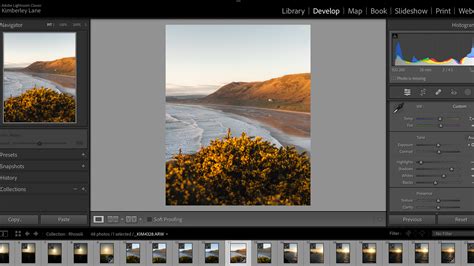
A Lightroom `Photomerge` funkciója megkönnyíti a természetes megjelenésű HDR képek vagy panorámák létrehozását. Egyszerűen kattints a Cmd/Ctrl gombbal, hogy kiválaszd a fotókat, kattints rájuk jobb egérgombbal, és válaszd a `Photomerge > HDR` vagy `Panorama` lehetőséget; majd haladj végig az egyszerű beállításokon.
1. HDR kép készítéséhez ideálisan szükségünk van legalább három különböző expozícióból álló sorozatra, amelyeket állvánnyal készítettünk a képkockák igazításának megőrzése érdekében.
2. A Lightroom CC-ben útközben is egyesítheted a fájlokat olyan vezérlőkkel, amelyek szinte megegyeznek az asztali verzióval.
3. 2019 februárjától kezdve a `HDR Merge` és a `Panorama Merge`, valamint az egyesített `HDR-Pano` parancs mind megtalálható a Lightroom CC-ben (a Lightroom Classic felhőalapú testvére), így útközben is egyesíthetsz.
4. Ha elégedett vagy az egyesítési paranccsal az utolsóként használt beállításokkal, akkor nincs szükség a beállítások megadására. Gyorsan elindíthatsz egy új egyesítést a háttérben. Jelöld ki azokat a képeket, amelyeket használni szeretnél, majd nyomd meg a Shift+Alt+M (Windows) vagy a Shift+Ctrl+M (Mac) gombot egy panoráma egyesítéséhez, vagy a Shift+Alt+H (Windows) vagy a Shift+Ctrl+H (Mac) gombot egy HDR-be való egyesítéshez. A legtöbbet kiválasztott fájl kissé világosabb dobozban lesz.
5. Amikor több fájlt választasz ki a Lightroomban, egyikük lesz a „legjobban kiválasztott”, és ezért elsőbbséget élvez.
6. A panorámák illesztésének nagyobb ellenőrzéséhez fontold meg dedikált szoftver vásárlását, mint például a PTGui (személyes licensz 88 fontért). Ez új szintre emeli a panorámák illesztését.
7. A Lightroom 16 bites HDR-t hoz létre Adobe DNG RAW formátumban. Ha inkább egy nagyobb, 32 bites HDR-rel szeretnél dolgozni, akkor azt könnyen létrehozhatod a Photoshop `Merge to HDR` funkciójával.
8. Ne bajlódj a fájlok beállításainak módosításával az egyesítés előtt, mivel néhányat eldobnak a folyamat során. Panorámák és HDR-ek esetén a helyi beállítások, az egyenes beállítások, a kivágások és a folthelyreállítás nem kerülnek át.
9. Amikor olyan panorámákat készítesz, ahol tárgyak vannak közel a fényképezőgéphez, a parallaxis nagy probléma lehet, mivel az objektív elfordulása a tárgyak elmozdulását okozza. Az elfordulás helyett a legjobb, ha az objektív csomópontja körül forgatod.
10. A panorámáknál gyakori probléma, hogy a szélek gyakran kidudorodnak és összehúzódnak, ami azt jelenti, hogy egy tiszta képkocka érdekében le kell őket vágni. Ez azonban fontos részletek elvesztéséhez vezethet. Az egyik megoldás a `Boundary Warp` csúszka használata a Panorama beállításokban.
11. Ez a funkció automatikus javítást alkalmaz a HDR-ekre a `HDR Merge` dobozon belül. Hasonló ahhoz, mintha az „Auto” gombra kattintanánk az Előhívás modul `Basic` paneljében.
12. Az `Auto-Align` funkció a `HDR Merge` párbeszédablakban rögzíti a képkockák közötti apró eltéréseket, amelyeket a kamera vagy az állvány megbillentése okoz. Bizonyos mértékig még a nagyobb elmozdulásokat is ki lehet javítani.
13. A fotók HDR-be való egyesítése után az eredmények kissé kiábrándítóak lehetnek. De helyi beállításokkal ki tudod csalogatni a rejtett részleteket.
14. Mindegyik befolyásolja, hogyan nyúlnak vagy torzulnak a képek. A `Perspective` a középső képet használja referenciaként, majd a többit ehhez igazítja. A `Cylindrical` a panorámát úgy térképezi fel, mintha egy henger belsejében lenne, és korrigálja a széles panorámák közötti görbületet.
15. A panorámák mérete a hosszú oldalon 65 000 pixelekre, vagy 512 megapixelsre korlátozódik (amelyik előbb bekövetkezik).
16. Ez keresi a mozgást és az eltéréseket a képkockák között, mint például a fúvó felhők, víz vagy fű, és azokon a területeken, ahol dolgok változtak, az adott készlet egyetlen expozíciójából származó információt használja, így nem végzed maszkos átlátszós területekkel. Négy erősségi beállítás közül választhatsz.
17. A legjobb, ha az objektívkorrekciót és a transzformációs beállításokat az egyesített HDR-re alkalmazod, ahelyett, hogy megpróbálnád ezeket a korrekciókat előre elvégezni, mivel elvetésre kerülnek.
18. A HDR és a Panorama Merge előnézeti ablakát át lehet húzni a méretének megváltoztatásához. Teljesítmény okokból azonban az előnézet maximális felbontása az ablakon belül csak 1024 képpont a hosszú oldalon (2048 képpont retina kijelzők esetén). Egyszerre egyesítsd a túlexponált fájlokat.
19. A Lightroom egyik legújabb frissítése bevezette az új `HDR Panorama` funkciót, amely lehetővé teszi mindkettő egyidejű elvégzését azáltal, hogy a túlexponált, átfedő képkockákat HDR panorámává egyesíti.
James Paterson ugyanolyan ügyes fotószerkesztő, mint fotós. Munkái számtalan magazinban és könyvben jelentek meg, és 2014-ben a Practical Photoshop magazin szerkesztőjévé nevezték ki. Témái a portréktól a tájképeken, építészeten és víz alatti jeleneteken át terjednek.
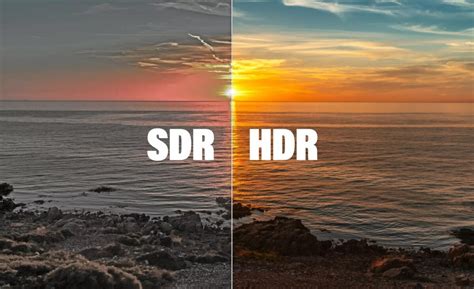
Ha valaha is készítettél olyan fotót, ahol a világos területek kiégtek, vagy az árnyékok csak feketék voltak, akkor találkoztál fényképezőgéped dinamikatartományának határaival. A Lightroom Classic `Merge to HDR` funkciója segít minden tónus és textúra rögzítésében nagy kontrasztú jelenetekben - és a reális megjelenés megőrzésében.
Egyszerűen fogalmazva, ez azt jelenti, hogy egy adott jelenet kontrasztja magas - olyan magas, hogy fényképezőgéped nem tud egyszerre részletet megjeleníteni sem a világos, sem az árnyékos területeken. Az HDR, mint koncepció, sokkal régebbi, mint a digitális fotózás. Ansel Adams a Zóna Rendszert használta a tónus tartomány kezelésére a filmfotózásban. Ne feledd: az HDR nem fogja kijavítani a rosszul komponált, rosszul megvilágított vagy unalmas képet. Ha teljesen eltávolítod az összes árnyékot, és a középtónusokba húzod őket, majd ugyanezt teszed a világosakkal, akkor egy pépes, kontraszt nélküli masszát kapsz.
Figyeld meg, hogy a hisztogram NEM érinti a grafikon bal oldalát. Ha tudni akarod, ezek a beállítások, amelyeket az egyes RAW fájlon használtam.
A legtisztább HDR eredmények érdekében fotózz RAW formátumban, használd a manuális módot, és csak a zársebességet állítsd be. Csak akkor használd az eltávolítási (deghosting) opciót, ha mozgás van a jelenetben, például fúvó levelek vagy sétáló emberek. Mozdulatlan témák esetén a kikapcsolás tisztább HDR DNG fájlt eredményez kevesebb műtermékkal.
Négy-öt, 2 lépéses intervallummal készített túlexponált expozíció általában lefedi a teljes dinamikatartományt redundáns képkockák hozzáadása nélkül.
A Lightroom `Merge to HDR` funkciója egy 32 bites DNG fájlt hoz létre természetes tónusleképezéssel és teljes szerkesztési rugalmassággal az Előhívás modulban. Egyetlen RAW fájl kevesebb tónusadatot tartalmaz, így az árnyékokból és világosakból származó részletek kihúzása gyakran növeli a zajt és csökkenti a tisztaságot.
Ha meg akarod tanulni, hogyan egyesíthetsz fotókat a Lightroomban, jó helyen jársz. A Lightroom lehetővé teszi a fotók egyesítését az alkalmazáson belül fejlett szerkesztésekhez. Ma végigvezetünk a fotóegyesítési folyamaton a Lightroomban, és feltárjuk annak rugalmasságát.
A Lightroom `Photo Merge` eszköze elvégzi az automatikus fotóillesztést a fotók egyesítéséhez. Készíthetsz panorámát vagy akár HDR (High Dynamic Range) panorámát is. Egy külön párbeszédablak számos testreszabási lehetőséget kínál. Ezek a beállítások lehetővé teszik a fotóegyesítési művelet finomhangolását, és a lehető legjobb kép létrehozását.
A fotóegyesítés eredetileg csak az Adobe Photoshopban vagy speciális szoftverekben volt lehetséges. Mindkét Lightroom verzió rendelkezik ugyanazokkal a fotóegyesítési képességekkel, de különböző testreszabási felületekkel. A Lightroom CC kissé felhasználóbarátabb felületet kínál. A felület sokkal nagyobb a Lightroom CC-ben. Mindkét Lightroom verzió rendkívül könnyen használható, miközben nagyszerű eredményeket produkál.
A `Photo Merge` opciók megtalálásához jelöld ki az összes egyesíteni kívánt képet, és kattints rájuk jobb egérgombbal. Ezután keresd meg a `Photo Merge` eszközt. Most megvizsgáljuk a Lightroom három `Photo Merge` opcióját és az összes testreszabási lehetőségét.
1. Az **HDR** egy olyan fotózási technika, amely azonos kompozíciójú, de különböző expozíciójú fotókat egyesít. Miután megnyitottad a képfájlokat, amelyeket HDR-ré szeretnél összeolvasztani, nyisd meg a `Photo Merge HDR` oldalt. Az `Auto Align` biztosítja, hogy az azonos kompozíciójú képeid tökéletesen illeszkedjenek. Ez hasznos, ha nem tudtál vagy nem használtál állványt. Az `Auto Settings` jó kiindulópontot biztosít az HDR-ek tónusaihoz. Az egyesítés után ezt tovább szerkesztheted az Előhívás (vagy a Lightroom CC Szerkesztés) részben. A `Deghost Amount` eszköznek négy különböző opciója van. A Lightroom Classicban gombokként jelennek meg. HDR készítésekor a szoftver félig átlátszó területeket hozhat létre, amelyek természetellenesnek tűnnek. A `Deghost Amount` opció lehetővé teszi, hogy kiválaszd, mennyire befolyásolja a szoftver ezeket a természetellenes előfordulásokat. A legjobb, ha a `None` vagy `Low` beállítást használod, mivel a lehető legkevesebb beavatkozást szeretnéd egy tiszta kép létrehozásához. Az `Show Deghost Overlay` négyzet bejelölésével láthatod azokat a területeket, ahol a szoftver változtatásokat hajt végre. Ez pirossal kiemeli azokat a területeket, amelyek e különböző opciók révén változnak. A `Create Stack` gomb egyetlen kattintással rendben tartja a könyvtárunkat. Ennek a jelölőnégyzetnek a bejelölése az összes kiválasztott képet egy kötegbe helyezi, miután a Lightroom létrehozta az HDR-t.
2. A **Panorámák** nagyszerűek egy tájkép vagy városkép széles nézetének rögzítésére, amikor a kameránk vagy objektívünk nem rendelkezik a kívánt látómezővel. Korábban a Photoshop lassú folyamatával kellett volna összeillesztened a képeket. Miután a panorámaképek sorozata megnyílt a Lightroomban, kattints a jobb egérgombbal a kiválasztásra, és válaszd a `Panorama` lehetőséget a `Photo Merge` alatt. A panorámád három stílusban alakítható - `Spherical`, `Cylinder` és `Perspective`. Mindegyik megközelítés másképp kezeli a képeidet. Amikor megnyitod a `Panorama` oldalt, próbáld ki mindezen megközelítéseket. A `Spherical` vetítés a képeket úgy illeszti össze, mintha egy gömb belsejében lennének. Ez a vetítési mód általában a legtermészetesebb eredményeket hozza minden panorámánál. A `Cylindrical` vetítés a képeinket úgy kezeli, mintha egy kúp alakú henger belsejében lennének összeillesztve. A `Cylindrical` vetítés a széles panorámákhoz a legjobb. A példám egy portréképekből készült panorámát mutat be. A `Perspective` vetítés a képeinket egy sík felületre vetíti. Ez az egyenes vonalak előállítására irányuló kísérlet ideális az építészeti fotózáshoz. A `Boundary Warp` csúszka nagyszerű eszköz a panoráma finomhangolásához. Ez a csúszka torzítja a képet, hogy kitöltse a vásznat. Ha nem tetszik a `Boundary Warp` eredménye, bármikor kivághatod a létrehozott panorámát. A hátránya az, hogy le kell vágnod a fénykép egy részét. Ha nem akarod levágni a panorámán kívüli területeket, fontold meg a `Fill Edges` jelölőnégyzet bejelölését. Az eredmények nem nagyszerűek nagy, nyílt terek esetén. Az `Auto Crop` jelölőnégyzet kivágást végez a panoráma körüli extra hellyel rendelkező képeken. Az `Auto Settings` jelölőnégyzet automatikus tónus- és színbeállításokat alkalmaz a panorámádhoz. Ez hasznos, mivel nagyszerű kiindulópontot biztosít a további szerkesztéshez. Hasznos akkor is, ha a képeid nincsenek megfelelően exponálva. A `Create Stack` gomb ugyanúgy működik, mint az `HDR Photo Merge` részben. Ennek a jelölőnégyzetnek a bejelölése az összes kiválasztott képet egy kötegbe helyezi, miután a Lightroom létrehozta a panorámát.
3. Az **HDR Panorama Merge** mindkét `Photo Merge` opciót egybevonja. Ez egy összetett illesztést eredményez, amely e szoftver segítsége nélkül hosszú lenne. Vannak követelmények az HDR Panorama létrehozásához. Ez nyilvánvaló kell, hogy legyen azok számára, akik korábban már készítettek HDR Panorámákat. Miután megnéztük, hogyan lehet fotókat egyesíteni a Lightroomban, láthatjuk, hogy érdemes megvásárolni az Adobe Lightroomot, ha ilyen stílusokban fotózol. Az HDR-ek és a panorámák nagyszerű eszközök a Lightroom szerkesztési készségeid fejlesztéséhez. Teszteld ezeket a technikákat és szerkesztési stílusokat, hogy lásd, hogyan javíthatják fotózásodat.
A panorámaképek nagyszerűek egy nagyon széles jelenet rögzítésére, és fantasztikus perspektívát adnak a képnek. Fontos, hogy a panorámaképeket „átfedő” területekkel készítsd el a képkockán. Miközben pásztázol (ideális esetben állványról) és időközönként felvételeket készítesz, győződj meg róla, hogy a jelenet minden képkockája átfedésben van az előzővel. Miután importáltad a képeket a Lightroomba, keresd meg azokat a fájlokat, amelyeket panorámává szeretnél egyesíteni, és dolgozd fel az egyiket a szokásos módon. Ne végezz kivágást - minél nagyobb a képkocka, annál jobb, mivel ez nagyobb mozgásteret biztosít a szoftvernek az egyesítés befejezéséhez. Itt bejelölheted az összes kívánt beállítást, amelyeket át szeretnél másolni. Szinte mindegyiket ki szeretnéd választani. Ezután válaszd ki a többi képet, amelyek a panorámát alkotják. Nyisd meg őket az Előhívás ablakban, és kattints a `Paste` gombra - a `Copy…` gomb mellett. A következő lépés egyszerű. A következő ablakban néhány opciót láthatsz a panoráma elkészítéséhez. A `Spherical` a legsikeresebb egyesítési opció, és valószínűtlen, hogy a többit használnod kellene. Az egyesítés után a fotónak görbült szélei és fehér kerete lesz. Ez azért van, mert a szoftver megváltoztatta a fotók perspektíváját, hogy megfelelően illeszkedjenek egymáshoz. Az `Auto crop` funkció eltávolítja a fehér keretet a lehető legkevesebb szükséges vágással. Most már csak egy dolog maradt hátra - nyomd meg az `merge` gombot! Az ablak bezárul, de a fotód nem jelenik meg azonnal a könyvtárban (különösen, ha a fájljaid nagyok). Nézd meg a Lightroom feladatkezelőjét, és látnod kell, hogy feldolgozza a fotóegyesítést - ez néhány percet is igénybe vehet. A teljes panoráma ugyanúgy mentődik el a Lightroom könyvtárba, mint bármely más fotó. Egyszerű!
Egyesítés HDR panorámaképpé az Adobe Camera Raw programban | Adobe Lightroom
tags: #makro #osszefuzese #lightroom