A vetett árnyékok azt a benyomást keltik, mintha lebegne a Photoshop-projektben lévő réteg, és árnyékot vetne az alatta lévő háttérrétegre.
A vetett árnyékok eltávolíthatók a rétegekről, és így a saját különálló rétegükön jelennek meg.
Nyissa meg a Réteg menüt, és válassza a Rétegstílus almenü Réteg létrehozása elemét. Ez a művelet leválasztja a vetett árnyékot, és az már a saját különálló rétegén jelenik meg az eredeti réteg alatt.
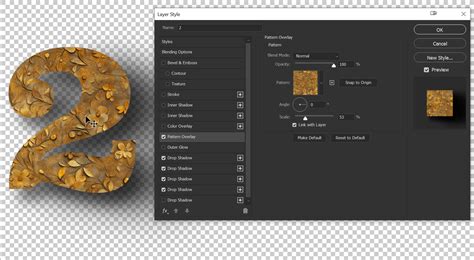
Szabja testre a vetett árnyékot a Rétegstílus párbeszédpanel használatával.
A Szög forgatógombbal módosíthatja a képzeletbeli fényforrás szögét, ami befolyásolja az árnyék megjelenését.
A Terülés csúszkával beállíthatja, hogy mennyire halványodik az árnyék a széleken.
A Keverési mód legördülő lista Többszörözés vagy Lineáris égetés elemét választva beállíthatja a vetett árnyék sötétségét.
Igen, lehetséges a színátmenetes vetett árnyék létrehozása. Ilyenkor a szélek felé elvékonyodik az árnyék.
Hozza létre az első vetett árnyékot 90 fokos szögben, 1 képpontnyi távolsággal. Kattintson a jobb gombbal az fx ikonra, és válassza a Réteg létrehozása parancsot. Egy vagy két pont használatával forgassa el a fókuszpontot, és helyezze a kívánt helyre.Ez a műveletsor létrehozza a színátmenetes vetett árnyék illúzióját.
A vetett árnyékok egyszerű árnyékokat vetítenek a tárgyak mögé, azt a hatást keltve, mintha a háttér fölött lebegnének.
A belső árnyékok a tárgyon belül jelennek meg, és így a mélység érzetét keltik.
Igen. Megteheti azt is, hogy csoportba foglalja a rétegeket, és az egész csoportra alkalmazza a rétegstílust.
Ha tudod, hogyan kell ívelni egy szöveget a Photoshopban, javíthatja kreatív eszközkészletét, lehetővé téve, hogy kísérletezzen különböző stílusokkal és effektusokkal.
Az ívszöveg létrehozása a Photoshopban lehetővé teszi, hogy kreatív hangulatot adjon a tervekhez a szöveg sima, ívelt alakba hajlításával.
Ez a funkció tökéletes a hangsúly vagy stilisztikai elemek hozzáadására a logókhoz, plakátokhoz és egyéb grafikai projektekhez.
A Photoshop Warp Text eszközének használatával könnyedén manipulálhatja a szöveget, hogy egy ív vagy görbe mentén illeszkedjen, dinamikus megjelenést biztosítva a tervezésnek.
A szöveg hajlítása, torzítása és tájékozódása felett teljes körű ellenőrzéssel biztosíthatja, hogy zökkenőmentesen integrálódjon az elrendezésébe, miközben megőrzi az olvashatóságot és a vizuális vonzót.
Számos technika létezik, hogy az ívelt szöveg hozzáadása a tervekhez egyszerű és élvezetes.
Lépjünk tovább, és fedezzük fel, hogyan érhetjük el ezt a művészi hatást.
A szöveg ívelése a Photoshopban könnyű a Text Warp Tool segítségével.
Nagyszerű módja annak, hogy dinamikus érintést adjon hozzá terveihez, például logókhoz, plakátokhoz vagy közösségi média grafikákhoz.
Ez a módszer kezdőbarát, és gyors módot biztosít az ívelt hatás elérésére, és segít a nézőknek hatékonyabban megérteni a szövegeket.
Ha kíváncsi, hogyan kell írni a görbét a Photoshopban, kövesse az alábbi lépéseket a pontos eredmények elérése érdekében:
1. lépés: Új dokumentum létrehozása és szöveg hozzáadása
Nyissa meg a Photoshopot, kattintson a "Fájl" gombra, majd válassza az "Új" lehetőséget az új dokumentum létrehozásához. Ezután kattintson jobb gombbal az eszköztár "T" ikonjára, és válassza ki a "Vízszintes típus eszköz" lehetőséget a kívánt szöveg begépeléséhez.
2. lépés: Hozzáférés a warp szöveges eszközhöz
A szöveg gépelése után kattintson a "Warp Text Tool" gombra az ablak tetején, amelyet egy "T" ábrázol egy ívelt vonallal. Válassza ki az "Arc" stílust a felugró ablakban, és állítsa be a "Bend" csúszkát a szöveg ívelésére.
3. lépés: Íves szöveg véglegesítése
Miután elégedett a görbével, kattintson az "OK" gombra a változtatások alkalmazásához.
A szöveg most stílusos ív alakja lesz a design fokozásához.

A Photoshop szövegének görbézéséhez a toll eszközt is használhatja. Ez a módszer lehetővé teszi egyedi görbék létrehozását, így nagyobb ellenőrzést biztosít a szöveg alakja felett.
Függetlenül attól, hogy körkörös kialakítást vagy egyedi ívet szeretne, ez a technika tökéletes a kívánt megjelenés megszerzéséhez testreszabható görbeszögekkel, betűtípussal és még sok mással.
1. lépés: Hozzon létre egy dokumentumot, és válassza ki a toll eszközt
Új dokumentum készítésével a Photoshopban. Kattintson a "Fájl" gombra, majd válassza az "Új" lehetőséget. Válassza ki az "Toll Eszköz" lehetőséget az eszköztárból, biztosítva, hogy a mód a felső menüsor "Útvonalon" legyen beállítva.
2. lépés: Állítsa be a görbe horgonypontokat
Kattintson a görbe kiindulópontjának létrehozásához, majd kattintson újra a végpont beállításához, egyenes vonalat alkotva. Ezután kattintson a sor közepére, hogy horgonypontot hozzon létre, majd húzza meg a görbe formájához.
3. lépés: Szöveg hozzáadása az íves útvonalhoz
Válassza ki a "Type Tool" lehetőséget, és helyezze a kurzort a görbe kiindulópontja fölé. Ha a kurzor megváltozik, kattintson a szövegterület létrehozásához. Gépelje be a szöveget, állítsa be a betűtípus stílusát és méretét, és kattintson a "√" ikonra a mentéshez.
A Photoshop szöveg ívének megtanulása könnyebbé válhat az útvonal eszközével. Lehetővé teszi, hogy testreszabhassa a design áramlását, így ideális logókhoz, plakátokhoz és közösségi média grafikákhoz.
A szöveg hajlítása egy út mentén vonzóbbá és kreatívabbá teheti a vizuális képeket, különösen a körkörös formatervezéshez vagy a szöveg tökéletes ívének eléréséhez.
1. lépés: Válassza ki az útvonal eszközt
Nyissa meg a Photoshop-ot, és hozzon létre egy új dokumentumot. Válassza ki a "Téglalap Eszközt" az eszköztárból, majd kattintson a jobb gombbal, hogy válassza ki az "Ellipsz Eszközt" egy ívelt útvonal létrehozásához.
2. lépés: Rajzolj egy utat
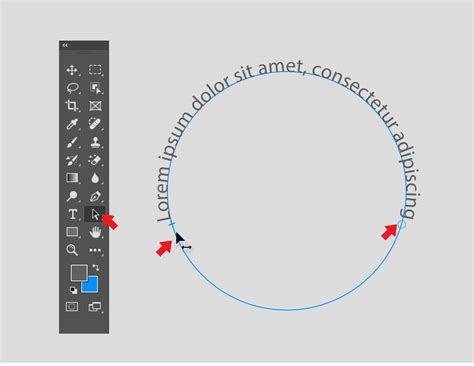
A felső menü alatt található beállítási sávban állítsa be a módot "Út"-ra. Rajzoljon ellipszist vagy kört a dokumentumba kattintva és húzva. A horgonypontokat az alak tökéletesítéséhez állíthatja be.
3. lépés: Szöveg hozzáadása az útvonal mentén
Kattintson az útvonalon a "Type Tool" segítségével a szöveg megadásához, majd állítsa be a pontokat a "Path Selection Tool" segítségével. Nagy útvonalak esetén használja a "Edit"> "Free Transform Path" beállításához, és kattintson a "√" ikonra a változtatások alkalmazásához.
Függetlenül attól, hogy plakátot, márka logót hoz létre, vagy közösségi média bejegyzést tervez, a részletekre való odafigyelés nagy különbséget hozhat.
Legjobb gyakorlatok az íves szöveghez Photoshopban:
- Válasszon ki egyértelmű betűtípust: Fontos tudni, hogyan kell hajlítani a betűtípust a Photoshopban egy világos és olvasható betűtípussal. Győződjön meg róla, hogy a szöveg még akkor is érthető, ha ívelt. Kerülje a túlságosan díszes betűtípusokat, amelyek hajlításkor nehezen olvashatók.
- Az összehangolás optimalizálása: A megfelelő igazítás kulcsfontosságú ahhoz, hogy az ívszöveg vizuálisan vonzó legyen. Ezért győződjön meg róla, hogy a szöveg zökkenőmentesen követi a görbét, és elegendő hely van a betűk között az olvashatósághoz. A félreigazítás kínos megjelenést hozhat létre, így a tervezés kevésbé hatékony.
- A rácsok és útmutatók használata: A rácsok és útmutatók használata segíthet megőrizni az ívszöveg pontos elhelyezését. Vizuális keretet biztosítanak, amely egyenletesen biztosítja a szöveggörbéket, és igazodik más formatervezési elemekkel. A rácsvonalak használatával a Photoshop szöveg ívének megértése segíthet következetes formatervezésben.
- Teszt ív stílusok: Különböző ívstílusokkal való kísérletezés lehetővé teszi, hogy megtalálja a legjobban illeszkedjen a designhoz. A Photoshop különböző lehetőségeket kínál a szöveg hajlításához, és a különböző stílusok egyedi eredményekhez vezethetnek. Ezek a stílusok tesztelése kibővítheti logóját és grafikai tervezési készségeit is.
- Előnézeti kiigazítások: Mindig nézze meg a kiigazításokat, mielőtt véglegesíti a tervezést. A szöveg távolról történő megtekintéséhez való nagyítás segíthet az általános hatás és olvashatóság felmérésében. Észrevehet olyan problémákat, amelyek nem láthatók a közeli munkavégzés során, mint például a kínos távolság vagy a tisztázatlan szöveg.
Egyszerű Photoshop oktatóanyag: Hogyan görbítsünk szöveget
A CapCut asztali videószerkesztő egy könnyen használható szoftver, amely lehetővé teszi, hogy elegáns szöveges effekteket adjon hozzá videóihoz. Könnyedén görbítheti a szöveget, hogy illeszkedjen a videó stílusához, akár bevezetőt hoz létre, feliratokat ad hozzá, akár kulcsfontosságú pontokat emel ki.
Sőt, sokoldalúsága biztosítja, hogy a szöveg nagyszerűen néz ki, és javítja a vizuális történetmesélést.
Íves szöveg létrehozása a CapCut asztali videószerkesztővel:
- Média importálása: Nyissa meg a CapCut-ot, és importálja a videót vagy a képet az "Importálás" gombra kattintva. Alternatívaként dobja le a videót közvetlenül a munkaterületre a számítógépről a szerkesztés megkezdéséhez.
- Finomhangolás és görbe szöveg: Kattintson a "szöveg" gombra, miután kiválasztotta a videót az idővonalon. Adjon hozzá egy személyre szabott üzenetet a videóhoz, és helyezze át az Ön igényeinek megfelelően. Ezután görgessen végig a "szöveg" fül funkcióin, és kattintson a "görbe" gombra. Meghajlítja a szöveget, hogy szemet gyönyörködtető hatást hozzon létre. Állítsa be erejét, hogy megváltoztassa a szöveg görbületét. Továbbá tegye testreszabja a szöveg betűtípusát, színét és méretét.
- Export és megosztás: Ha elégedett az ívelt szöveggel, kattintson az "Export" gombra a videó mentéséhez. Ossza meg a preferált platformokon, hogy megmutassa munkáját.
A CapCut számos funkciót kínál, amelyek segítenek lenyűgöző ívelt szöveget létrehozni videóihoz:
- Íves szöveg pontosan: Könnyen hajlítsa meg a szöveget, hogy megfeleljen bármilyen tervezési igénynek, csiszolt megjelenést biztosítva a YouTube-i miniatűreknek, márka logóinak és még sok másnak.
- Állítható görbeszög: Ez a funkció lehetővé teszi, hogy ellenőrizze a szöveggörbe szögét, lehetővé téve, hogy testreszabhassa azt, hogy tökéletesen illeszkedjen a projekt témájához vagy stílusához.
- Személyre szabott szöveg létrehozása: Az AI betűtípusgenerátor lehetővé teszi, hogy egyedi szövegstílusokat hozzon létre, amelyek tükrözik a márkáját vagy üzenetét, különleges érintést adva a videóihoz.
- Előre elkészített szövegstílusok könyvtára: Az előre tervezett szövegstílusok széles skáláját biztosítja, így könnyű megtalálni a projekthez való tökéletes illeszkedést anélkül, hogy a semmiből tervezni kellene.
- Kreatív szövegeffektek használata: Alkalmazzon szórakoztató és vonzó szöveges effekteket, hogy a videók kiemelkedjenek, hozzáadja a vizuális hangulatot és érdeklődést az üzenetekhez és videó feliratokhoz.
Ha tudod, hogyan kell ívelni a szöveget a Photoshopban, nagymértékben növelheti a tervek vizuális vonzerejét, vonzóbbá téve őket és vonzóbbá téve a nézőket.
Olyan eszközök használatával, mint a szövegvetem, a toll vagy az útvonal eszköz, gyönyörűen ívelt szöveget hozhat létre, amely tökéletesen illeszkedik kreatív elképzeléseihez.
A Photoshop alternatívájához azonban más egyszerűbb szöveg testreszabási lehetőségekkel használja a CapCut asztali videószerkesztőt.
Gyakran Ismételt Kérdések
1. Lehet-e ívelni a betűket Photoshopban ingyen?
Igen, a Photoshop betűit ingyenesen ívelheted, ha hozzáférhetsz a szoftverhez, mivel az Adobe ingyenes próbaverziót kínál. E próbaverzió során különböző szöveges eszközöket használhatsz, beleértve a szövegvetem, a toll és az útvonal eszközöket, hogy ívelt szöveget hozz létre. Azok számára, akik egyszerűbb lehetőségeket keresnek, a CapCut asztali videószerkesztő kiváló alternatíva, amely lehetővé teszi a szöveg könnyű ívelését.
2. Miért csináljak ívelt írást a Photoshopban?
A Photoshop ívelt írása vizuális érdeklődés és kreativitás hozzáadásával javíthatja terveit. Segít a szövegnek jobban illeszkedni bizonyos formákhoz vagy elrendezésekhez, így projektje vonzóbbá és dinamikusabbá válik.
tags: #photoshop #arc #kikockazas