A hajszín megváltoztatása a Photoshopban egy izgalmas módja annak, hogy új megjelenést próbálj ki, vagy akár professzionális retusálást végezz. Kíváncsi vagy, hogyan fogsz kinézni különböző hajszínekkel? A virtuális próba lehetőséget ad arra, hogy pillanatok alatt felfedezd az összes lehetséges hajszínt, anélkül, hogy ténylegesen festenéd a hajad.
Manapság már nem kell élőben kísérletezni, ha virtuálisan kevesebb macera van. Különösen ajánljuk ezt a leírást hölgy olvasóinknak. Vörösnek vörös, sőt piros, de mi van ha mi mélybarnát szeretnénk, netán szőkét, vagy lilát? Az egész folyamat lelke a haj kijelölése.
A Photoshop előnyei és kihívásai
Míg a Photoshop fejlett szerkesztőeszközöket kínál, összetett felülete és meredek tanulási görbe miatt elsöprőnek találhatja. Fizetett előfizetést is igényel, ami nem ideális, ha csak hajszínt szeretne megváltoztatni. A rendelkezésünkre álló kb. 1001 módszer közül mi a gyorsmaszkot választottuk. Ehhez az eszközpaletta alján válaszd ki a fent jelölt ikont, vagy nyomj Q billentyűt.

Előkészületek a tökéletes képhez
Mielőtt elkezdené megváltoztatni a hajszínt a Photoshopban, az előkészítés kiemelt fontosságú. Kezdje egy nagy felbontású képpel. A választott fénykép világításának jónak kell lennie, akár természetes, akár puha stúdiófény. Győződjön meg róla, hogy a haj nem keveredik a háttérrel. Egyenes vagy enyhén szögben a legjobb lövés, különösen akkor, ha a haj részletei tényező. A tisztaság jelentősége az, hogy a Photoshop figyelembe veszi az éles széleket a haj és a kép többi része között, hogy elvégezze a maszkolást.
Ismerje meg a Photoshop munkakörnyezetét. A rétegeken roncsolásmentes munkát végez, kiválasztja a hajat maszkokkal, és végső színkorrekciót végez beállítási rétegekkel. A reális eredmények olyan keverési módok segítségével érhetők el, mint a "Szín" vagy a "Lágy fény". Az Adobe Photoshop verziója CC 2020 vagy magasabb, mivel továbbfejlesztett eszközökkel rendelkezik a tökéletes hajválasztáshoz.
Lépésről lépésre a hajszín megváltoztatásához
LÉPÉS 1: Duplikálja az eredeti réteget
Kezdje az eredeti réteg megkettőzésével, hogy megvédje a forrásképet. Ez lehetővé teszi, hogy roncsolásmentesen dolgozzon, és könnyen összehasonlítsa az eredményeket. Használja a Ctrl+J (Windows) vagy Cmd+J (Mac) parancsikont a másolat létrehozásához. Átnevezze ezt az új réteget, hogy megőrizze a munkaterületet. A külön rétegen végzett munka teljes ellenőrzést biztosít a szerkesztések felett anélkül, hogy kockáztatná az eredeti képet.
LÉPÉS 2: Hozzon létre egy hajmaszkot
Használja a Lasso eszközt, hogy durva válogasson a haj körül. Ha a kijelölés aktív, lépjen a "Kiválasztás" menüpontba a menüssávban, és kattintson a "Kiválasztás és álarc" gombra. A munkaterületen válasszon ki egy nézetmódot, mint az átfedés, a fekete vagy a fehér, hogy jobban láthassa a kiválasztást. Állítsa be a sugarot, és engedélyezze az Edge Detection-t a finomabb szálak rögzítéséhez. Válassza az "Object Aware" lehetőséget, hogy javítsa az élfinomítást a bőr közelében. Ezek a beállítások segítenek pontosabban elszigetelni a hajat a színbeállításokhoz.
Gyorsmaszk módban ugyanúgy festhetsz a képre, mint egyébként, de a festett terület végeredménye egy kijelölés lesz. Válaszd ki az eszközök közül az ecsetet (szintén jelöltük fönt), majd állíts ezt egy lágy szélű, közepes méretre és satírozd be a haj területét. Nem baj, ha itt-ott a kép más részeibe is belefut a festés. Majd később kijavítjuk. Szálanként úgy is lehetetlen ezzel a módszerrel kijelölni. A Q billentyű ismételt lenyomásával kiléphetsz a gyorsmaszk módból és megkapod a festésnek megfelelő kijelölési körvonalat.
LÉPÉS 3: Használja a Fine Edge Brush eszközt
A "Select and Mask" munkaterületen belül váltson a Fine Edge Brush Toolra, hogy gondosan kiemelje a repülő szálakat és a puha széleket. Kefe a hajvonal körül, hogy javítsa a maszkot, miközben elkerüli az olyan területeket, mint az arc vagy a ruházat. A mínusz ecsettel távolítsa el a nem kívánt részeket. Kattintson a "Finom haj" gombra, hogy a Photoshop automatikusan fokozza a kiválasztást. Állítsa be a kimenetet a "New Layer with Layer Mask" menüpontra, és kattintson az "OK" gombra a kifinomult kiválasztás megőrzéséhez.
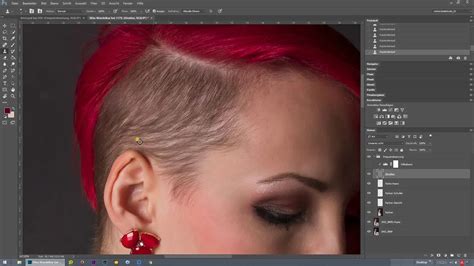
LÉPÉS 4: Adjon hozzá egy árnyalat / telítettség beállítási réteget
Lépjen a Beállítások panelre, és adjon hozzá egy Hue / Saturation réteget. Kattintson a jobb gombbal erre a rétegre, és válassza a "Clipping Mask létrehozása" lehetőséget, így a beállítás csak a hajmaszkra vonatkozik. Ez biztosítja, hogy a szerkesztései nem befolyásolják a kép más részeit.
LÉPÉS 5: Válasszon új hajszínt
Jelölje be a "Színezze" mezőt a Hue / Saturation panelen. Most mozgassa a Hue csúszkát, hogy válassza ki a kívánt hajszínt. Használja a telítettség csúszkát a szín intenzitásának beállításához, és a könnyűség csúszkát a fényerő és az árnyékok szabályozásához.
A hajszín megváltoztatásához válaszd az Image/Adjustments/Selective Color (Kép/Korrekciók/Szelektív színkorrekció) menüpontot! Ennek segítségével tartományonként változtathatod a színeket. A tartományokat a megjelenő ablak tetején választhatod ki. A hajkoronánk vörös, tehát a Reds színtartomány tökéletes lesz. Ahhoz, hogy eltüntesd a vörösséget és barnát kapj, toldd fel a Cyan(cián) csúszkát pozitív irányban. Mi az összes csúszka maximális értékénél kaptuk a legjobb barnás árnyalatot. A Black segítségével a haj világossága állítható be.
LÉPÉS 6: A megfelelő keverési mód alkalmazása
A színváltozás természetesebbé tétele érdekében változtassa meg a Hue/Saturation réteg keverési módját. Próbáld ki a "Színt", hogy csak az árnyalatot érintse, vagy a "Lágy fényt", hogy finom kontrasztot adjon hozzá. Az "overlay" egy másik lehetőség, ha drámaibb hatást szeretne. Állítsa be az átlátszatlansági csúszkát, hogy csökkentse a hatást, és zökkenőmentesen keverje össze az eredeti haj textúrával.
Egy frizura átszínezése Pohotshop segítségével nagyon egyszerű: csak nyissuk meg kiinduló fotónkat, majd hozzunk létre egy új réteget. Az új réteget állítsuk "soft light"-ra, majd egyszerűen fogjuk az ecsetet (brush tool) és egy tetszőleges színnel nagyjából (nem szükséges pontosan) fessük be a hajat. A szín lényegtelen, lehet akár hupilila is, mivel ezt később szabadon változtathatjuk.
LÉPÉS 7: Finomhangolja a széleket
Ha színvérzést vagy durva széleket észlel, kattintson duplán a rétegmaszkra, hogy újra megnyissa a "Kiválasztás és álarc" munkaterületet. Itt finomíthatja a széleket, tollazhatja őket, vagy eltolhatja pozíciójukat. Használja az ecset eszközt magán a maszkon, hogy manuálisan rögzítse a lenéző területeket, például ahol a szín átfedi a hátteret, vagy hiányzik a finom hajszálak.
Mivel a kijelölésnél nem voltunk teljesen pontosak, a kép más részeinek színei is változhattak előbbi akciónk nyomán. Válaszd ki a fent jelölt History Brush ecsetet, majd egy lágy szélű, kis méretű ecsettel töröld fesd át ezeket a részeket. A Selective Color parancs első köre nem hozta a kívánt színt, a haj kicsit vöröses árnyalatú maradt, ezért ráengedtük még egyszer és hasonló beállításokat használtunk. Ha sikerült elérned kívánt árnyalatot, használd a Ctrl+D billentyűket.
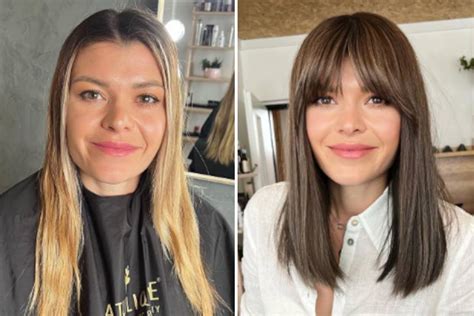
Alternatívák: CapCut - Egyszerűbb megoldás
Míg a Photoshop fejlett szerkesztőeszközöket kínál, összetett felülete és meredek tanulási görbe miatt elsöprőnek találhatja. Fizetett előfizetést is igényel, ami nem ideális, ha csak hajszínt szeretne megváltoztatni. Itt tűnik ki a CapCut. Könnyű használni, és nem igényel semmilyen technikai készséget. Gazdag funkciókat és azonnali hajcsere eredményeket kap. Tegyük fel, hogy gyors, reális szerkesztéseket szeretne, gond nélkül.
A CapCut egy erős videószerkesztő amely egyszerű módot kínál a hajszín megváltoztatására Photoshop nélkül. A retusálás funkciója lehetővé teszi, hogy azonnal cserélje a hajszínt fejlett szerkesztési készségek nélkül; A CapCut összetett szerkesztéseket kezel az Ön számára. Függetlenül attól, hogy tartalmat hoz létre, vagy új megjelenést tesztel, gyors, reális eredményeket kap. Próbáld ki a CapCut-t ma, és fedezd fel végtelen kreatív lehetőségeket nulla tanulási görbével.
Hogyan Vágjunk Videót Zenére A Capcut-tal Magyarul?
A CapCut használata
- Indítsa el a CapCut és importálja a fotót: Kezdje a CapCut elindításával, és kattintson a "Projekt létrehozása" gombra. Miután a munkaterület megnyílik, töltse fel a szerkeszteni kívánt fotót. Ezután válassza ki a képet közvetlenül az idővonalon.
- Változtasd meg a hajszíned egy képen: Navigáljon a "Videó" fülre, majd nyissa meg az "Alap" részt. Válassza ki a "Retusálás" funkciót, és válassza ki a "Haj" opciót. A CapCut nyolc szín közül választhat. Csak ki kell választania az egyiket, és automatikusan érvényesül a képére. A CapCut a "Testreszabott" opciót is biztosítja. A képen található hajszín testreszabásához szöveges utasítást adhat meg.
- Kép exportálása: Miután véglegesítette az új hajszínt, itt az ideje, hogy mentse az eredményt. Kattintson a háromsoros menü ikonra (más néven hamburger menü) a jobb felső sarokban. A legördülő opciók közül válassza ki a "Still frames exportálása" lehetőséget. Ezután kiválasztja a kívánt felbontást és fájlformátumot, például a PNG-t vagy a JPEG-et. Végül válassza ki a tárhelyet, és a szerkesztett fotó készen áll a megosztásra.
További tippek a valósághű eredményekhez
- Használjon több maszkot az összetett hatások eléréséhez, mint az ombre, a balayage vagy a kiemelések. Ez lehetővé teszi, hogy az egyes hajszakaszokat egyenként ellenőrizze a jobb keverés és mélység érdekében.
- Alkalmazza a "Dodge" és a "Burn" egy duplikált rétegen, hogy utánozza a természetes fényt és az árnyékot. Segít hozzáadni a kontrasztot és a kontúrt, így a szín dimenziósnak és valódinak tűnik.
- Adjon hozzá egy finom "zajt" vagy "szövegfedőt", hogy megfeleljen az eredeti fotó szemének. Ez megakadályozza, hogy a haj szerkesztése túl sima vagy mesterséges.
- Illeszkedj a haj árnyékával a környezeted világításával. Ez segít fokozni a mélységet, rögzíteni a lapos területeket, és életet adni az új hajszínnek.
A hajszín megváltoztatása a Photoshopban teljes irányítást biztosít a vizuális képek felett, a kreatív kísérletektől a professzionális átalakításokig. Megtanultad, hogyan kell elkészíteni a képedet, pontos maszkokat hozni, beállítani az árnyalatokat és finomhangolni a részleteket a hibátlan eredményekhez. De ha gyorsabb, okosabb és kezdőbarátabb megoldást szeretne, a CapCut a legjobb tét. Az AI retusálás funkciója lehetővé teszi a hajszínek megváltoztatását másodpercek alatt, készségek nélkül. Pro-szintű szerkesztéseket kap néhány kattintással. Függetlenül attól, hogy javítja a portrékat, vagy kiegyenlíti a tartalmi játékot, a CapCut könnyedén változtatja a hajszínt. Próbáld ki ma, és kezdd el a tökéletes megjelenést azonnal.
Gyakran Ismételt Kérdések
Alkalmazhatok több hajszínt a különböző hajszakaszokra a Photoshopban?
Igen, lehet. Ehhez hozzon létre külön rétegmaszkokat a haj minden szakaszához. Használja a Lasso eszközt vagy a Select and Mask-t a területek elszigetelésére. Ezután minden színhez alkalmazzon egyedi Hue/Saturation beállítási rétegeket. Ez lehetővé teszi az elhelyezés, a keverés és az élénkség teljes ellenőrzését. Ha egy gyorsabb és intuitívabb lehetőséget szeretne, a CapCut AI cseréje lehetővé teszi, hogy egyetlen kéréssel megváltoztassa a haj bizonyos szakaszait.
Hogyan fokozza az én haj ragyogni utána színváltás a Photoshop-ban ?
Használja a Dodge eszközt, hogy finoman megvilágítsa a szálakat, ahol a fény természetesen eléri. A még jobb ellenőrzés érdekében alkalmazzon egy görbék vagy szintek beállítási réteget a hajra. Növelje a kiemeléseket, és adjon hozzá kontrasztot, hogy visszahozza a mélységet. A hajréteget is megkettőzheti, beállíthatja a "Soft Light" -re, és csökkentheti az átlátszatlanságot. A CapCutban világítási szűrőket alkalmazhat, hogy a szerkesztett haja azonnal fényesebb legyen.
Mennyi ideig tart hajszín változtatása a Photoshopban ?
Ez a tapasztalatoktól és a kép bonyolultságától függ. Átlagosan 15-30 percig tart.