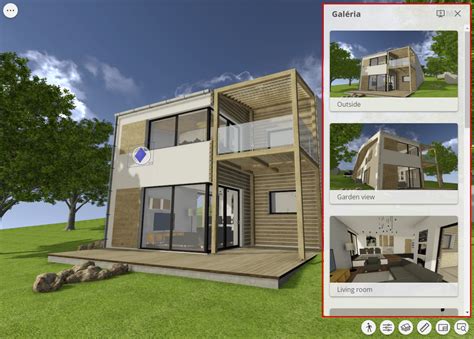
Az Archicad 19 lehetővé teszi a modellek részletes bejárását, amihez hasonló navigációt kínál, mint a számítógépes videójátékok esetében. A Bejárás módban az egér és a billentyűzet nyílgombjai segítségével navigálhat a modellen. Fontos megjegyezni, hogy amíg ebben a módban tartózkodik, nem szerkesztheti a modellt, és nem használhatja a parancsokat.
Ha nem szeretné, hogy ez az információ minden alkalommal megjelenjen, amikor megnyitja a Felfedezés módot, akkor jelölje be a "Legközelebb ne mutasd ezt az információt" jelölőnégyzetet a párbeszédpanel alján. A nyíl vagy a W-A-S-D billentyűkkel lehet előre, hátra és oldalra haladni, a fenti képen a nyíllal jelzett irányokba. Bejárás módban kattintson az “F” gombra a Körséta mód megnyitásához.
A számbillentyűzet Plusz vagy Mínusz billentyűire kattintva megváltoztathatja a modell bejárásának a sebességét. Ez a funkció különösen hasznos lehet, ha gyorsan szeretne áttekinteni nagyobb modelleket, vagy éppen lassabb, részletesebb vizsgálatot végez.
Méretbeállítások és konszignációk Archicadben
Az elemkonszignációknál a felhasználó által megadott fő elemparaméterek (például a fal hossza) nem mindig vonatkoznak a számított értékekre. Ezekre a számításokra a Terv beállításai párbeszédpanel Számítási egységek és szabályok oldala vonatkozik. Ez azt jelenti, hogy az interaktív konszignációnál, a listázásnál és a területek listázása kiegészítőnél a fal hosszára vonatkozó számításokat a terv általános beállításai határozzák meg.
A "Mentés mint" funkció esetében, ha a párbeszédablakban testre szabta a méretezési beállításokat, a "Szabványos elnevezés" "Egyéni" elnevezésre változik. A vezérlők beállítása közben a "Példa" mezőnél megtekinthető az előnézet, azaz látható, hogyan jelenik majd meg a Méretezés típusa a tervben. Példánkban a tizedesjegyek száma kettő, de mivel az "Extra pontosság" beállított értéke 25, a következő tizedesjegy is megjelenik felső indexben, 25 pontosságú kerekítéssel.
A "Kerekítés" funkció a terület típusú méretek esetén érhető el. Az "Más" opció kiválasztásakor a program az értéket a beállított tizedesig kerekíti, de az utolsó számjegy(ek)et 5-ös vagy 25-ös léptékben határozza meg. A "Pontosság" beállítás elérhető a fok, perc, másodperc és geodéziai egység szögmértékegység esetén.
A "Méretsegédvonal változása lépték szerint" funkció lehetővé teszi, hogy válasszon az állandó vagy a léptékes lehetőség közül, hogy méretsegédvonalait állandó léptékben tartsa, vagy hogy azok az ablaklépték függvényében változzanak. Fontos megjegyezni, hogy egy terven belül ugyanahhoz a méretezés típushoz nem használhat különböző mértékegységeket.
A "Nulla láb és inch megjelenítése" beállítások akkor relevánsak, ha a "Láb és tört inch" lehetőséget választja. Ebben az esetben három pár választó gombot talál; ha a "Tört inch" lehetőség mellett dönt, egy pár választó gombot láthat.
Nézet beállítások és elforgatás Archicadben
Az Alaprajz, Munkalap, Részlet és 3D dokumentum ablakok tájolása módosítható. A nézet elforgatása nem forgatja el magát a tervet; a terv koordinátái változatlanok maradnak.
Megjegyzés: A "Nézet beállítások"nál található egy jelölőnégyzet: "Nagyítás és elforgatás figyelmen kívilevétele a nézet megnyitásakor". Ennek bejelölése esetén a megjelenített nézet nem az elmentett nagyítási értéket, hanem az ablakban legutóbb használt nagyítási értéket fogja használni. Ennek következtében az elforgatás sem lesz látható. Távolítsa el a jelölőnégyzetből a jelölést, ha a mentett nagyítási értéket az elforgatással együtt kívánja látni az ablakban.
Az Archicad az utolsó négy egyedi tájolási értéket a Beállítások fájlban tárolja (a tárolt értékek nem tervspecifikusak, és nem találhatók meg a tervfájlban). 3. Mozgassa az egeret a képernyő tartalmának kívánt szögben történő elforgatásához, vagy adjon meg egy numerikus értéket a Követőben. A csak képernyőn látható háló, ha eredetileg merőleges volt, merőleges marad az elforgatás során is.
A méretszöveg automatikusan igazodik, ezzel biztosítva a könnyű olvashatóságot függetlenül a nézet elforgatásától. A GDL tárgy típusú elemek tartalmazhatnak szövegeket, melyekre az elforgatott nézet hatással van. Kattintson a "Beállítások" párbeszédpanelen (a Jelölő panelen) található "Konszignációs felirat szövegének elforgatása" paraméterre.
Egyedi tárgyak létrehozása és GDL programozás
Egy másik lehetőség az egyedi tárgyak létrehozására a GDL programozási nyelv és az ARCHICAD leíráskészítő környezetének használata. A tárgyak paramétereinek szerkesztése közben érdemes aktívvá tenni a "GDL könyvtári elemek szerkesztése" eszköztárat (Ablak > Eszköztárak > GDL könyvtári elemek szerkesztése), ahonnan gyorsan elérheti a gyakran használt parancsokat.
Az új tárgyak létrehozása és a meglévők módosítása egyetlen környezetben történik, a GDL főablakában. Minden GDL Tárgyhoz tartozhat egy léptékfüggő jelkép, mely a tárgy alaprajzi nézetét jelöli, egy, a termékcsoport lehetséges variációit meghatározó paraméterkészlet, továbbá egy, az elem összetett geometriáját leíró 3D leírás. Egyes GDL Tárgyak egyáltalán nem tartalmaznak geometriai adatokat.
Ha egy már lehelyezett tárgyat szeretne módosítani, jelölje ki és válassza a Fájl > Könyvtári elemek > Könyvtári elem megnyitása parancsot. A vezérlők beállítása közben tekintse meg az előnézetet.
A "GDL Tárgy" beállítások között szerepelhet az "Extra pontosság", melyet választva felső indexben további tizedesértékeket kíván megjeleníteni. A felső indexben megjelenő értéket a program a megadott beállítás (pl. kerekítés) alapján számítja ki. Megjegyzés: Az Extra pontossághoz tartozó értékek csak az interaktív konszignációknál jelennek meg a felső indexben.
A réteges szerkezetek rétegeit a Réteges szerkezetek párbeszédpanelen határozhatja meg. A "Megjelenített értékek" (alapértelmezett beállítás) esetében minden érték (a felhasználói felületen megjelenítettek szerint) kerekítve van a Kerekítés/Extra pontosság beállításoknak megfelelően. Megjegyzés: Az Alsó magasság az objektum aljának pillanatnyi magasságát mutatja. Ez az érték tehát csupán számítási eszközként szolgál, nem kapcsolatként.
A "1. és 2. méret" mezőkben adja meg a tárgy két derékszögű méret értékét (pl. 1000x2000 mm). Az előugró ablakban megadható, hogyan értelmezze a program ezt a szögértéket az elem elhelyezése során. Jelölje be a "Könyvtári elem tükrözése" jelölőnégyzetet a kiválasztott Könyvtári elem elhelyezésekor való tükrözéshez vagy egy kiválasztott tárgy tükrözéséhez.
A jobb oldali Előnézet területen különböző módokon jeleníthető meg a tárgy, attól függően, hogy a bal oldali ikonok közül melyiket választja. Ha további információt szeretne a könyvtári elemről (pl. szerző, leírás), kattintson az Infó gombra. A Tárgyakat a Könyvtári elem 2D-s jelképén meghatározott pontoknál fogva helyezheti el. Közülük az egyik az elsődleges fogópont. A többi pontot X-ek jelölik. Az elérhető paraméterek a tárgy függvényében változnak.
- Minden paraméter: Bizonyos tárgyak Paraméterlistái alternatívaként használhatók a grafikus Egyéni beállítások helyett. A "Minimális helyigény" paraméter (mely sok tárgy esetében előfordul az ARCHICAD Könyvtárban) meghatározza az elhelyezett tárgy körül üresen hagyandó területet. A beállítások csak akkor lépnek érvénybe, ha a vonatkozó "Elem vonaltípusainak/tollainak/attribútumainak felülírása" jelölőnégyzet(ek) be van(nak) kapcsolva. Megjegyzés: Bizonyos tárgyak esetén nincs megadva a GDL tárgy paraméter. Ez a panel alapértelmezés szerint nem látható. Ezen a panelen tetszés szerint állíthat be egyetlen felületet a tárgy számára. Ilyenkor a "Textúra visszaállítás" gomb is aktív.