A Photoshop számtalan és még annál is több lehetőséget rejt magában, legyen szó bármilyen feladatról. Ebben a tutorialban a Photoshop kijelölés alapjairól fogunk beszélni, a legegyszerűbb részeit fogom ismertetni. Belemenni most rögtön nem szeretnék az összes lehetőségbe, hogy miként lehet kijelölni különböző objektumokat, mert akkor napokig írhatnám ezt a cikket :) Vágjunk is bele!
A Marquee Tool bemutatása
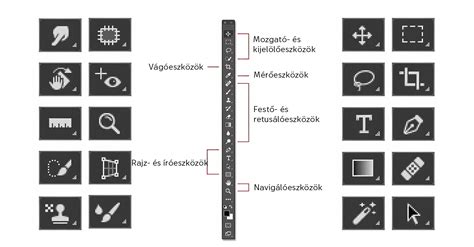
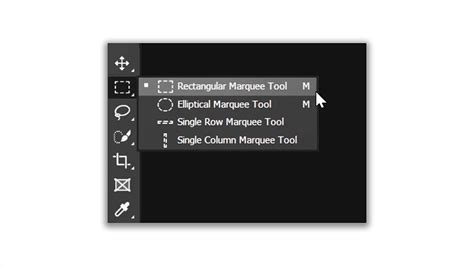
A Photoshop kijelölés legegyszerűbb eszköze a Marquee Tool. Négy típusa ismeretes: a szögletes, a kerek, a sor, és az oszlop kijelölés. A két utóbbit személy szerint én nagyon ritkán szoktam használni, szóval inkább a szögletes, és a kerek típusú kijelöléssel ismerkedjünk meg. Maga a Marquee Tool a Photoshop Toolbar-jában (Eszköztárában) található meg, amely általában bal oldalon szokott megjelenni egy oszlopban. Ha nem látod ezt a bizonyos Toolbar-t, akkor főmenüben Window -> Tools bepipálása.
Példának én a fentebb található 5000 Ft-os papírpénzt, és Euro 2008-as focilabdát vettem. Ha velem együtt szeretnéd csinálni ezt a tutorialt, akkor Te is keress egy képet a neten valamelyik keresőből egy négyszög, és egy kerek tárgyról, de akár le is szedheted az én képem.
Rectangular Marquee Tool használata
Kezdjük a papírpénzzel! A Rectangular marquee tool használata rendkívül egyszerű, tökéletes különböző téglalap alakú tárgyak kijelöléséhez, mint például ehhez az 5000-eshez is. Hogy könnyebb, és precízebb legyen a kijelölés nagyíts rá a kívánt objektumra (ezt megteheted a toolbar-ban található zoom eszközzel, vagy az egér görgőjével is). A kurzor pluszjelének közepén fog megkezdődni a kijelölés, és ahol elengeded a bal egérgombot ott ér véget.
Na most mi van akkor, ha mondjuk 1-2 pixellel kevesebbet jelöltél ki valamelyik oldalon? Aggodalomra semmi ok, nem kell elölről kezdeni a kijelölést, ugyanis minden kijelöléshez hozzá lehet adni (Shift nyomva tartása), el lehet venni belőle (Alt nyomva tartása), és ki lehet vágni egy részét (Shift + Alt nyomva tartása).
Elliptical Marquee Tool használata
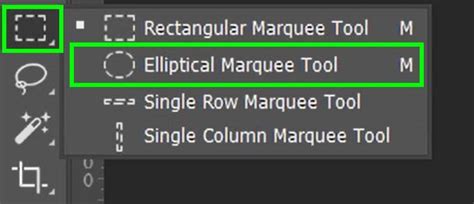
Én ezt az eszközt nagyon ritkán szoktam használni, de azért gyorsan leírom, hogy hogyan is működik.
Vonalzók és igazítás a precíz munkához
Vonalzók használatával pontosan lehet elhelyezni a képeket és az egyéb elemeket. Ha nincsenek elrejtve, a vonalzók az aktív ablak felső és bal oldali szegélye mentén láthatók, a rajtuk lévő jelölők pedig az egérmutató mozgatás közbeni pontos helyét jelzik. Ha máshová helyezi a vonalzók metszéspontját (a két vonalzó (0, 0) jelölését), a kép egy adott pontjától kezdheti a mérést. A vonalzók metszéspontja egyben a rács kezdőpontját is meghatározza. (Választható lehetőség) Mutasson a Nézet menü Igazítás a következőkhöz pontjára, és válasszon az almenüben lévő lehetőségek közül (akár többet is). A rendelkezésre álló beállításokkal segédvonalakhoz, szeletekhez vagy dokumentumszegélyekhez igazíthatja a vonalzók kezdőpontját.
Vigye az egérmutatót a vonalzók metszéspontja fölé az ablak bal felső sarkában, és húzza átlósan lefelé a kép fölé. Kattintson duplán az egyik vonalzóra. (Windows rendszer esetén) Kattintson a Szerkesztés menü Beállítások almenüjének Mértékegységek és vonalzók parancsára, vagy kattintson a jobb gombbal az egyik vonalzóra, és válasszon másik mértékegységet a helyi menüből. (Macintosh rendszer esetén) Kattintson a Photoshop menü Beállítások almenüjének Mértékegységek és vonalzók parancsára, vagy a CONTROL billentyűt lenyomva tartva kattintson az egyik vonalzóra, majd válasszon mértékegységet a helyi menüből.
Tippek a Windows XP beállításaihoz és gyorsításához
A Windows XP készítői hagytak egy "hátsó ajtót" arra az esetre, ha be szeretnénk jelentkezni a rendszerbe rendszeradminisztrátorként, és elfelejtettük volna jelszavunkat. Ha a Boot-menüben vagyunk, nyomjunk még egyszer F8-at, ennek hatására további Windows indítási opciók jelennek meg. Válasszuk az opciók közül a Biztonsági módot a Windows indítására. A bejelentkezés ebben a formában csak rendszeradminisztrátorként lehetséges. Ez az indítási mód, csak alapszíneket használ, ezért kissé komikusan nézhet ki a képernyő, de ami fontos, hogy bejutottunk a rendszerbe bármiféle jelszó beírása nélkül. Az otthoni felhasználóknak nem sok szükségük lehet erre a megoldásra.
Nyissuk meg a Startmenü/Futtatás párbeszédablakot. A beviteli mezőbe írjuk be: secpol.msc, majd nyomjunk Entert. A baloldalon kattintsunk a Fiókházirend, majd azon belül a Fiókzárolási házirend opciókra. A bejelentkező ablakban a Windows automatikusan megjeleníti az előzőleg bejelentkezett felhasználó nevét.
A Windows XP tartalmaz egy saját tűzfalat, amely alapból engedélyezve van a rendszer telepítése után. Válasszuk ki azt, amelyiket használjuk, jobb egérgombbal kattintsunk rá és válasszuk a Tulajdonságokat (Properties). Ott le lehet a tűzfalat tiltani. Ha van ott pipa, vagyis engedélyezve van, akkor vegyük le azt. Aki soha nem is használja a kijelentkezés menüpontot a start menüben annak teljesen fölösleges. Miért ne távolítanánk el?
A Windows az összes, Desktopon lévő rendszermappát engedi átnevezni, kivéve a Recycle Bint. Adjuk ki a (ViewToolbars)Customize... Beállítható, hogy az Internet Explorer mindig ugyanabba a mappába mentse el a vele letöltött file-okat. Ilyenkor biztos azt gondoljuk, hogy a hardver tehet róla, de ez nem igaz. Amikor a Windows nem tudja kikapcsolni azokat, megpróbálja erőszakosan kilőni őket. Ez viszont csak 20 másodperc múlva lép be. Ezt a 20 másodpercet meg lehet változtatni. A bejegyzés neve "WaitToKillServiceTimeOut" és a [HKEY_LOCAL_MACHINE\ SYSTEM\ControlSet001\Control] kulcsban található. A bejegyzés értéke eredetileg 20000. Természetesen módosíthatjuk az értéket 1 századmásodpercre, de a Windows nem fog tudni megbirkózni az ilyen alacsony értékkel. Állítsuk be ezt az értéket 2000-re.
A programok gyorsabb kilövésének érdekében módosítanunk kell még két bejegyzést. Lépjünk be adminisztrátorként, majd kattintsunk a startmenü futtatás opciójára. Ennek hatására előugrik egy beviteli mező. Az előugró ablakban keressük meg a local computer policy feliratot, majd kattintsunk rá. Következő ablakban network branch, kattintsunk erre is. Most kiléphetünk a gpedit.msc-ből. A network connections alatt, a kapcsolatunk Properties ablakában, ahol fel vannak sorolva a protokollok, ellenőrizzük, hogy a QoS Scheduler engedélyezve (enable) van-e.
Az XP-ben a rendszerleállítás parancs kiadása után akár 10 másodperces (fölösleges) várakozás is lehet. Ez zavaró lehet, hisz a szálak telítődésekor a böngészés sem megy. Itt hozzuk létre a ThumbnailSize nevű, DWORD típusú bejegyzést. Állítsuk be a HKEY_CURRENT_USER\Software\Microsoft\MediaPlayer\Player\Settings bejegyzésben az EnableDVDUI (REG_SZ) értékét "Yes"-re. Olyannyira buzgó módon csinálja ezt, hogy elvileg eltávolítani sem lehet szabályosan a Windows XP-ből a Messengert és társait. Rögtön nyissuk is meg valamilyen szerkesztő programmal (pl. Ezzel megoldottuk a Messenger folyamatos zaklatásának problémáját.
Van néhány további rejtett, ritkán használt beállítás. regedit.exe - Regisztrációs adatbázis szerkesztő. Itt tárol mindent a windows. ieshwiz.exe - Szerintem ez a legjobb. Ha megnyitod az Intézőt, és weblap nézetbe kapcsolsz, akkor láthatod, hogy a bal oldali keretben kiírja a mappa nevét, valamint _Válassza ki azt az..._ szöveget, meg ezeken kívül 100 + 1 dolgot. Na ez a kis progi azért készült, hogy ezeket a szövegeket, háttérképet, stb megváltoztathasd! msconfig.exe - Rendszerbeállító segédprogram. A win.ini, system.ini, autexec.bat, stb. sysedit.exe - A rendszerfájlokat szerkesztheted 4 ablakban...
Gondolom észrevetted már, hogy sokszor elindulnak olyan programok a gép bekapcsolásakor, amikre nincsen szükséged, és állandóan kikapcsolod őket. Legegyszerűbb megnézni a Start menü -> Programok -> Indítópult mappát. Nézd meg a win.ini-ben a run = sort. Ezután nem kellene semminek sem lennie. A következő módszer már kissé bonyolultabb egy átlag felhasználónak. Kattints a Start menü -> Futtatás - ra, és írd be: regedit. Itt már biztos megvan a progi. Alapesetben az alábbi fájloknak kell itt lenniük: internat.exe, systray.exe, valamint ScanRegistry, bár ez nem fontos. De azért készíts biztonsági másolatot előtte: Rendszerleíró adatbázis -> Rendszerleíró adatbázis exportálása. Ez a tanácsadó az Internet Explorer-ben van, és szűri a webhelyeket (sokszor rosszul). regedit - indítsuk el, majd menjünk el ide: HKEY_LOCAL_MACHINE -> Software -> Microsoft -> Windows -> CurrentVersion -> Policies -> Ratings. Ha van jelszó, akkor itt lesz egy Key nevű bejegyzés. Ezt töröld ki, majd indítsd újra az Explorert. Most már nem lesz semmiféle korlátozás.
Ezt a folyamatot felgyorsíthatod, csak annyit kell csinálnod, hogy mikor kijelölöd az újraindítást, lenyomva tartod a Shift-et, és ezután nyomod meg az Enter-t. Indítsuk el a regeditet. Jobb oldalt keressünk egy MenuShowDelay nevű kulcsot. Minél kisebb az érték, annál gyorsabban ugrik majd elő a start menü. Tiltsuk le ezt a fölösleges üzenetet! Nyisd meg a Jegyzettömböt. Mentsd el. Zárd be. Most nyisd meg az elmentett állományt. Nem túl sok mindenre jó, de pl. ECP/EPP Ezzel a kis beavatkozással készüléktől függően, akár 50% is növekedhet a sebesség.
AMI BIOS: Nyomjuk le az Advenced menüben a Peripheral Setup - ot. Phoneix BIOS: Hívjuk meg az Advenced menüt és az I/O Device Configuration - t. A Parallel Port Mode alatt válasszuk az ECP v. A vezérlőpult beállításait közvetlenül is meghívhatjuk a Start/Futtatás parancssorral. A control.exe sysdm.cpl, system, 1 parancs a vezérlőpúlt tulajdonságait a második regiszterlappal, az Eszközkezelővel nyitja meg. A RunOnce funkcióval a következő startnál elindíthatunk egy programot, s emlékeztethetjük magunk pl: egy fontos találkozóra. Írjuk meg az üzenetet, és tároljuk el a Munka(Work)könyvtárban, mondjuk találka. Kattintsunk duplán az alabeállításra, és a Notepad.exe D:Munka. A számítógép a következő indulásnál megnyitja a Notepadot az általunk írt üzenettel.
Start -> Programok / Minden program -> Kellékek -> Rendszereszközök -> Rendszer-visszaállítás -> Rendszer visszaállítása egy korábbi időpontra -> Kívánt időpont / Mentés kiválasztása (itt vannak megjegyzések, mi történt, pl. A következő eljárással elvégezheti a felhasználói fiókjához tartozó fájlok karbantartását. A Lemezkarbantartó megnyitásához kattintson a Start gombra. A Lemezkarbantartó megnyitásához kattintson a Start gombra. A Lemezkarbantartó párbeszédpanelen kattintson a Rendszerfájlok törlése gombra. Ha az összes felhasználó fájljainak karbantartását választja, a párbeszédpanelen az Egyéb beállítások lap is láthatóvá válik. Programok és szolgáltatások: Ez a lehetőség megnyitja a Vezérlőpult alkalmazás Programok és szolgáltatások modulját, mellyel eltávolíthatja a nem használt programokat. A Rendszer-visszaállítás program a visszaállítási pontokat a rendszerfájlok korábbi állapotának visszaállítására használja. A Windows 7 bizonyos kiadásaiban a visszaállítási pontok az egyéb fájlok korábbi verzióit (úgynevezett árnyékmásolatait), illetve a Windows Complete PC biztonsági mentés lemezképeit is tartalmazhatják.
Menjünk a Start menüre, ott a Vezérlőpultra. A varázsló indulásakor lépjünk a tovább gombra és válasszuk a legelső pontot. A Tovább gombra kattintva kiválaszthatjuk azt a mappát vagy partíciót, amit el szeretnénk menteni. Utána felugrik egy figyelmeztetés, hogy helyezzük be a floppyt, de erre nem lesz szükségünk, kattintsunk a Mégse gombra. A Speciális gombra kattintva megadhatunk további beállításokat. Menjünk a saját gépre, nyissuk meg azt a partíciót, ahova elmentettük a biztonsági mentést. Töröljük ki az elmentett fájlt. Tallózzuk ki az elmentett állományt, értelemszerűen tovább, amíg vissza nem hoztuk a backup fájlokat és beállításokat. A bal oldali ablaktáblában kattintson a Rendszervédelem hivatkozásra. A Lemezkarbantartó megnyitásához kattintson a Start gombra. A Lemezkarbantartó - (meghajtó betűjele) párbeszédpanelen kattintson a Rendszerfájlok törlése gombra.
Eltűnt az Eszközök / Mappabeállítása... A Windows XP előtti Windowsokban a rendszerleállításkor nyitva hagyott mappák automatikusan újra megnyíltak a Windows újraindítása után. Kattintsunk az Eszközök / Mappa beállításai... Kattintsunk az Eszközök / Mappa beállításai... Most katt a Programok fülre. Kattintsunk a Webbeállítások visszaállítása... Nyissuk meg a DOS-parancssort. Indítsuk el a Feladatkezelőt! Az asztal, a tálca el fog tünni, csak a DOS-parancssor marad. Persze legjobb, ha az összeset kilőjük. Most ismételten próbálkozzunk meg kitörölni az index.dat fájlt. Indítsuk el a Regisztrációs Adatbázis Kezelő. Ellenörizzük le munkánkat! Ez persze egyáltalán nem biztonságos, sőt! A Vendég fiók még nagyon is aktív! A bal oldali listában kattintsunk a Sajátgép - re jobb egérgombbal, majd válasszuk a Kezelés - t. Amelyik fiókon nincs egy kis piros tiltó ikon, az aktív. Jobb oldalt megjelennek a gépen található felhasználók. Ahhoz, hogy FTP kliensként használjuk az Intézőt, mindenekelőtt nyissuk meg a Hálózati helyeket, és válasszuk az Eszközök / Hálózati meghajtó csatlakoztatása... Elindul egy varázsló. Kattintsunk kétszer a Tovább gombra. Így ha más porton keresztül szeretnénk kommunikálni, a cím végére írjuk be a portszámot is!
Az alábbiakban ezt mutatjuk be olvasóinknak. Hozzunk létre a hordozható gépünkön (a hordozható géppel!) egy táskát. Másoljunk a táskába az asztali gépről (hálózaton keresztül, pl. Jobbról válasszuk ki a kívánt meghajtót, majd jobb klikk, Meghajtóbetűjel és elérési út módosítása... A felugró ablakban Módosítás... Ha mindennel kész vagyunk, okézzunk mindent. Helyspórolás és sebesség szempontjából ez a legjobb választás. Jelöljük be, hogy később, majd kattintsunk az "Ütemezés beállítása" gombra. A DriverMax program pont az ilyen esetek elkerülésére született. Töltsük le és telepítsük a programot. Meg kell majd adnunk egy mappát, amibe a program lementheti a drivereket. A lementett driverekből válogathatunk, azaz nem kötelező valamennyit importálni. Ha nem szeretjük kivárni azt az öt, tíz másodpercet amíg az XP leáll, tegyük a következőket. Itt módosítsuk a WaitToKillServiceTimeout nevű, string típusú bejegyzést, melynek értéke 100 legyen. Ez a két kulcs a Windowsból való kilépésnél történő programleállításoknál is szerepet játszik. Értékük ezredmásodpercben van megadva. Szabadon módosíthatjuk az értékeket kisebb számokra, hogy ne legyen akkora a várakozási idő. Figyeljünk oda, hogy a HungAppTimeout értéke legyen az alacsonyabb szám. A Programok telepítése és törlése eszköz alapból nem kínálja fel néhány rendszerkomponens eltávolítását (pl. Hogy ezen segítsünk, keressünk rá a SYSOC.INF fájlra (windows\inf). Ha szükséges, válassza ki a fiók helyét (a helyi gép, vagy a tartomány egy helye). I. Ekkor a rendszer-visszaállítás újra feltelepedik. II. Módszer: Menj be a System Volume Information mappába. (Jobb klikk a mappán, majd biztonság fül. A talált fájlok egy részét vagy mindegyikét törölheti. Kattintson a Start menü Futtatás parancsára. A többi használaton kívüli, eltávolítani kívánt program esetében ismételje meg az 5-6. Az összes visszaállítási pont eltávolításához kattintson az Igen gombra. Megjelenik a Lemeztöredezettség-mentesítő párbeszédpanel. Ha több merevlemez-meghajtóval rendelkezik, ismételje meg a fenti eljárást a 4. Az Általános lapon kattintson a Lemezkarbantartó gombra. Megjelenik a Lemezkarbantartó párbeszédpanel. Amikor a program kérdést tesz fel, kattintson az Igen gombra. Kattintson a jobb gombbal a Start gombra, majd válassza az Intéző parancsot. Kattintson a bal oldali ablaktáblán a Programok elemre. Ha további programokat is el szeretne helyezni az Indítópult mappában, ismételje meg a 2. és a 3. Megjelenik a Képolvasó és fényképezőgép varázslója. A Windows XP beolvassa a dokumentumokat. Az Egyéb beállítások lapon kattintson a Semmi lehetőségre. Módosítsa a beállításokat, és olvassa be újra a dokumentumot. Jelentkezzen be a számítógépre rendszergazdaként. Kattintson A hangséma módosítása parancsra. A Programesemények listában kattintson egy eseményre. Ön által letöltött vagy felvett hangfájl kiválasztásához kattintson a Tallózás gombra, válassza ki a hangot, majd kattintson az OK gombra.
A számítógép készenléti üzemmódból mindössze néhány másodperc alatt elindítható. A Hibernálás lapon jelölje be a Hibernálás engedélyezése jelölőnégyzetet, ha még nincs bejelölve. A vágólap egy átmeneti terület az Ön által kivágott vagy másolt elemek tárolására. A hely mezőbe írja be a %windir%\system32\clipbrd.exe kifejezést. Észreveheti, hogy az asztalon lévő ikon bal alsó sarkában egy nyíl látható. Parancsikonokat az asztal mellett a Start menüben is elhelyezhet. A Megjelenítés tulajdonságai párbeszédpanelen kattintson a Képernyőkímélő fülre. Jelölje be a Programokhoz választógombot, ha a számítógépet elsősorban munkaállomásként, nem pedig kiszolgálóként használja. Az Egyéni választógomb bejelölése esetén bejelölheti a bekapcsolni kívánt hatásokhoz tartozó jelölőnégyzeteket. Egy partíció egy fizikai merevlemez önálló merevlemezként működő része. Az alaplemezeken levő partíciókat alapköteteknek nevezik. A dinamikus lemezeken levő partíciókat dinamikus köteteknek nevezik. A Megjelenítés tulajdonságai párbeszédpanelen kattintson a Képernyőkímélő fülre. Aktív címsor: Az aktuálisan használt ablak címsorának színe, mérete és betűtípusa. Inaktív címsor: Az éppen nem használt ablakok címsorának színe, mérete és betűtípusa. Kattintson a Mégse gombra, majd az 5. A Windows XP megjeleníti a téma előnézetét. Ha tetszik Önnek a téma, kattintson az OK gombra. Másik képernyőkímélő kipróbálásához térjen vissza a 3. Egyéb esetben hagyja bejelölve. Próbálkozzon lassabb írási sebességgel. A Microsoft Windows XP megjeleníti a hálózati adaptereket. A Betűtípus párbeszédpanelen válasszon a menükből betűtípust, betűstílust és méretet. A kattintásos módban a billentyűkre való rámutatás...
Photoshop felületének testreszabása
Álmodja meg. Vigye az egérmutatót a csúszka vagy az előugró csúszka neve fölé. Miután az egérmutató kézikonná változik, húzza a rejtett csúszkát balra vagy jobbra. A. Legördülő lista nyílikonja B. Rejtett csúszka C. Szövegmező D. Tárcsa E. Egyes panelek, párbeszédpanelek és eszköztárak beállításait előugró csúszkákkal lehet megadni (például a Rétegek panel Fedettség beállítása). Ha a szövegmező mellett egy háromszögikon is látható, akkor arra kattintva megjeleníthető az előugró csúszka. Vigye az egérmutatót a beállítás melletti háromszög fölé, tartsa lenyomva az egérgombot, és húzza a csúszkát vagy forgassa a tárcsát a kívánt értékig. A csúszka eltüntetéséhez kattintson a csúszkán kívülre vagy nyomja meg az ENTER billentyűt. A módosítások törléséhez nyomja meg az ESC billentyűt.
A. A háromszögikonra kattintva nyissa meg az előugró csúszkát. B. Némely előugró csúszka esetén rejtett csúszka jelenik meg. Ha például a Rétegek panel Kitöltés vagy Fedettség eleme fölött tartja az egérmutatót, akkor az egy kézikonná változik. Egyes paneleken, párbeszédpaneleken és eszköztárakon a rejtett csúszkák húzásával megváltoztathatók a beállításértékek. A rejtett csúszkák mindaddig rejtve maradnak, amíg a felhasználó a csúszka vagy az előugró csúszka neve fölé nem viszi az egérmutatót. Miután az egérmutató kézikonná változik, húzza balra vagy jobbra.
A legördülő panelek egyszerű hozzáférést biztosítanak az ecsetek, a színtárak, a színátmenetek, a stílusok, a minták, a kontúrok és az alakzatok beállításaihoz. Elemek átnevezésével és törlésével, valamint tárak betöltésével, mentésével és felülírásával a legördülő panelek testre is szabhatók. Lehetőség van a legördülő panelek megjelenítési módjának megváltoztatására is: ily módon az elemek megtekinthetők névvel, bélyegképikonként vagy névvel és ikonnal. Az eszközök eszköztáron lévő bélyegképére kattintva megjeleníthető az eszköz legördülő panele.
A. Ide kattintva nyitható meg a legördülő panel. B. Az alapértelmezett gyűjteményhez történő visszatéréshez válassza az Eszközkészlet visszaállítása parancsot. Az Eszközkészlet betöltése paranccsal vegyen fel egy gyűjteményt az aktuális listára: jelölje ki a használni kívánt gyűjteményfájlt, és kattintson a Betöltés gombra. Az Eszközkészlet cseréje parancsra kattintva írja felül az aktuális listát egy másik gyűjteménnyel: jelölje ki a használni kívánt gyűjteményfájlt, és kattintson a Betöltés gombra. Válasszon gyűjteményfájlt (a panel menüjének alján látható a neve). a figyelmeztető párbeszédpanel OK gombjára kattintva írja felül az aktuális listát, vagy a Kiegészít gombra kattintva adja hozzá az aktuális listát. Az Eszközkészletek mentése paranccsal későbbi használat céljából gyűjteményként mentheti az aktuális listát. (Macintosh rendszer esetén) Adja meg a gyűjteményfájl nevének kiterjesztését is, így a gyűjtemények egyszerűen megoszthatók az operációs rendszerek között.
Kattintson a Szerkesztés menü Menük parancsára. Mutasson az Ablak menü Munkaterület pontjára, kattintson a Billentyűparancsok és menük parancsra, végül a Menük fülre. Válasszon egy menükészletet a Billentyűparancsok és menük párbeszédpanel Készlet legördülő menüjében. Menüelem elrejtéséhez kattintson a Láthatóság gombra. Ha meg szeretne jeleníteni egy menüelemet, kattintson a Láthatóság gomb üres négyzetére. Egy menüelemhez színt adhat a színtárra kattintva (amennyiben nincs kiválasztva szín a Nincs felirat látszik) és egy színt kiválasztva. Ha az összes módosítást menteni szeretné az aktuális menükészletbe, kattintson a Készlet mentése gombra. A rendszer menti az egyéni készlet módosításait. Ha a módosításokat a Photoshop-alapértelmezések készletbe menti, megnyílik a Mentés párbeszédpanel. Írja be az új készlet nevét, majd kattintson a Mentés gombra. Ha új készletet szeretne létrehozni az aktuális menükészlet alapján, kattintson a Készlet mentése másként gombra.
Kattintson a Szerkesztés menü Menük parancsára. Mutasson az Ablak menü Munkaterület pontjára, kattintson a Billentyűparancsok és menük parancsra, végül a Menük fülre. A menükben elrejtett elemek ideiglenesen megjeleníthetők. Válassza a rejtett elemeket is tartalmazó valamelyik menü Összes menüelem megjelenítése parancsát. Rejtett elemű menü esetén Ctrl+kattintás (Windows) vagy Command+kattintás (Mac).