A digitális fotózás és grafikai tervezés világában gyakran felmerül az igény a képek méretének megváltoztatására. Legyen szó weboldalra való feltöltésről, nyomdai előkészítésről vagy egyszerűen csak helytakarékosságról, a Photoshop kiváló eszközöket kínál erre a célra.
Az "Image Size" parancs használata
Ha valaki azt kérdezi, miként oldható meg egy kép gyors átméretezése Photoshopban? Egyszerű a válasz: az „Image Size” menüparanccsal. Nyissunk meg egy képet, és ellenőrizzük le, mekkora is pontosan az adott kép mérete, amit az Image menüpont, Image Size pontjánál lehet megtenni, illetve az ALT+CTLR+I billentyűkkel. A felbukkanó ablakon felül láthatjuk, hogy pixelben mekkora a kép, de átállíthatjuk százalékra is az értéket. Ha megváltoztatjuk a szélességet, láthatjuk, hogy a magasság mérete is arányosan változik. Ha lejjebb, a Constrain Proportions melletti kis kockára ráklikkelünk és eltüntetjük a pipát, akkor külön-külön is bármekkora értéket írhatunk be szélességre és hosszúságra.
Az ecset méretének változtatása
Tekintsük át ezúttal, hogy miképp lehet megváltoztatni Photoshopban az ecset méretét. Bármilyen képünk is van nyitva, ha megnyomjuk a B gombot, az aktiválja a Brush toolt (vagy Pencil toolt, attól függ, utoljára mit használtunk). Ez időigényesebb, mert rajzolás közben mindig rá kell kattintani a csúszkára, de csinálhatjuk azt is, hogy a billentyűzeten kikeressük a [ (kapcsos zárójel) jelet, és ha még aktív a Brush vagy Pencil tool, akkor a kapcsos zárójelek nyomogatásával lehet kicsinyíteni, illetve nagyítani az ecsetet. Ez akkor lehet hasznos, ha törlünk valamilyen részt.
A kép kiterjesztése a "Canvas Size" paranccsal
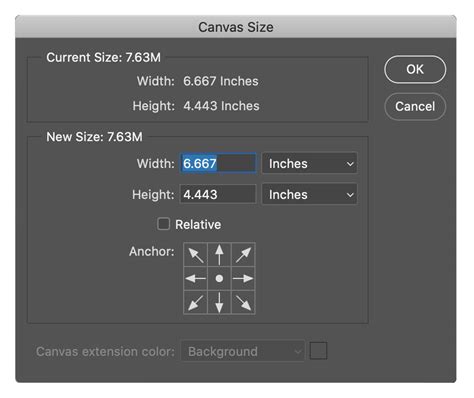
A kép méretének növelésére vagy csökkentésére más módszerek is léteznek. A legjobb módszer az, ha az Image, Canvas Size menüpontra ráklikkelünk, ami felhoz egy újabb kis átméretezési ablakot. Itt beállíthatjuk azt a pontot, ahonnan számolja a méretnövekedést a program. Az egyszerűség kedvéért hagyjuk most középen a kis négyzetet. Ha pl. azt szeretnénk, hogy a kép jobb oldalára kerüljön egy 100 pixel széles csík, akkor a szélességet növeljük meg százzal, a kis fehér négyzetet pedig rakjuk át balra. Ezt meg lehet úgy is csinálni, hogy a rétegeknél létrehozunk egy új réteget, azt fehérre kifestjük, az eredeti képet pedig lecsökkentjük és máris lett egy fehér keretünk.
Több kép átméretezése egyszerre: a "Batch" funkció
De mi a helyzet, ha temérdek képünk van, amelyek vegyesen álló és fekvő formátumúak és mindet úgy szeretnénk átméretezni, hogy azonos nagyságúak legyenek? A legnagyobb problémát az eltérő képállások (fekvő/álló) jelentik, hiszen az Image Size parancs használatával a beírt szélesség és magasság érték minden képnél ugyanaz lesz, függetlenül a képállástól. Így például az álló kép is 640 pixel szélesre és a fekvő is ugyanekkorára méreteződik. Az átméretezni kívánt képeid a könnyebb rendszerezhetõség kedvéért pakold egy külön könyvtárba.
A minap kaptam úgy kb. 200 nyers fotót, amit egy weboldalra kellett volna feltöltenem. A nyers képek általában nem kis fájlméretűek, ezek is 5-10 Mbyte körüliek voltak. Nem szerettem volna egyesével vacakolni az átméretezéssel, ezért rábíztam ezt a feladatot a Photoshopra. Megmutatom hogyan! Első lépésben mentsük le az átméretezni kívánt képeket egy mappába és készítsünk egy üres mappát az átméretezett képeknek is.
Hogyan méretezhetsz át fotókat kötegesen Photoshopban mindössze 2 perc alatt
Az átméretezéshez egy Photoshop Actiont fogunk használni, a következő lépés az Action elkészítése. Nyissuk meg az egyik képet Photoshopban. Az Actions panelen (ha nem látjuk megnyitva, akkor Window menü, Actions menüpont) nyissunk egy új Actiont a kis négyszögletes ikonnal. Nevezzük el úgy, hogy később is tudjuk, hogy ez az Action mit csinál. Tetszőlegesen beállíthatjuk default actionként, megadhatunk egy billentyűt is, amit lenyomva működik az Action, illetve utolsó lépésként választhatunk neki egy színt a könnyebb azonosítás érdekében. Ha ezzel megvagyunk, akkor nyomjunk rá a Record gombra, ezzel el is kezdődik az Action rögzítése. Az Image menüpontban válasszuk az Image size opciót. Itt állítsuk be a kívánt méretet és nyomjuk az OK gombot. A következő lépés az átméretezett kép mentése az új mappába, fontos, hogy a kép nevét ne változtassuk meg! Ezzel készen is vagyunk, az Actions panelen a négyzet gombbal megállíthatjuk az Action rögzítését.
Nincs más hátra, mint kipróbálni amit alkottunk! Válasszunk ki egy képet, amit még nem méreteztünk át, majd az általunk készített Actiont kiválasztva indítsuk el az Action panelen található háromszög gombbal. Ha minden jól működik, akkor nincs más dolgunk, mint megoldani azt, hogy ugyanezt a műveletet a mappánkban található összes képen elvégezze a gép. Ehhez a File menüpont Automate pontjának Batch opciójára lesz szükség, nyissuk meg ezt. A megnyíló panelen válasszuk ki az Actiont, és a Choose gombbal keressük meg a méretezésre váró képek mappáját. Ha kiválasztottuk a mappát, akkor a batch panelen nyomjuk meg az OK gombot. Ezzel elindul a képek átméretezése, ami mennyiségtől függően változó hosszúságú lesz.
Az itt lévő beállítások nagy részével nem kell foglalkoznod, kivéve ha saját webgalériát szeretnél létrehozni, nem csak az átméretezés a cél. A forrás könyvtár helyét a Browse gombra kattintva jelölheted ki. Ez az a könyvtár, ahová átméretezni kívánt fotóidat korábban bemásoltad. A célkönyvtárt a Destination feliratú gombra kattintással jelölheted ki. Az Options lehulló menüben keresd meg a Large Images pontot. Ennek segítségével állíthatjuk be az átméretezést. Ha nincs kijelölve, a Resize Images bal oldalán lévő jelölődobozba tégy egy pipát, így aktívvá válnak az átméretezési parancsok. Ugyanezen sor jobb szélén a „pixels” feliratú ablakban adhatod meg az átméretezés értékét. Esetünkben 800 pixelt választottunk méretnek. A Constrain sorban a Both érték legyen beállítva, így a kép szélessége és hossza is arányosan méreteződik. A JPEG Quality sorban állíthatod be az elmentett képek tömörítési fokát. Alacsonyabb értéknél a kép kevesebb tárhelyet foglal majd, viszont gyengébb minőség várható. Mi a maximális, 12-es értéket választottuk, hogy fotónk minősége jobb maradjon, alárendelve a nagyobb méretnek. Ha internetre szánjuk a képeket, érdemes a minőség-méret közti megfelelő, ízlésednek megfelelő egyensúlyt megtalálnod A tömörítés foka a File Size feliratú csúszkán is állítható. A további beállítások az átméretezés szempontjából lényegtelenek. Az elkészült és átméretezett képeid a célkönyvtárként kijelölt könyvtár, Images mappájában találod.
tags: #meret #megadas #photoshopban