Az Archicad szoftver használata során előfordulhat, hogy a nyomtatási folyamat jelentősen lelassul. Ez számos okra vezethető vissza, melyek befolyásolhatják a tervezési folyamat hatékonyságát és a kimeneti minőséget. A következőkben bemutatjuk a leggyakoribb problémákat és azok lehetséges megoldásait.
A nyomtatási folyamat lassulásának okai
Számos tényező járulhat hozzá az Archicad nyomtatási sebességének csökkenéséhez. Ezek lehetnek:
- Túl sok megnyitott nézet (tab): Az újabb Archicad verziókban a böngészőhöz hasonló fülek (tab-ok) megkönnyítik a nézetek közötti navigációt. Azonban, ha túl sok fület tartunk nyitva egyszerre, az jelentősen leterhelheti a számítógépet, hasonlóan ahhoz, ahogyan az ember is lassabban halad, ha egyszerre sok dologra kell figyelnie. Érdemes csínján bánni a tabok számával, és csak azokkal a nézetekkel dolgozni, amelyekre éppen szükség van. Mielőtt kilépünk az Archicad-ből, célszerű bezárni az összes fület a gyorsabb következő indítás érdekében.
- Pausz referencia (szellem szint) használata: A pausz referencia, vagy ahogy sokan mondják, szellem szint, igen komolyan leterhelheti a szoftvert, különösen nagyobb terveknél. Néhány Archicad verzió óta ez a funkció bosszantóan lassú lehet. Fontos odafigyelni arra, hogy ne legyen automatikusan bekapcsolva, és csak akkor használjuk, ha feltétlenül szükséges.
- Gyakori biztonsági mentések: Az Archicad képes akár minden kattintás után biztonsági mentést készíteni a tervből, különösen biztonságos üzemmódban. Bár ez extra biztonságot nyújt a lefagyásokkal szemben, jelentősen leterhelheti a gépet. A biztonsági mentések számának ritkítása, például 5 percenkénti mentés beállítása, nem csak tehermentesíti a rendszert, de akár a háttértároló (SSD) élettartamát is növelheti a kevesebb írással.
- Automatikus frissítés és újraépítés: Az Archicad automatikusan újraépíti a metszeteket és frissíti a tervlapokra helyezett nézeteket. Ez kényelmes, de minél nagyobb a terv, annál inkább luxussá válik. Érdemes átállítani a metszeteket, homlokzatokat és a tervlapokat manuálisan újraépülővé, illetve frissülővé. A publikáláskor a Rajzkezelő használható a frissítéshez.
- Nagyméretű vagy bonyolult GDL objektumok: A külső tárgyak (GSM fájlok), mint például bútorok, jelentősen befolyásolhatják a teljesítményt. Minden külső tárgy mérete ideális esetben 1 MB körül vagy kisebb legyen, maximum 5 MB-ig. Figyelni kell a poligonszámra is, hogy a terv ne lassuljon be néhány egyszerűbb bútortól.
- Túl részletezett modell: A modell felépítésekor fontos a megfelelő részletezettség. Egy 1:50-es kiviteli tervhez például nem szükséges minden lámpa minden lamelláját megmodellezni. A túlzott részletezettség feleslegesen lassítja a tervfájlt és a PDF-et, valamint a nyomtatást is.
- Bonyolult kitöltések: Bizonyos kitöltések, mint például a kavics, bonyolult geometriával rendelkeznek, ami lelassíthatja az Archicad és a PDF olvasó szoftverek működését, sőt, akár a nyomtató számára is problémát okozhat. Érdemes lehet az íves vonalakat tartalmazó kitöltéseket optimalizálni, és az íveket egyenes vonalakkal megközelíteni.
- Alaprajzi "pásztázás" lassúsága: Ha a gép lassabb, vagy a terv túl nagy, az alaprajzi "pásztázás" is megterhelő lehet. Ennek gyorsítására kikapcsolható az elmetszett elemek háttérkitöltése addig, amíg az egér középső gombját nyomva tartjuk vagy az alaprajzot húzzuk. Emellett a megfelelő fóliák használata is segíthet a munkavégzés gyorsításában.
A Graphisoft Support Site, a Graphisoft Community, vagy a Graphisoft Learn Portal további hasznos információkat nyújthat a problémák megoldásához.
Nyomtatási beállítások és funkciók
Az Archicad nyomtatási ablakában számos beállítás áll rendelkezésre a kimenet testreszabásához:
- Nyomtató: Ez a mező mutatja a számítógépen jelenleg beállított nyomtató meghajtóját.
- Kijelölt terület: Ha szabályos négyszög alakú kijelölést helyezett el az aktív tervlapon, ezzel a gombbal kinyomtathatja ezt a kijelölt területet.
- Nyomtatási tartomány: Választhat az összes oldal nyomtatása (Mind lehetőség) vagy többoldalas kimenet esetén lap tartomány megadása között.
- Az oldalra illesztve: Ezt a lehetőséget választva a kimenet a laphoz igazodik.
- Fekete-fehér: Lehetőséget biztosít fekete-fehér kimenet létrehozására.
- Kitöltés: Az előtér fekete lesz, a háttér fehér.
- Színkeverés: Bejelölésével a színhűség megtartása mellett csökkenthető a kimenet színeinek száma. Ez szükséges lehet a megjelenítő eszközön rendelkezésre álló színek korlátozott száma miatt.
- Fejléc/Lábléc: A fejléc és lábléc szintén nyomtatásra kerül.
- Elrendezés: Segít a rajz kimeneti lapokon történő elrendezésében. Az előnézeti ablak segít a kívánt eredmény elérésében, ahol a fekete négyzet(ek) a nyomtatandó oldal(ak)nak, a kék négyzet pedig a rajz méretének felelnek meg.
További tippek a teljesítmény javításához
A nyomtatási sebesség optimalizálása mellett érdemes megfontolni a következőket:
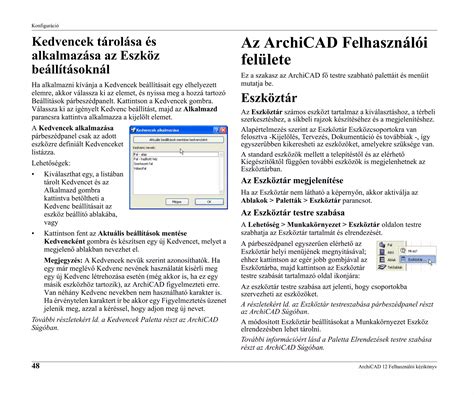
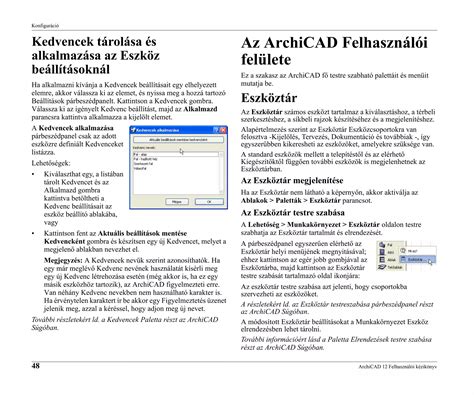
- Kedvencek használata: Mentsük el a gyakran használt elemeket a "Kedvencek" közé, így nem kell őket újra beállítani, ami időt takarít meg.
- Fájl mentése másként: Ha a fájl lassú, próbálja meg a File > Save as... funkciót használni egy másolat mentéséhez. Ha a másolt fájl jobban teljesít, az problémákra utalhat a hálózati kapcsolattal vagy a BIMcloud szerverrel.
How to Use Smart Selection for Greater Productivity in Archicad