Az Archicad 22 letöltése és telepítése oktatási licenc birtokában egyszerű folyamat, amely lehetővé teszi, hogy azonnal elkezdhesd a munkát a szoftverrel. Ebben a részletes útmutatóban végigvezetünk a szükséges lépéseken, a program beszerzésétől a telepítésen át az aktiválásig.
1. lépés: Az Archicad letöltése
Az Archicad letöltése és telepítése a MyArchicad oldalról elérhető telepítővel történik. Nyissa meg a MyArchicad oldalt, és keresse meg az oktatási licencéhez tartozó sorozatszámot. A program ezen a platformon keresztül érhető el, és itt találja meg a szükséges letöltési linkeket.
Probléma leírása: Megkapta az oktatási licenchez tartozó Archicad sorozatszámot, és szeretné a programot letölteni, telepíteni, majd a kapott adatokkal aktiválni, hogy azonnal el tudja kezdeni a munkát.
2. lépés: Archicad telepítése
A letöltött telepítő futtatása után kövesse a részletes telepítési útmutatóban leírt lépéseket. Az aktuális verzióhoz tartozó telepítési leírást az alábbi oldalon találja: Archicad súgó - Telepítés és beállítás. Itt platformonként (Windows / macOS) részletesen bemutatjuk a telepítő varázsló lépéseit, a licencfeltételek elfogadását, a célmappa kiválasztását, a telepítési típus (Typical / Custom) beállítását, valamint a szükséges háttérkomponensek (pl. CodeMeter) telepítését és a telepítés befejezéséhez szükséges teendőket.
Ezen az oldalon határozza meg a telepítés fájl útvonalát. Általános szabályként használja az alapértelmezzésben javasolt útvonalat az esetleges jövőbeni frissítések telepítésének leegyszerűsítésére. A „Tipikus” telepítési lehetőséget választva (javasolt), az ARCHICAD 22-t valamennyi komponensével együtt telepíti (pl. könyvtár, dokumentáció, ARCHICAD Súgó). Alternatív megoldásként válassza az „Egyéni” telepítési lehetőséget, amennyiben csak bizonyos program összetevőket akar telepíteni gépére. Figyelmesen olvassa át és fogadja el a licencszerződést. Kattintson a Megnyitás a Böngészőben lehetőségre, hogy egy új ablakban tekinthesse meg a szerződést. Ezen a képernyőn láthatja az Ön által választott konfigurációt, ily módon tetszőlegesen módosíthatja a telepítési beállításait. Egyéni hardver konfigurációja függvényében ez a folyamat igénybe vehet néhány percet. Kattintson a Befejezés gombra a folyamat lezárásához. Lehetőség van a csendes telepítési folyamatra, amely során az ARCHICAD személyre szabott, vállalatfüggő konfigurációval telepíthető.
3. lépés: Archicad aktiválása oktatási sorozatszámmal
A telepítés után indítson el egy új projektet az Archicadben. FIGYELEM! - min. 1. 2. A telepítés után csatlakoztassa a hardverkulcsot a számítógépéhez. (Amennyiben Windows tűzfal üzenet jelenik meg, azt engedélyezze, ellenkező esetben nem jön létre az internet kapcsolat a Graphisoft szerverével). A program érzékeli a csatlakoztatott hardverkulcsot, melynek számát megjeleníti.
Figyelem! A telepítés alatt NEM SZABAD a hardverkulcsot a számítógéphez csatlakoztatva tartani. Az ARCHICAD 26 több gépre is telepíthető, de élesben csak azon a gépen működik, ahová a hardverkulcsot tesszük. Ilyenkor a többi gépen DEMO üzemmódban indul el.
Fontos megjegyzés: A biztonsági frissítés egy globális telepítővel rendelkezik, amely frissíti az összes Archicad 22 - Archicad 25 Update 3 verziót, lokalizációt és License Manager Tool-t. Megjegyzés: Az Archicad 25-től kezdve a felhasználóknak be kell jelentkezniük Graphisoft ID-val licencük eléréséhez. Továbbá az Objektum Eszköz Beállításokban történő kereséskor nincs elérhető eredmény az Objektum Portálról, így az objektum nem tölthető le és nem ágyazható be a weboldalról. Ha az offline súgó nincs letöltve, akkor az Archicad Súgóra kattintva egy weboldal értesíti a felhasználót internet-hozzáférési problémáról.
Ha ugyanazon a Windows gépen szeretnéd az oktatási (EDU) és a kereskedelmi (Commercial) licencet is használni amennyiben mindkettő aktív, az Archicad alapértelmezetten mindig EDU módban indul el. EDU fájl megnyitása kereskedelmi licenccel: Ha olyan projektet vagy sablont nyitsz meg, amelyet EDU verzióval hoztál létre, az Archicad automatikusan EDU módba vált, még akkor is, ha kereskedelmi licencet használsz. EDU projekt nem konvertálható kereskedelmi projektté: Nincs mód arra, hogy egy EDU projekttel vagy sablonnal készült munkát "átalakíts" kereskedelmi fájllá.

Frissítés és licencmegújítás
Az ARCHICAD 26 verzió időszakonként frissül. A feltelepítés után mindenképpen frissíteni kell. A frissítési fájlt le kell töltenünk a gépünkre. Ez egy telepítő fájl, melynek futtatása előtt minden futó programból ki kell lépni. Ez a telepítő automatikusan megtalálja a frissítendő ARCHICAD-et.
Probléma leírása: Az oktatási licenc első igénylése után továbbra is szeretné Archicad oktatási verzióját használni, illetve a legfrissebb programverzióra váltani. Ehhez vagy a meglévő licenc meghosszabbítására (megújítására), vagy új, frissebb Archicad verzióhoz tartozó oktatási licenc igénylésére (upgrade) van szükség.
Megoldás: Az oktatási licencet évente megújíthatja, amíg fennáll a diák‑ vagy oktatói jogviszonya, illetve frissítheti azt az Archicad legújabb verziójára.
1. lépés - Megújítás vagy frissítés igénylése
Ha az Archicad indításakor a sorozatszám a lejárathoz közelít, a program figyelmeztető üzenetet jelenít meg a licenc megújításáról. Kattintson a License Renewal > Click here to obtain a new serial number lehetőségre. Ezt követően a rendszer átirányítja az Ön myarchicad.com fiókjához. Itt kattintson az Jelentkezzen 1 éves licencre gombra a licenc megújításához. Ha frissíteni szeretne (új, magasabb Archicad verzióhoz tartozó oktatási licencet), a MyArchicad profiloldalon külön jelzés mutatja, hogy új verzióra frissíthet:
2. lépés - Az űrlap adatainak frissítése
Ahogy az Első oktatási licenc igénylése során, megújítás vagy upgrade esetén is ki kell töltenie a MyArchicad űrlapot a hallgatói/oktatói adataival. Csak akkor hagyja jóvá az űrlapot, ha minden adat naprakész, mert a pontatlanságok késleltethetik vagy meg is hiúsíthatják a jóváhagyást.
Korábbi verziók és fájlkonverzió
Az ARCHICAD 7.0 vagy régebbi verziós terveket az ARCHICAD 22 program nem tudja közvetlenül megnyitni. Ehhez angol nyelvű fájl konvertereket használhatunk, melyek két nyelven érhetők el: INT és USA. (Magyarországon értelemszerűen az INT verziót kell letölteni. Ezek a konverterek előre feltelepített programok, melyek mappáját a letöltés után ki kell csomagolni, külön telepítést nem igényelnek.
1. lépés: be kell olvasni a konverterbe pl. - 2. lépés: az előbb elmentett ARCHICAD 7.0 formátumú tervet ismét be kell olvasni vagy az “ARCHICAD 10 Packages” vagy az “ARCHICAD 9 Packages” konverterbe, és újból el kell menteni ARCHICAD 10 vagy ARCHICAD 9 formátumba.
Ilyenkor az aktuálisan friss JAVA verziót a gépről le kell törölni, és a régi ARCHICAD verzió feltelepítése után ismét visszatelepíteni. A régi ARCHICAD verziók telepítését javasolt a legrégebbi elérhető telepíthető verzióval kezdeni, jelen esetben ez az ARCHICAD 13 verzió. A feltelepítés után indítsuk el az ARCHICAD 13 programot, és ennek a fejezetnek az 5. pontja (A régi ARCHICAD verziók frissítése:) szerint frissítsük is be. Ezután az ARCHICAD 14 verzió telepítése következik, (ehhez a hozzátartozó JAVA telepítése szükséges, majd az ARCHICAD 14 verzió frissítése … stb.), és így tovább az ARCHICAD 15, 16, 17, 18 … stb.
Hálózatos CodeMeter hardverkulcs kezelése
A hálózatos CodeMeter hardverkulcs egy USB-s PENDRIVE szerű külső eszköz, amelybe tetszőleges példányszámú ARCHICAD licenc vásárolható. Javasolt helye mégsem egy ARCHICAD-es munkagép, hanem jellemzően az építésziroda FILE-szervere. Ez a gép tartalmazza az irodai adatokat, nincs rajta ARCHICAD és mindig be van kapcsolva.
(lásd. Az ARCHICAD-es munkagépekkel nem kell külön foglalkozni, mert az ARCHICAD telepítők automatikusan felteszik a CodeMeter drivert is. A drivert ajánlott rendszeresen frissíteni. (Az ARCHICAD telepítés vagy CodeMeter driver frissítés előtt mindig húzzuk ki a CodeMeter hardverkulcsot. Javasolt helye mégsem egy ARCHICAD-es munkagép, hanem jellemzően az építésziroda BIM szerver vagy FILE-szervere, mert az mindig be van kapcsolva. A drivert ajánlott rendszeresen frissíteni. Ha frissebb verziót találunk az alábbi oldalon, akkor töltsük le és telepítsük fel. (Az ARCHICAD telepítés vagy CodeMeter driver frissítés előtt mindig húzzuk ki a CodeMeter hardverkulcsot.
5. Be kell kapcsolni a Network Server Enable kapcsolóját.
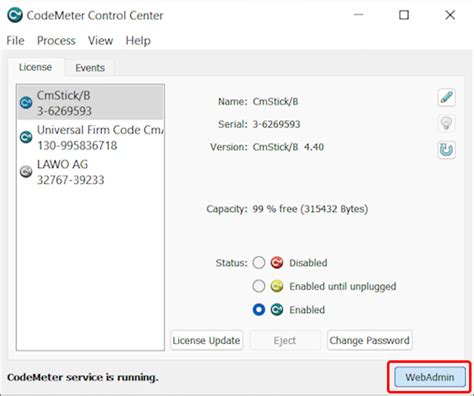
Ennek helye: a CodeMeter programot kell elindítani, ezután ezen belül a WebAdmin-t. A WebAdmin programon belül a Configuration / Server / Server Access menüben található az Enable kapcsoló (lásd. 6, Az Apply gombra kell kattintani és mindent be kell csukni (lásd. Az alapelv szerint, az ARCHICAD program induláskor először mindig a gépbe lokálisan behelyezett szóló CodeMeter hardverkulcsot keresi.
1. 2. 3. Ezután az Apply gombra kell kattintani és mindent be kell csukni (lásd. 1, Amennyiben a SZERVER oldali gép (az a gép, amelyen a hálózatos CodeMeter hardverkulcs van) ROUTER által működtetett hálózathoz csatlakozik, akkor a ROUTEREN a megfelelő CodeMeter PORTOT mindenképpen át kell irányítani. 2. 2.1. 2.2. Ha a 2.1. 2.3. Ha a 2.2. pontban sem talál hardverkulcsot, akkor az Interneten keres tovább. 3. 4. Amennyiben a KLIENS oldalon a ROUTERT vagy a számítógépet nem védi egyedi tűzfal, akkor itt nincs egyéb teendő. Egyedi tűzfal esetén az 1. 5, Az Internet szolgáltatótól függ, hogy milyen gyakran változtatja a ROUTER külső (Internet) IP címét. Amennyiben ez gyakran megtörténik, akkor javasolt FIX IP cím használata. Ez a cím tetszőleges értékre állítható. Javasolt megváltoztatni más értékre a 22301 ... Be kell menni a ROUTER SETUP részébe, hogy kiolvassuk a ROUTER külső Internetes IP címét. Itt kell hozzáadni a Router külső IP címét. Itt kell hozzáadni a Router külső IP címét.
| Hardverkövetelmény | Ajánlott specifikáció |
|---|---|
| Processzor | Intel Core i5 vagy jobb |
| Memória (RAM) | 8 GB vagy több |
| Merevlemez | SSD, legalább 10 GB szabad hellyel |
| Videokártya | Dedikált, OpenGL 3.3 kompatibilis |