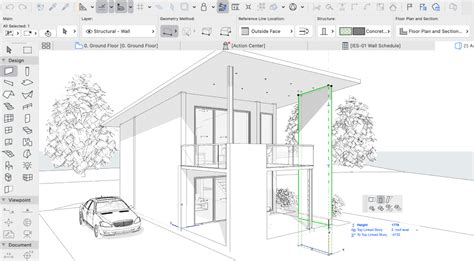
Az ARCHICAD 9 és korábbi verziókban a navigáció kényelmesebbé tétele érdekében aktiválhatja a
Klasszikus 3D-s Navigáció
funkciót az Ablak > Eszközsorok menüpontban. Ez a funkció számos hasznos eszközt kínál a modellben való tájékozódáshoz és az elemek manipulálásához.3D Navigációs Eszközök
A klasszikus 3D navigáció különböző módokat kínál a nézet vezérlésére:
- Séta: Ez az eszköz a kamera módot használja, lehetővé téve a virtuális séta szimulálását a modellen belül.
- Oldalmozgás: Hasonlóan a sétához, ez az eszköz is kamera módban működik, segítve az oldalsó mozgásokat a 3D térben.
- Forgatás: A forgató eszköz kamera móddal teszi lehetővé a nézőpont körbeforgatását, így minden szögből megtekintheti a modellt.
Célpont Zárolása és Mozgásvezérlés
A 3D ablakban a "Célpont zárolása" funkció egy téglalapot jelenít meg a kép közepén, az úgynevezett "semleges területen".
A mozgás irányítása a következőképpen történik:
- Ha a téglalap és az ablak széle között bárhova kattint, a mozgás megkezdődik.
- A négyszöghöz közelebb kattintva lassabb, míg az ablak széléhez közelebb kattintva gyorsabb lesz a mozgás.
- Egyenletes sebességű mozgáshoz tartsa nyomva az egeret.
- Húzza a mutatót a megfelelő irányba a mozgás gyorsításához, lassításához vagy más irányba történő mozgatásához.
Egy különleges funkció, hogy ha a navigáció megkezdésekor bizonyos elemek ki vannak jelölve a 3D-s ablakban, akkor mozgás közben csak ezek az elemek fognak látszani. Ez a jellemző kifejezetten hasznos tud lenni nagyobb tervek esetén, mivel segít a fókuszálásban és a rendszerezésben.
Elemek Másolása és Mozgatása
Az ARCHICAD lehetővé teszi elemek egyszerű másolását és mozgatását mind a 3D, mind a 2D nézetekben.
A másolás funkció aktiválásához kövesse az alábbi lépéseket:
- Válassza a "Mozgatás/Forgatás/Tükrözés" parancsot a mozgó palettán.
- Ezután nyomja meg a Ctrl billentyűt (Windows esetén) vagy az Alt/Opt billentyűt (Mac esetén). Ezzel egy kis '+' jelet ad hozzá a kurzorhoz.
- A Ctrl gomb újbóli megnyomásával visszavonhatja a Másolás funkciót.
- Kattintson a másolat lehelyezéséhez.
Ha az elemen a "Vidd" vagy "Több másolat" forgatása parancsokat kívánja alkalmazni, akkor:
- Jelölje ki az elemet.
- Válassza ki a kívánt parancsot a Szerkesztés > Mozgatás menüben vagy a helyi menüben.
- Alternatívaként használhatja a gyorsbillentyűket: Ctrl + Alt (Windows) vagy Cmd + Opt/Alt (Mac). Ekkor egy kis "++" jel látható a kurzor mellett.
- Kattintson az elemre, és húzza el vagy forgassa el az új helyére.
Ezzel a módszerrel korlátlan számú másolat készíthető egyszerre. Ez a parancs az alaprajzon, a metszet/homlokzat/BF ablakokban, valamint a 3D-s ablakban is rendelkezésre áll. Részletrajzoknál bármely rajzi elemnél használhatja.