A digitális tartalomkezelés és a grafikai tervezés világában az Adobe Bridge és annak integrált változata, a Mini Bridge, kulcsfontosságú eszközök lehetnek a munkafolyamatok optimalizálásához. Ezek az alkalmazások jelentősen meggyorsíthatják a fájlok keresését, rendszerezését és beillesztését a tervezőprogramokba, különösen az InDesign esetében.
Mi az az Adobe Bridge és a Mini Bridge?
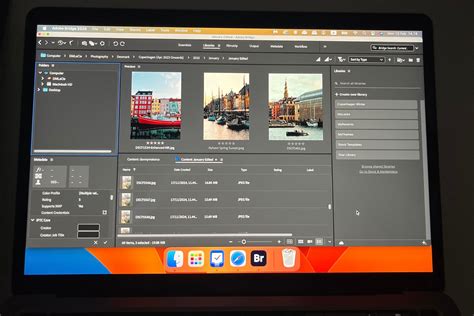
Az Adobe Bridge egy médiakezelő, amely nem csupán a fotókra korlátozódik, hanem az Adobe Creative Cloud minden alkalmazásához egy társprogram. Kezeli az InDesign, Illustrator és a többi program fájljait is. Számos kötegelt szerkesztési funkciót lehet vele végezni, rengeteg módon szűrhetünk, és bármilyen kollekciót összeállíthatunk, hogy a munkát megkönnyítse.
A Mini Bridge a Photoshop-on belül panelként működik, és szorosan összetartozik a Bridge-dzsel. A panel, ahogy a többi is, mozgatható, így oda helyezzük, ahová szeretnénk. Gyorsan kijelölhetünk egy vagy több fotót, és egyszerűen behúzzuk a Photoshop-ba, vagy nyomunk egy Entert, azzal ugyanezt érjük el. Ha behúzzuk, akkor két variáció közt választhatunk: ha már van egy megnyitott képünk és arra húzzuk, akkor azon jelenik meg smart rétegként. Ha nincs megnyitva, vagy nem a megnyitottra húzzuk, hanem mellé, akkor külön ablakban jelenik meg.
A Mini Bridge a legfontosabb funkciókat hozza el a Bridge-ből közvetlenül az InDesign-ba. Ez különösen hasznos lehet, ha nem akarunk váltogatni a két program között a fájlok keresése vagy megnyitása érdekében. Használható az újsághirdetések különféle méretmutációinak elkészítésére. Rugalmas elrendezésekkel együtt használva jelentősen csökkenthető az egyes új oldalméretekhez és tájolásokhoz tartozó tartalomátrendezéshez szükséges manuális munka.
A Mini Bridge és az Adobe Bridge előnyei és funkciói
Az Adobe Bridge és a Mini Bridge használata nagyban meggyorsíthatja munkánkat, kár lenne kihagyni. Aki - mint én is - tonnányi scrapbook készletet gyűjtött össze, könnyen tudja kezelni azokat is. Személyes kedvencem, amikor az egy mappában lévő összes almappa tartalmát egyszerre lehet látni, miközben szűrhetek fájltípusra is. Így például egy tervező összes háttérpapírját egyszerre nézhetem át.
A Bridge egy médiakezelő, nem csak a fotókra korlátozódik, hanem az Adobe Creative Cloud minden alkalmazásához egy társprogram. Kezeli az InDesign, Illustrator és a többi program fájljait is. Számos kötegelt szerkesztési funkciót lehet végezni vele, rengeteg módon szűrhetünk, és bármilyen kollekciót összeállíthatunk, hogy a munkát megkönnyítse.
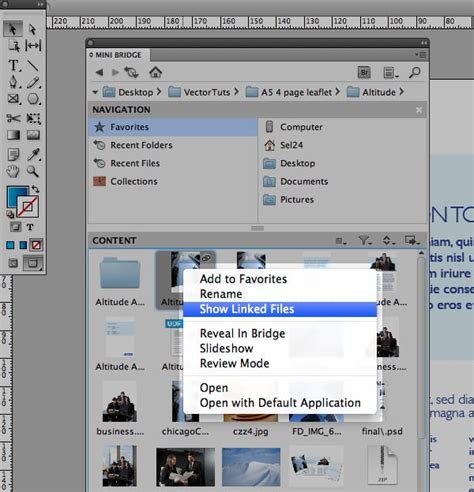
A Mini Bridge szorosan együttműködik a Bridge-dzsel. Ha külön szeretnénk böngészni a két alkalmazásban, csak nyissuk meg külön mind a kettőt. Ha a feladat úgy kívánja meg, hogy mindkét helyen ugyanazt legyen, akkor lépegessünk a kettő között. Ehhez a Mini Bridge-ben katt a Reveal in Bridge ikonra. Egyébként mindkettő fontos lehetőségeket rejt. Az eszköztárban van például a jobbra balra nyíl, amivel ugyanúgy, mint egy böngésző ablakban, lépkedhetünk oda-vissza a korábban megnyitott mappák között.
A Br ikon mellett van még kettő, a három négyzetes funkciói között a Show-nál kiválaszthatjuk, hogy mi jelenjen meg a képek alatt. Jó pár Photoshop funkciót elérhetünk a Mini Bridge-ből. Ami scrapbook-os szemmel nagyon hasznos lehet, hogy végignézve egy alpha készletet, kijelöljük a szükséges betűket, majd jobbklikk, Photoshop > Load Files into Photoshop Layers.
Kényelmi funkciók és testreszabás
A Mini Bridge panelként működik a Photoshop-on belül, és több módon is előcsalogatható. Az alapértelmezett munkaterületek nem tartalmazzák, így az ablak menüből kell kiválasztani. Ha nem jelenik meg, ellenőrizni kell, hogy telepítve van-e az Adobe Bridge, és újra kell indítani az InDesign-t. A panel mozgatható, így oda helyezzük, ahová szeretnénk. Nekem legkényelmesebb, ha alul, filmszalagszerűen van megnyitva, de ez természetesen teljesen egyedi.
Nem tudjuk a thumbképek méretét sem szabályozni a rögzített módban. Ehhez meg kell szüntetni a panel rögzítését, ami roppant egyszerű, mert csak egérrel megfogjuk a panel tetejét, és kimozdítjuk. Ha a panelek közé tesszük, vagy lebegő ablakként nyitjuk meg, össze tudjuk csukni, ha nem használjuk, és ez jól jöhet, ha kevés a hely. De a rögzített módban is tudjuk a méretét változtatni.
Sőt! Két monitorral dolgozom, az egyiken a Bridge van nyitva, és közben a Photoshopban a Mini Bridge. Erre akkor van szükség, ha fotókönyvet készítek.
Újdonságok és fejlesztések az InDesign újabb verzióiban
Az Adobe Bridge is one of the best programs you can use with InDesign, and even better is Mini Bridge, the cool panel that brings Bridge right into InDesign that Adobe added a few versions ago. I'm using InDesign CC here, and I'm going to open up Mini Bridge from the window menu. It's not part of any of the default workspaces. If you're using InDesign CC, and you don't see Mini Bridge, that's probably because you did not install Bridge. Once you do install Bridge, then restart InDesign, and you'll see Mini Bridge. Mini Bridge brings the most useful aspects of Bridge right into InDesign, as I said.
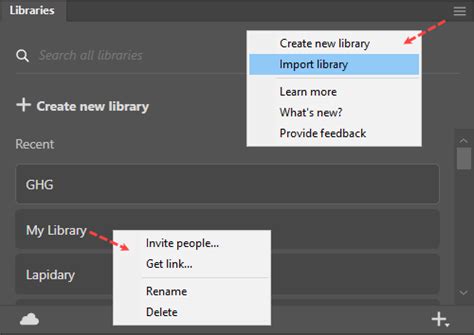
A megújult felhasználói felület továbbfejlesztett Creative Cloud Libraries könyvtárakat kínál. A libraries egy felhőalapú szolgáltatás, aminek segítségével egy-egy mappába lehet gyűjteni az egy munkához szükséges elemeket, betűstílusokat. Ezek lehetnek a Creative Cloud asztali vagy mobil alkalmazásaiból, és így minden alkalmazásból mindig elérhetőek. Ennek minőségén javítottak most.
Eddig is lehetett egyenként szerkeszteni a rögzítés idejét, most ezt egy külön ablakban tehetjük meg úgy, hogy akár több fotó adatát állíthatjuk át egyszerre. Mire jó ez? Más időzónába utaztunk, és nem állítottuk be a gépen. Vagy külön eszközzel rögzítettük a gps adatokat, és nem hangoltuk előtte össze a fényképezőgéppel.
Ezek a legfontosabb újdonságok, de persze van még ezen kívül is. Például gyorsítótár beállítások, központosított gyorsítótár-kezelés, xd fájlformátum támogatása, stb. Ami még nagyon hiányzik, az az ecsetek és betűkészletek előnézeti képe. Utóbbinál van ugyan olyan típus, aminél valami látszik, de azért ez nem az igazi.
Kreatív munkafolyamatok és új lehetőségek
Az InDesign 2022 (17.0) verziójától kezdve módosítjuk az alkalmazás nyelvezetének nem befogadó jellegét, hogy az jobban tükrözze az Adobe befogadásra vonatkozó, alapvető értékeit. A mostani kiadás számos fejlesztést és új funkciót tartalmaz, amelyekkel az utolsó képpontig megtervezett és tipografált kiadványok készíthetők minden hordozóra.
A rugalmas elrendezések leegyszerűsítik a több különféle oldalméretre, tájolásra, illetve eszközre készülő tartalom megtervezését. A rugalmas oldalszabályokkal az Alternatív elrendezés funkció használatakor adaptálhatók az elrendezések. Az Oldal eszköz kiválasztása után a kívánt oldalak rákattintással kijelölhetők. Ezután ki kell választani egy rugalmas oldalszabályt a vezérlősávon.
A hivatkozott tartalom funkció az oldalelemek duplikálására és másik oldalakra helyezésére szolgál. A dokumentumközi és a dokumentumon belüli hivatkozásokat egyaránt támogatja. Az elhelyezés és hivatkozás parancs szövegegységek, szövegkeretek, oldalelemek, interaktív objektumok és csoportok esetén egyaránt alkalmazható.
A tartalmak az őket tartalmazó keretekkel együtt és azok nélkül is hivatkozhatók. A hivatkozások minden digitális kiadványban fontos szerepet játszanak, de a több eszközre irányuló közzétételek esetén egyenesen nélkülözhetetlenek.
Using Mini-Bridge and Gridify in InDesign CS5+
Objektumkönyvtárak és tartalomkezelés
Az objektumdarabok olyan fájlok, melyek objektumokat tartalmaznak, és azoknak az oldalakon vagy oldalpárokon elfoglalt helyét egymáshoz viszonyítva határozzák meg. Az objektumkönyvtárak könnyen kezelhető tárolóhelyet nyújtanak pl. az emblémák, oldalsávok, idézőjeles lebegő kiemelések és egyéb ismétlődő elemek számára.
Az objektumdarabok segítségével egyszerűen újrahasználhatja és elhelyezheti az oldalak objektumait. Objektumdarabokat egy .IDMS kiterjesztésű objektumdarabfájlban lévő objektumok mentése révén hozhat létre. Az objektumdarabfájl InDesign programban történő elhelyezésekor meghatározhatja, hogy az objektumok az eredeti helyükre vagy arra a helyre kerüljenek-e, ahová kattint.
Az objektumdarabokat az objektumkönyvtárban, az Adobe Bridge alkalmazásban és a merevlemezen egyaránt tárolhatja. Az objektumdarabok tartalmának réteg-hozzárendelései elhelyezésük során megőrződnek. Ha egy objektumdarab erőforrás-definíciókat tartalmaz, és ezek a definíciók abban a dokumentumban is jelen vannak, amelybe az objektumdarab másolása történt, akkor az objektumdarab a dokumentum erőforrás-definícióit használja.
Az objektumkönyvtárak segítségével rendezhetők a leggyakrabban használt grafikák, szövegek és oldalak. Az objektumkönyvtárakkal továbbá elvégezheti vonalzó-segédvonalak, rajzolt alakzatok és csoportosított képek könyvtárakhoz való hozzáadását is. Tetszés szerinti mennyiségű könyvtárat hozhat létre. Különböző objektumkönyvtárat készíthet például az eltérő projektekhez vagy ügyfelekhez.
Az objektumkönyvtár az objektumokat bélyegképként vagy szöveges listaként jeleníti meg. A bélyegképeket vagy a listát objektumnév, kor vagy típus szerint rendezheti.