Az Archicad rajzeszköze lehetővé teszi a tervben található rajzok precíz vezérlését és kezelését. A rajzeszközre duplán kattintva megnyílik a "Rajz alapbeállításai" párbeszédablak, amely négy fő panelt tartalmaz: Azonosítás, Tulajdonságok, Keret és Rajzfeliratok.
Azonosítási beállítások
Az "Azonosítás" panelben határozhatjuk meg a rajz alapvető azonosító adatait. A "Rajz név" legördülő menüben kiválaszthatjuk, hogy a rajzhoz milyen módon rendelődjön elnevezés. Két fő lehetőség áll rendelkezésre:
- Tervlaponként: Ebben az esetben a rajz azonosítója a rajzot tartalmazó tervlap beállításaitól függ.
- Forrásfájl szerint: A rajz azonosítója a forrásfájl nevéhez igazodik. Ez egy csak olvasható mező.
Ha a rajz forrása többoldalas dokumentum, például egy PDF fájl, akkor megjelenik az "Oldalszám" mező, ahol megadhatjuk a kívánt oldalt. Az "Automatikus" frissítési mód azt jelenti, hogy a tervlapon elhelyezett rajz automatikusan frissül, ha a tervlap aktiválódik. Ezzel szemben a "Kézi" mód azt jelenti, hogy a rajz abban az állapotban marad, ahogy eredetileg el lett helyezve a tervlapon.
Az "Archiválás a tervfájlban" opció alapértelmezetten be van jelölve, ami azt jelenti, hogy a rajz adatai beágyazódnak a tervfájlba.
Tulajdonságok és méretezés
A "Tulajdonságok" panelben a rajz méretét és léptékét állíthatjuk be. Az első négy mező - Szélesség, Magasság, Nagyítás és Rajzlépték - szorosan összefügg egymással, amit a "Zárolás" ikon is jelez. Egyik mezőben végrehajtott változtatás automatikusan módosítja a másik három értékét, megőrizve a rajz eredeti arányait.
A rajz tervlapon történő átméretezéséhez a forrásnézetben található eredeti lépték helyett választhatunk előre definiált értéket a "Rajzlépték" legördülő ablakból, vagy megadhatunk egyéni léptéket. Fontos megjegyezni, hogy a Modellnézetben elhelyezett rajzok, valamint az elhelyezett rajzok és PDF-dokumentumok esetében a lépték nem jelenik meg.
A testre szabott rajzlépték elkülönül az "Eredeti léptéktől". A "Rajzlépték" hozzáadható az automatikus szövegekhez és tartalomjegyzékekhez az Automatikus szöveg funkció segítségével. Azonban bizonyos esetekben, például ha a rajz PDF fájl részét képezi, a megjelenített lépték félrevezető lehet, mivel az Archicad nem ismeri fel a PDF tartalmakat. Ilyenkor nem érdemes megjeleníteni a rajzléptéket.
A "Horgonypont" azt a pontot jelöli, amelynél a rajzot a tervlapra helyezzük. Ez a pont a rajz rögzített pontja is lesz, ha elemei a forrásnézetben módosulnak. A rajzokhoz kétféleképpen definiálhatunk horgonypontot.
Keret és megjelenítés
A "Keret" panelben a rajz tervlapon való megjelenítésének formátumát állíthatjuk be. A "Gyors előnézet" opció kiválasztása esetén a "Gyors előnézet" felirat jelenik meg. Ha a "Nincs előnézet" opciót választjuk, a rajz kerete jelenik meg, egy "Nincs előnézet" felirattal a rajz helyén. Alapértelmezetten a rajz kerete megváltozik a tervlaphoz igazodva és szaggatott vonalként jelenik meg. A keret bármelyik sarokpontját kiválasztva a szokásos szerkesztő parancsokkal tetszőleges alakúra formálhatjuk. Az "Igazítsd a rajzhoz" gombra kattintva a keret visszaáll a rajz méretéhez.
"Rajz felosztása több tervlap között" opció csak akkor aktív, ha a kiválasztott rajz Séma vagy Index nézetből lett létrehozva. A "Nyomtatható keret hozzáadása" négyzet bejelölésével a rajz köré nyomtatható keret kerül.
A "Cím előnézeti terület" a jobb oldalon található ablakban jeleníti meg a cím szimbolikus előnézeti képét két formátumban. A "Visszahivatkozás" gombra kattintva léphetünk be a Visszahivatkozás párbeszédablakba.

Tollkészletek és fóliák kezelése
Az elhelyezett rajz alapértelmezetten a kiválasztott tollkészlet színeit fogja használni. Azonban a "Rajz saját fóliái" opcióra kattintva megnyílik a rajz saját (beágyazott) fóliáit tartalmazó lista. Ezt követően a kurzorral a kiválasztott rajz elemre mutatva előhívhatjuk a helyi menüt, ahol a "Rétegek" almenüben megjelenik a "Beágyazott fólia elrejtése" parancs. Ez lehetővé teszi a rajz megjelenítésének vezérlését a saját fóliák mutatásával illetve elrejtésével.
Megjelenítési lehetőségek a tervlapon
A "Nézet > Megjelenítési lehetőségek" parancs listája olyan főként szerkesztési segédeszközöket tartalmaz, amelyeket tetszés szerint megjeleníthetünk és elrejthetünk a képernyőn. Ezek közé tartozik a "Tollvastagság" váltása, a "Valós kitöltésmegjelenés" be- és kikapcsolása, a "Forrás jelek kiemelése", az "Alap elemek a tervlapon" opció, valamint a "Vázlat és szerkesztési segédletek megjelenítése/elrejtése". Ezen kívül be- vagy kikapcsolhatjuk a "Vágótestek" és az "Áttörések vágótestjei" megjelenítését is.
Méretezési beállítások elemkonszignációknál
Az elemkonszignációknál a felhasználó által megadott fő elemparaméterek, mint például a fal hossza, jeleníthetők meg. Fontos megjegyezni, hogy a méretezési beállítások nem vonatkoznak a számított értékekre, mint például az Interaktív konszignációnál, a Listázásnál és a Területek listázása kiegészítőnél. Ezekre a számításokra a "Terv beállításai" párbeszédpanel "Számítási egységek és szabályok" oldala vonatkozik.
Ha a párbeszédablakban testre szabtuk a méretezési beállításokat, a "Szabványos elnevezés" "Egyéni" elnevezésre változik. A vezérlők beállítása közben a "Példa" mezőnél megtekinthető az előnézet, azaz látható, hogyan jelenik majd meg a "Méretezés típusa" a tervben. A "Kerekítés" opció a terület típusú méretek esetén érhető el, ahol a program az értéket a beállított tizedesig kerekíti, de az utolsó számjegy(ek)et 5-ös vagy 25-ös léptékben határozza meg.
A "Pontosság" beállítás a fok, perc, másodperc és geodéziai egység szögmértékegység esetén használható. A "Méretsegédvonal változása lépték szerint" opcióval kiválaszthatjuk, hogy méretsegédvonalainkat állandó léptékben tartjuk-e, vagy az ablaklépték függvényében változtatjuk őket. Egy terven belül ugyanahhoz a méretezés típushoz nem használhatunk különböző mértékegységeket.
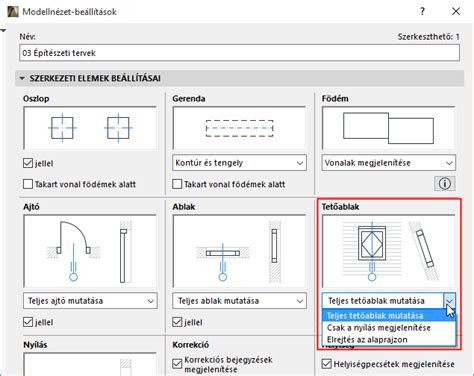
Alaprajzi megjelenítési opciók falakhoz és egyéb elemekhez
Az "Alaprajzi megjelenítés" legördülő menüje lehetővé teszi a falak, függönyfalak, gerendák, oszlopok és tetők, valamint ajtók és ablakok többféle ábrázolását. Néhány opció:
- Csak az elmetszett rész: Csak az elem elmetszett részeit mutatja.
- Mindent elmetszve: (Csak nem ferde és nem összetett falaknál, valamint függőleges vagy összetett oszlopoknál érhető el.) A nem ferde és nem összetett falak és a függőleges (alapvető vagy összetett) oszlopok teljes alaprajzi vetítése elmetszettként jelenik meg.
- Csak határvonalak: A teljes elem metszés nélküli határvonalai látszódnak.
- Mindent metszősík fölöttiként: A teljes elem vetített körvonalai látszódnak.
Lépcsők megjelenítése alaprajzon
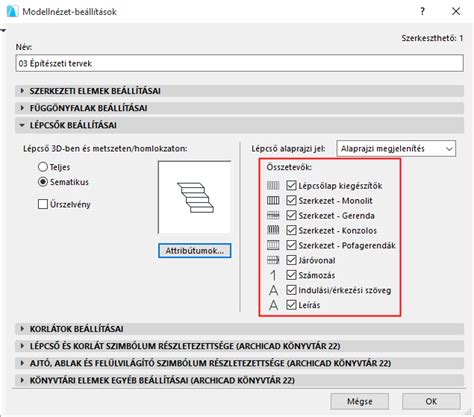
Minden lépcsőhöz két beállításcsoport tartozik, amelyek a lépcső alaprajzi jelének és az összetevők megjelenítési beállításait tartalmazzák az Alaprajzra és a Mennyezeti tervre vonatkozóan. A lépcső megjelenítése nézet szerint váltható a Modellnézet-beállítások segítségével. Módosíthatjuk a lépcső alaprajzi jelének megjelenítését szintenként, valamint megjeleníthetjük vagy elrejthetjük a lépcsőhöz tartozó összes alaprajzi jelet.
Az "Érintett szint" az a szint, amelyen a lépcső fizikailag áthalad. Lehetőség van "Látható és Rejtett jellemzők" használatára a lépcső megjelenített részein. Az attribútumkészlet meghatározása a rejtett és látható részekhez minden alaprajzi jel összetevő esetén a saját beállítási oldalon történik.
További elrendezések is elérhetők a több szintet érintő lépcsők számára. A "Lépcső elrendezése a középső szinteken" opcióknál választhatunk a "nincs", "látható" és "rejtett" beállítások közül.
A "Modellnézet-beállítások szerint" beállítás jelölésének törlésével megadhatjuk, hogy mely alaprajzi jeleket kívánjuk megjeleníteni és elrejteni. Például, ha meglévő és új lépcső is található egy nézetben, szükség lehet arra, hogy a régebbit kevésbé részletesen jelenítsük meg.
A "Lépcső beállítások" "Alaprajzi megjelenítés" pontjánál és a "Mennyezeti terv megjelenítésének" pontjánál is elérhetőek olyan beállítások, amelyekkel felülírhatók a lépcső 2D jelképei (vonalak, tollak, kitöltések). A jellemzők beállításához válasszunk egy "Alaprajzi jel" elemet (törésjel, járóvonal stb.) a "Lépcső beállítások" fastruktúrából, és nyissuk meg a beállításait.
A törésjel attribútumainak beállításánál figyelembe kell venni a "Motívum" opciót. Fontos megkülönböztetni a "Számított járóvonal" beállítását, amely a lépcsőlap geometriájára hat, és csak a "Lépcső beállításainál" szerkeszthető.
Amikor "Vég jelet" választunk a járóvonalhoz, az "automatikus" opciók azt jelentik, hogy a nyílnak rögzített végpontjai vannak. Az egyedi jel típus kiválasztásával módosíthatjuk a nyíl végpontjait. Speciális lépcsőcímkék használhatók a lépcsőlapok és homloklapok feliratozásához.
Archicad - How to draw stairs and elevator on the plan
tags: #archicad #terv #meretek #megjelenitese #alaprajzon