Az Adobe Illustrator programban a tárgyakkal való munka során elengedhetetlen a hatékony transzformációs technikák ismerete. Legyen szó elmozdításról, forgatásról vagy méretezésről, az egyenletes és precíz eredmények elérése kulcsfontosságú a professzionális megjelenéshez. Ez az útmutató részletesen bemutatja, hogyan végezhetők el ezek a műveletek, valamint kitér az objektumok színezésének fejlettebb funkcióira is.
Objektumok Transzformálása: Lépésről Lépésre
A tárgyak transzformálása hatékonyan végezhető áthelyezési, forgatási és méretezési párbeszédpanelek segítségével. A Command + D billentyűkombináció használatával automatizálhatod a transzformációk ismétléseit, ami jelentősen felgyorsítja a munkát. A beállítások, mint például az előnézet, hasznosak a pontos igazítások elvégzéséhez.
Objektumok Elmozdítása
Először a tárgyak elmozdításával kezdünk. Válaszd ki a tárgyat, amelyet transzformálni szeretnél. Választhatsz az „Objektum” menüpontot az üstbeli menüben, majd a „Transzformálás”, végül a „Mozgatás” lehetőséget. Alternatív megoldásként gyorsabb módszer az, ha a kijelölő eszközt használod, és egyszerűen megnyomod az Enter billentyűt. Ezzel megnyílik a Mozgatási párbeszédpanel. Ebben a párbeszédpanelen beállíthatod a vízszintes és függőleges elmozdulást. Érdemes az előnézetet aktiválni, hogy valós időben lásd a változásokat, és erősítsd meg az „OK” gombbal. Ezzel az eredeti tárgy megmarad, és létrejön egy elmozdított másolat. Ha a másolt verziót tovább szeretnéd elmozdítani, egyszerűen nyomd meg a Command + D billentyűt. Az Illustrator automatikusan megismétli az utolsó lépést, és állandó távolságot tart. Ez a módszer különösen hasznos, ha több tárgyat szeretnél egy sorban elhelyezni.

Objektumok Forgatása
Most folytathatjuk az egyenletes távolságú másolatok létrehozását ezzel a parancsra. Egy újabb oktatási elem a tárgyak forgatása. Tegyük fel, hogy van egy középső tárgyad, amely tojás formájú, és szeretnéd egy bizonyos szögben elforgatni. Válaszd a Forgató eszközt, és tartsd lenyomva az Alt billentyűt, amíg három kis pont meg nem jelenik az egérmutató mellett. Kattints a középső tárgyra, és írd be a Forgatási párbeszédpanelen, hogy összesen hat tárgyat szeretnél. Ehhez oszd el a 360 fokot 6-tal, és kattints a "Másolás" gombra. Ezzel hat egyenletesen elosztott, elforgatott másolatot hoztál létre. Az első másolat után ismét használd a Command + D-t a többi másolat létrehozásához, így a távolság és a szög állandó marad.

Objektumok Méretezése
Most törölheted ezeket a tárgyakat, mert van lehetőség világos vagy sötét tárgyak méretezésére is. Hozz létre egy kört fekete körvonalakkal és töltés nélkül. Válaszd az „Objektumot”, majd a „Transzformálás”, végül a „Méretezés” lehetőséget. Itt megadhatsz egy méretezési százalékot, például 120%-ot. Erősítsd meg a párbeszédpanelt a „Másolás” gombbal. Most ismét használhatod a Command + D-t, hogy a folyamatot tetszőleges számú alkalommal megismételd. Minden lépés során a tárgy 120%-kal nő, és itt is állandó marad a távolság.
Objektumok Igazítása és Elosztása
Az Adobe Illustrator különböző funkciókat kínál az objektumok igazításához és elosztásához. Az objektumok kiválasztásával és szimbólumok használatával precíz elrendezéseket hozhatsz létre. A vertikális és horizontális elosztás egyenletes távolságokat biztosít az objektumok között, növelve a tervezések vizuális következetességét és időt takarítva meg.
Igazítási Opciók
Először meg kell nyitnod az Adobe Illustrator-t és importálnod vagy létrehoznod az objektumaidat. A körök igazításához több opciót is használhatsz, például a középre igazítást. Ha az összes objektumot a középpontba szeretnéd igazítani, először ki kell őket választanod. A kijelölés után a képernyő felső részén egy sor eszközt látsz az igazításra és elosztásra. Ha rákattintasz az egyes igazítás szimbólumára, a körök automatikusan balra lesznek igazítva. Lehetőséged van a körök középre vagy jobbra való igazítására, valamint a vertikális igazításra is - az objektumokat felülre, középre vagy alulra tudod igazítani.

Elosztási Funkciók
Egy másik hasznos funkció az objektumok elosztása. Ha egyenletes távolságokat szeretnél létrehozni az objektumok között, használd a második vagy negyedik szimbólumot az eszközsoron. Ezek lehetővé teszik számodra, hogy mind a vertikális, mind a horizontális távolságokat beállítsd. Az eredmény az, hogy az objektumok egyenletesen és harmónikusan vannak elrendezve, amely jelentősen gazdagítja a tervezést.
A Live Paint Funkció Mélyebb Megismerése
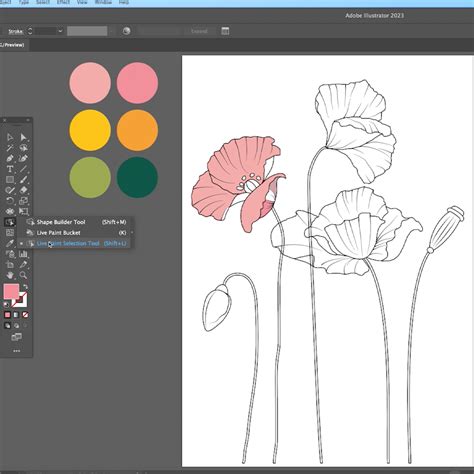
A Live Paint funkció tulajdonképpen a több elemből álló objektumok egyes részeinek a kiszínezésére alkalmas. Ezeknek az elemeknek bármelyike színezhető, függetlenül attól, hogy egyetlen görbe vagy több görbe szakaszai határolják. Kattintsunk a felső menüsorban az Objektum/Élő festés/Létrehozás lehetőségre. Így jön létre a Live Paint, vagyis az élő festés csoport, melyet a különleges befoglaló keret is jelez.
Színezés és Körvonalak Kezelése
Válaszd ki az Élő festékesvödör eszközt. Állj az Élő festékesvödörrel a Live Paint csoport közepére. Láthatod, hogy az adott elem kijelölődik, és 3 színminta jelenik meg az egérmutató felett. A színminták a Színtárak panel 3 szomszédos színmintáját mutatják. A középső színminta az utoljára kijelölt szín. Navigálhatsz át egy másik alakzatra, majd a billentyűzet jobbra-balra mutató nyila közül a jobbal léphetsz egyet, így az egérmutató felett lévő 3 színminta közül kiválaszthatod a kívánt színt. A Live Paint csoport körvonalait is lehet színezni. Ehhez kattints duplán az Eszköztáron található Élő festékesvödör eszköz ikonjára. Ezt követően eltávolíthatod vagy átszínezheted a körvonalakat a "nincs szín" vagy egy választott szín segítségével.
Hézagok Beállítása
Az Objektum/Élő festés/Hézag beállításai lehetőség segítségével megakadályozhatod, hogy festés közben a festék kifolyjon az objektumok, alakzatok közötti hézagokon. Érdemes váltogatni a Festési kitöltések helye melletti kis-közepes-nagy hézagok lehetőségeket, hiszen így leellenőrizheted, hogy van-e kisebb-nagyobb hézag. Ha akad hézag a munkádban, akkor ez pirossal lesz kiemelve, és az Élő festékesvödör eszközzel könnyen kijavíthatod.
Hatások és Ismétlési Opciók
A hatásokkal kényelmesen lehet az objektumokat átformálni úgy, hogy azok geometriáján nem hajtanak végre végleges módosításokat. A hatások élők, ami azt jelenti, hogy bármikor eltávolíthatod és módosíthatod azokat. Különböző effektek állnak rendelkezésre, mint például a kerek sarkok, recés vagy hullámos élek, valamint véletlenszerű torzítások.
Körkörös, Rácsos és Tükrös Ismétlés
Az iPadhez készült Illustrator segítségével könnyen megismételheted az objektumokat és egyetlen érintéssel kezelheted a stílusaikat. Csak annyit kell tennie, hogy létrehozza az első objektumot, és kiválaszt egy ismétlési típust. Alapértelmezés szerint 8 példány ismétlődik. A kör vezérlőinek húzásával módosíthatod a méretét. A szimmetriatengely elhúzásával szabályozhatod a két grafika szögét és távolságát. Megtanultad, hogyan kell használni a körkörös, a rácsos és a tükrös ismétlési opciókat.
Live Symmetry as You Draw | Adobe Illustrator
tags: #objektum #szincsere #illustrator