A Photoshop rajzolási módja végtelen kreatív szabadságot kínál, az alapvető ecseteszközök elsajátításától a formarétegek és textúrák hozzáadásáig.
Ez a cikk bemutatja, hogyan készíthetünk lenyűgöző rajzokat kedvenc fotóinkból Photoshop segítségével. A Photoshop rendkívül sokoldalú szoftver, amely lehetővé teszi számunkra, hogy átalakítsuk a képeinket művészeti alkotásokká.
Tehát, akár kezdő vagy, akár csak fejleszteni szeretnéd a tudásodat, ez a cikk bemutatja a Photoshop alapjait, így könnyedén belevághatsz és életre keltheted kreatív fantáziádat!
1. Szüksége van rajztáblára?
A nap kérdése: Lehet-e csak egérrel rajzolni a Photoshopban? Technikailag igen, de ha komolyan gondolja, hogy sima, professzionális eredményeket szeretne elérni, akkor nyomásérzékeny táblagép szükséges.
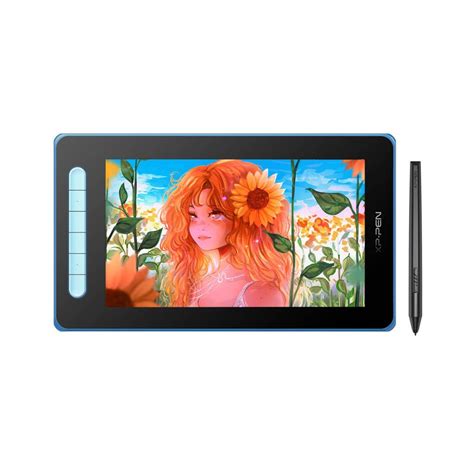
Ha táblagépen dolgozik, a Pen Pressure (Tollnyomás) opcióval beállíthatja a toll vastagságát a stylusra gyakorolt nyomás mértékének megfelelően. Ez olyan, mintha különböző nyomással rajzolna ceruzával papírra; a táblagép digitálisan utánozza ezt az érzést, lehetővé téve a vonások jobb irányítását.
Ha minőséget keres, a Wacom és az XP-Pen megbízható márkák, de ha csak most kezd, akkor megfizethetőbb lehetőségek is rendelkezésre állnak.
Új rajzeszközök és ötletelési technikák felfedezése segíthet abban, hogy a lehető legtöbbet hozza ki digitális rajzeszközeiből.
2. A vászon beállítása
A Photoshop megnyitásakor az első lépés a vászon beállítása. A verziótól függetlenül a felület felhasználóbarát és könnyen kezelhető.
Ez az útmutató a legtöbb verzióval, még a régebbiekkel is jól működik, így mindenre felkészült!
1. lépés: Nyissa meg a Fájl → Új menüpontot, hogy új vásznat indítson.
2. lépés: Az új ablakban fedezze fel az előre beállított vászonopciókat a Fotók, Nyomtatás és Művészet és illusztráció fül alatt. Válassza az Művészet és illusztráció lehetőséget ehhez az oktatóanyaghoz.
3. lépés: Válasszon egy előre beállított vászonméretet. A jobb oldalon további beállítások jelennek meg, amelyeket egyelőre kihagyhat.
⚡Profi tipp: Egyéni beállításokhoz állítsa a Szélesség értéket 3000-re, a Magasság értéket 1500-ra, a Felbontás értéket pedig 300-ra a legjobb minőség érdekében.
4. lépés: Kattintson a Létrehozás gombra az új vászon megnyitásához.
5. lépés: A vászon méretének beállításához válassza ki a Kivágás eszközt, és húzza a rács fekete sávjait a kívánt irányba.

3. Rajzolás az ecset eszközzel
A kefe eszköz elengedhetetlen a digitális rajzoláshoz, és gyakran fogja használni.
Ecsetezés elindítása és beállítása
Így kezdheti el használni:
1. lépés: Keresse meg a Brush Tool (ecset eszköz) eszközt a bal oldali eszköztáron (egy kis ecsetre hasonlít), vagy nyomja meg a B billentyűt a billentyűzeten a gyorsbillentyű használatához.
2. lépés: Kezdje azzal, hogy egyszerű vonalakat rajzol a vászonra, hogy megismerje az eszközt.
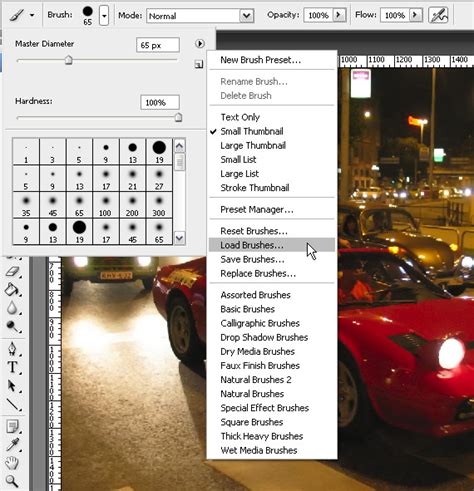
3. lépés: Állítsa be a Ecsettel kapcsolatos beállításokat a felső sávon található Opciók menüben:
- Nyissa meg a Ecsettár menüpontot a méret és a keménység megváltoztatásához.
- Kísérletezzen a előre beállított ecsetekkel az Ecsetbeállítások menüből, amelyek mindegyike különböző formákat és effektusokat kínál az egyedi rajzolási stílusokhoz.
⚡Profi tipp: Az ecsetbeállítások speciális ecsethegyeket kínálnak, például lágyabb, élesebb vagy texturált vonalakhoz, amelyek ideálisak különböző rajzolási helyzetekhez. Próbáld ki őket, és találd meg a legmegfelelőbbet!
Színek beállítása
Most, hogy az ecseted készen áll, merüljünk el a festés és rajzolás egyik legfontosabb aspektusában: a színben!
1. lépés: Keresse meg a Jelenlegi szín opciót a bal oldali eszköztáron (a színes négyzet jelzi az aktív színt).
2. lépés: Kattintson a Színmező gombra a színválasztó párbeszédpanel megnyitásához.
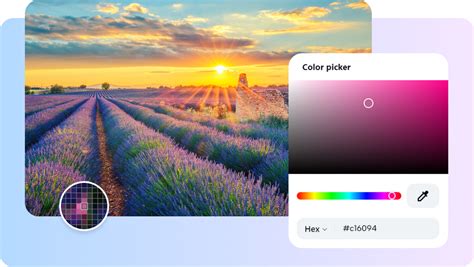
- Használja a Rainbow Bar eszközt az alapszín kiválasztásához.
- Állítsa be a négyzetet, hogy beállítsa a szín árnyalatát, világosságát vagy sötétségét.
3. lépés: Színkeverés:
- Kezdjen egy alapszínnel, és helyezzen rá egy félig átlátszó réteget egy második színnel.
- Tartsa lenyomva az Alt/Option billentyűt, és kattintson az új kevert színre, hogy azt ecset színeként kiválassza.
- Ismételje meg a műveletet, amíg egyedi színkeveréket nem kap.
⚡Profi tipp: Kísérletezzen az átmenetekkel, hogy sima, egyedi színpalettát kapjon műve árnyékolásához.
Egyéb beállítások
Íme néhány tipp és trükk, hogy profi módon kezelje az ecset eszközt.
Keménység:
Mit csinál: szabályozza az ecset éleinek élességét. A nagyobb keménység élesebb éleket jelent, míg az alacsonyabb keménység lágyabb, homályosabb éleket eredményez.
Hogyan lehet megváltoztatni: Kattintson az Opciók sávban az ecsetméret melletti nyílra a menü megnyitásához, majd állítsa be a Keménység csúszkát a kívánt értékre.
Átlátszóság:
Milyen funkciója van: Meghatározza, hogy ecsetvonásai mennyire átlátszóak vagy fedőek. Az alacsonyabb fedőképesség világosabb, átlátszóbb vonásokat eredményez, míg a magasabb fedőképesség szilárdabb vonásokat eredményez.
Hogyan lehet megváltoztatni: Keresse meg az Átlátszóság beállítást a képernyő tetején, és állítsa be a kívánt százalékot. A százalékos értékek megváltoztatásával meghatározhatja a rajz átlátszóságát. Minél magasabb értéket állít be, annál kevésbé lesz átlátszó.
Ecsetméret:
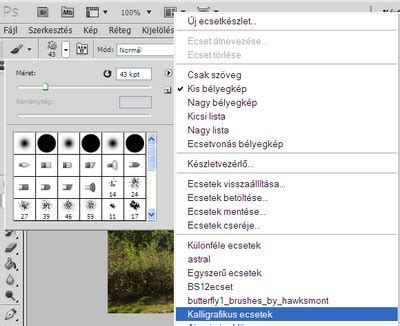
Mit csinál: Megváltoztatja az ecsetvonások szélességét.
Hogyan lehet megváltoztatni: Használja a Méret csúszkát a Ecsetválasztó legördülő menüben, vagy nyomja meg a [ ] billentyűket a billentyűzeten a gyors beállításokhoz.
Ecsettipus:
Mit tud: Lehetővé teszi a különböző ecsetformák és textúrák közötti váltást, például tollak, filctollak és más eszközök között.
Hogyan lehet megváltoztatni: Nyissa meg a Brush Picker menüt, és válasszon a különböző ecsethegyek közül, hogy egyedi effektusokat hozzon létre.
További rajzolási tippek
Fejleszd ecsetkezelési készségeidet ezekkel a praktikus tippekkel:
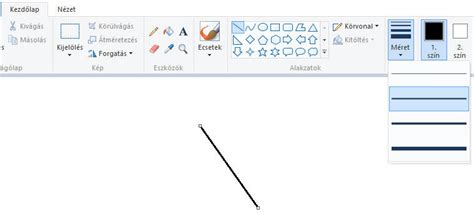
- Tökéletesen egyenes vonalak létrehozása: Tartsa lenyomva a Shift billentyűt rajzolás közben, és a vonalak tökéletesen egyenesek maradnak. Ez mind vízszintes, mind függőleges vonalakra érvényes, így kiválóan alkalmas precíz alakzatok és élek létrehozására.
- Egyenes vonalak rajzolása bármilyen szögben: Ha egyenes vonalat szeretne rajzolni bármilyen irányban, kattintson a kezdőpontra, tartsa lenyomva a Shift billentyűt, majd kattintson a kívánt végpontra. Ezzel a két pontot egy tökéletesen egyenes vonal köti össze.
- Több vonal összekapcsolása: Tartsa lenyomva a Shift billentyűt, miközben a vászon különböző pontjaira kattint, hogy összekapcsolt egyenes vonalakat hozzon létre, éles szögeket és pontos alakzatokat formálva.
4. Rajzolás a toll eszközzel
A Photoshop Pen eszköz elengedhetetlen funkció a pontos útvonalak létrehozásához, a rétegek maszkolásához, a kijelölésekhez, az alakzatok rajzolásához és még sok máshoz.
A kefékkel vagy más eszközökkel (például a Radír eszközzel vagy a Lasso eszközzel) ellentétben a Toll eszközzel teljes mértékben irányíthatja az út irányát és görbületét. Az „út” a Photoshopban a vektor alapú vonalszakaszok másik neve.
A toll eszköz használatának megkezdése
Mielőtt elkezdené a rajzolást a Toll eszközzel, mentse el a munkapályáját a Pályák panelen, hogy elkerülje a véletlen elvesztést.
Válassza ki a toll eszközt az eszköztárból (vagy nyomja meg a P gombot), és szokja meg a kurzort, amely toll ikonnak tűnik, amíg nem ad hozzá rögzítési pontokat.
Vonalak és görbék létrehozása
A rögzítési pontok szabályozzák a Photoshopban a pálya alakját és irányát, lehetővé téve vonalak és görbék létrehozását.
1. lépés: Kattintson a vászonra, hogy létrehozza a horgonypontot, ahol el szeretné kezdeni.
2. lépés: Egyenes vonalak létrehozásához folytassa a kattintást a kívánt útvonal különböző pontjain, így egyenes vonalakkal összekötött horgonypontokat hozhat létre.
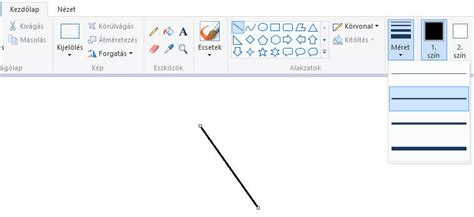
3. lépés: Ha ívelt vonalakat szeretne rajzolni a Toll eszközzel, kattintson és húzza az egérmutatót, hogy elhelyezzen egy horgonypontot irányfogantyúkkal, amelyek meghatározzák a görbe alakját, és lehetővé teszik a pontok közötti sima átmenetet.
⚡Profi tipp: Használja a Görbületi toll eszközt (Shift + P) a görbék könnyebb rajzolásához - csak kattintson a pontokra, hogy sima görbéket hozzon létre anélkül, hogy pontosan be kellene állítania a rögzítési pontokat.
Útvonal bezárása
1. lépés: Kattintson vissza a kiindulási pontra a pálya bezárásához. A Toll eszköz kurzora mellett egy kis kör jelenik meg, jelezve a bezárást.
2. lépés: Ha inkább nyitva szeretné hagyni az útvonalat (egyedi vonalak vagy alakzatok esetén, amelyeknek nem kell összekapcsolódniuk), egyszerűen ne kattintson vissza a kiindulási pontra.
Alakzatok létrehozása
A pályákkal ellentétben az alakzatok nem csak vonalat, hanem szilárd képet hoznak létre. Az alakzatok létrehozásának módja a következő:
1. lépés: Válassza ki a Shapes (Alakzatok) opciót, és hozzon létre két horgonypontot egy ívelt vonal létrehozásához. A Photoshop automatikusan kitölti az alakzatot a kiválasztott előtérszínnel.
2. lépés: Kombinálja az alakzatokat útvonalakkal, és használjon különböző festék színeket komplex illusztrációk készítéséhez.
⚡Profi tipp: A Toll eszköz kiválasztó eszközként is használható:
- Rajzolja meg a kívánt kontúrt horgonypontokkal
- Mentse el az útvonalat a Paths palettán.
- Töltsd be kiválasztásként a Ctrl+Enter (Windows) vagy Command+Return (Mac) billentyűkombinációval a pontos szerkesztés vagy elkülönítés érdekében.
5. Alakzatok rajzolása
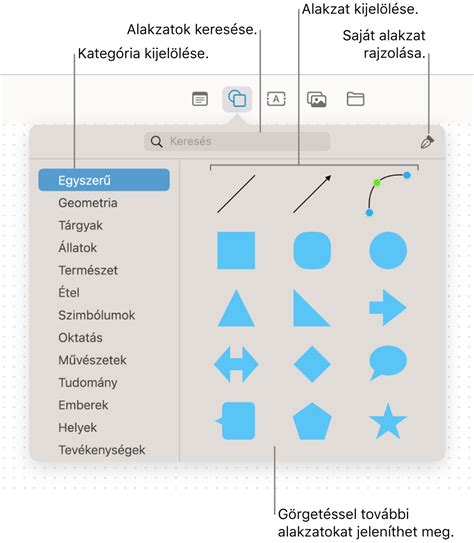
A Pen eszköz nem az egyetlen módszer a formák rajzolására. A Shapes eszközzel is könnyedén többféle formát hozhat létre.
1. lépés: A Formák eszköz eléréséhez nyomja meg a billentyűzeten az U gombot, vagy kattintson az eszköztár Formák gombjára.
2. lépés: Az eszköztáron kattintson és tartsa lenyomva a Shape tool group (Alakzat eszközcsoport) ikont, hogy megjelenjenek a rendelkezésre álló alakzat eszközök: Rectangle (Téglalap), Ellipse (Ellipszis), Triangle (Háromszög), Polygon (Sokszög), Line (Vonal) és Custom Shape (Egyéni alakzat).
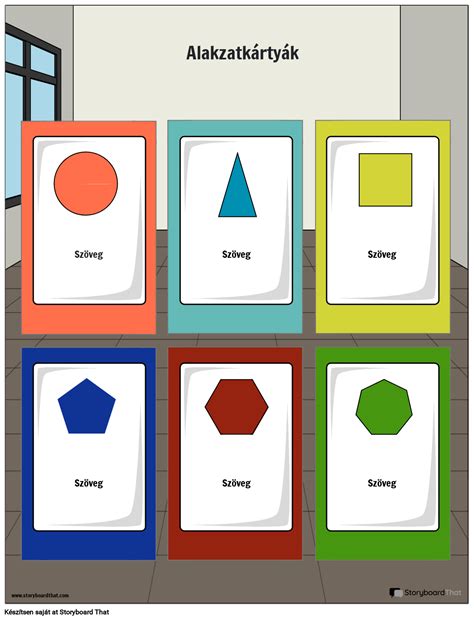
3. lépés: Válassza ki a létrehozni kívánt alakzat eszközét
4. lépés: Kattintson és húzza a vásznon, hogy létrehozza az alakzatot. Tartsa lenyomva a Shift billentyűt húzás közben, hogy megőrizze az arányokat (pl. tökéletes körök vagy négyzetek).
A kitöltés, a kontúr és az átmenetek beállításai
Az alakzat megjelenésének testreszabásához válassza ki az alakzatot, majd használja a felső sávban található beállításokat. Itt különböző beállításokat talál, amelyekkel finomíthatja a tervezést.
- Kitöltés: Válasszon egy egyszínű, színátmenetes vagy mintás kitöltést az alakzat kitöltéséhez.
- Vonás: Állítsa be a forma szegélyének színét, vastagságát és stílusát (tömör, szaggatott, pontozott).
- Keverési beállítások: Alkalmazzon effektusokat, például árnyékokat, ragyogást vagy ferde éleket úgy, hogy jobb gombbal kattint a forma rétegre, és kiválasztja a Keverési beállítások lehetőséget.
Alakzatok kombinálása komplex tervekhez
A Photoshopban az alakzatok kombinálásával összetett illusztrációkat, ikonokat, logókat, infográfikákat és mintákat hozhat létre különböző alakzatok egyesítésével, kivonásával, metszésével vagy kizárásával.
A különféle diagrampéldák megtekintése inspirálhatja Önt a tervei egyedi felépítésére is.
1. lépés: Válassza a felső eszköztár Path Options (Útvonal beállítások) menüjét, amely a Shape Options (Alakzat beállítások) mellett található.
2. lépés: Használja a Hozzáadás, Kivonás, metszés vagy Kizárás boole-i műveleteket a formák egyes részeinek egyesítéséhez vagy kivágásához.
3. lépés: Készítsen összetettebb terveket úgy, hogy a Rétegek panelen több alakzatot rétegez, és beállítja azok méretét, helyzetét és átlátszóságát.
⚡ Profi tipp: A Photoshopban már előre elkészített formákhoz a Formák eszköztárban található Egyéni forma eszközzel férhet hozzá. Sőt, a mentett fájlokból saját egyéni formákat is importálhat személyre szabott tervekhez.
6. Rajzolás egyedi ecsetekkel vagy mintákkal
Az egyedi ecsetek létrehozása a Photoshopban kreatív lehetőségek egész világát nyitja meg, lehetővé téve a standard opciókon túlmutató egyedi textúrák, minták és effektek létrehozását. Testreszabhatja ezeket az ecseteket konkrét tippekkel, keménységgel, textúrákkal és formákkal - akár akvarell, olaj vagy szénrajz utánzásával is.
Így hozhat létre saját ecseteket vagy importálhat ecsetcsomagokat digitális műalkotásaihoz:
Egyedi ecsetek létrehozása és használata
1. lépés: Kezdje azzal, hogy létrehoz egy új dokumentumot a Photoshopban. Rajzolja meg a kívánt alakzatot a Toll eszköz, a Szabadkézi toll eszköz vagy az Alakzat eszköz segítségével, vagy importáljon egy képet. Győződjön meg arról, hogy a háttér átlátszó.
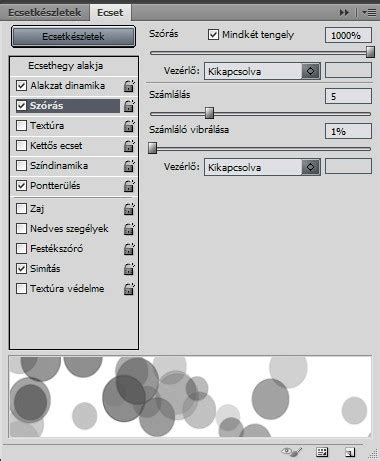
2. lépés: Határozza meg az ecsetet. Lépjen az Edit → Define Brush Preset menüpontra. Nevezze el az ecsetet, majd kattintson az OK gombra. Az egyéni ecset mostantól a Brushes panelen található.
3. lépés: Finomítsa ecsetének viselkedését az Ecsetbeállítások panelen. Állítsa be a következő paramétereket:
- Méret: Az ecsetvonás teljes méretének szabályozása
- Távolság: Határozza meg az egyes ecsetvonások közötti távolságot
- Alakdinamika: Változtassa a kefe hegyének alakját, méretét és szögét a dinamikus ecsetvonásokhoz.
- Egyéb beállítások: Fedezze fel olyan opciókat, mint a Szórás, Textúra és Szín dinamika, hogy sokféle effektust hozzon létre.
A panel alján található valós idejű ecsetvonás-előnézet segítségével megtekintheti a beállítások hatását, mielőtt azokat a vászonra alkalmazná.
Ecsettömegek importálása speciális effektusokhoz
Az egyedi ecsetek használatának másik módja az ecsetek importálása (számos ingyenes és fizetős ecset online elérhető) a Photoshopba.
Így kell csinálni:
1. lépés: Töltsön le ecsetcsomagokat (pl. akvarell, textúrák stb.) olyan forrásokból, mint az Adobe vagy harmadik fél webhelyei. Számos ingyenes és fizetős lehetőség áll rendelkezésre online.
2. lépés: Az importáláshoz lépjen a Window → Brushes menübe, kattintson a fogaskerék ikonra, majd válassza az Import Brushes lehetőséget.
3. lépés: Keresse meg a letöltött ecsetfájlt (. ABR formátum) és töltse be. Az ecsetek megjelennek a könyvtárában, és felhasználhatók rajzoláshoz vagy textúrázáshoz.
4. lépés: Használhatja a beépített opciót is, ha megnyitja a legördülő menüt, és kiválasztja a További ecsetek lehetőséget. Alternatív megoldásként jobb gombbal kattintson bármelyik ecsetre a panelen, és válassza a menüből a További ecsetek lehetőséget.
A Photoshop rajzolásra való használatának korlátai
Bár a Photoshop egy fantasztikus eszköz, vannak korlátai:
A fotóból rajzzá alakítás első lépése az adekvát kép kiválasztása. A következő lépésben a Photoshop segítségével átalakítjuk a fotót, hogy a kívánt hatást érjük el, és rajzként jelenítse meg. Ez a cikk részletesen bemutatja, hogyan valósítható meg ez a folyamat, hogy valósághű rajzhatású képeket hozzunk létre. Hasznos tippeket és technikákat is bemutatunk a legjobb eredmények eléréséhez.

Az interneten számos online eszköz és alkalmazás található, amelyek lehetővé teszik a fotók rajzzá alakítását. Ha szeretnéd átalakítani kedvenc képeidet rajzzá, könnyedén megteheted az online lehetőségek segítségével. A következőkben bemutatjuk a különböző webes alkalmazásokat és eszközöket, amelyek segítségével könnyedén átalakíthatod képeidet rajzzá.
Online rajzoló alkalmazások
Számos online rajzoló alkalmazás áll rendelkezésre, amelyek lehetővé teszik a fotók rajzzá alakítását. Ezek az eszközök különböző rajzi effektekkel és stílusokkal rendelkeznek, amelyek segítségével saját ízlésed szerint módosíthatod a képek megjelenését.
Néhány népszerű online rajzoló alkalmazás:
- Digital Art.io
- Photo to Pencil Sketch
- BeFunky
Online fotó szerkesztők
Az online fotó szerkesztők szintén lehetővé teszik a fotók rajzzá alakítását. Ezek az eszközök különböző rajzi effektekkel és szűrőkkel rendelkeznek, amelyek segítségével könnyedén átalakíthatod a képeidet rajzzá.
Néhány népszerű online fotó szerkesztő:
- Canva
- Fotor
- Pixlr
Próbáld ki ezeket az online lehetőségeket, hogy könnyedén átalakíthasd fotóidat rajzzá! Nézd meg, milyen lenyűgöző művészeti alkotásokat hozhatsz létre a kedvenc képeiddel!
Fotó Rajzolás Program
Ha szeretnél mélyebben elmerülni a rajzolás világában és valóban lenyűgöző művészeti alkotásokat létrehozni a fotóidból, érdemes felfedezned a speciális fotó rajzolás programokat. Ezek a programok lehetővé teszik számodra, hogy személyre szabott rajz hatást hozz létre, különböző eszközöket és technikák alkalmazásával.
A rajzolás programok segítségével számos lehetőséged van a fotóból kép rajzolására. Használhatsz tollakat, ecseteket, festékeket és számos más eszközt az igényeidnek megfelelően. Emellett lehetőséged van különböző stílusokat és effekteket alkalmazni, hogy egyedi és lenyűgöző rajzokat hozz létre.
Ezek a programok általában intuitív és könnyen használható felülettel rendelkeznek, így még a kezdők is könnyedén megtanulhatják használni őket. Emellett sok program tartalmaz előre elkészített sablonokat és effekteket is, amik segítségével gyorsan és könnyen készíthetsz nagyszerű rajzokat a fotóidból.
Create the Pencil Sketch Effect with Photos | Adobe Photoshop Tutorial
Példa néhány népszerű fotó rajzolás programra:
| Program neve | Funkciók |
|---|---|
| Adobe Photoshop | - Átalakítás fotóból rajzzá - Különböző rajzeszközök és effektek - Sablonok és effektek használata |
| Corel Painter | - Számos rajzeszköz és festék - Részletes beállítások és témák - Előre elkészített sablonok |
| ArtRage | - Valósághű rajzeszközök és festékek - Részletes rétegkezelés - Stílusok és effektek |
Próbáld ki ezeket a programokat, és fedezd fel, milyen fantasztikus rajzokat készíthetsz a fotóidból. Engedd szabadjára a kreativitásodat és hozz létre saját művészeti alkotásokat a speciális fotó rajzolás programok segítségével!
Fontos megértenünk, hogy gyakorlás nélkül nem haladunk előre, és elveszítjük a már megszerzett kreativitásunkat is. Ha értjük az alapokat, kezdjünk el leírásokat olvasni, nézegessük más képeit és próbáljuk utánozni őket.
tags: #kor #rajzolas #photoshoppal