Az Adobe InDesign egy sokoldalú tervezőszoftver, amely számos lehetőséget kínál a kiadványok professzionális elkészítéséhez. Az egyik ilyen fontos funkció a felülnyomás (overprint) szimulálása és használata, amely alapvető a nyomdai előkészítés során a színek pontos megjelenítésének érdekében.
Mi az a felülnyomás?
Alapértelmezés szerint az InDesign a felülnyomás beállításait kikapcsolja, ami azt jelenti, hogy a felső szín "kiüti" vagy "kivágja" az alatta lévő színeket. Ez a viselkedés megváltoztatható a Jellemzők panelen, a felülnyomási beállítások között. Az InDesign képes szimulálni a felülnyomás hatásait, így láthatóvá válnak a kompozit nyomtatóeszközön a direktszínek és a nyomdai alapszínek felülnyomási hatásai.
A szövegre vagy natív InDesign objektumra alkalmazott fekete festéket a program alapértelmezés szerint felülnyomja. Ez a funkció arra szolgál, hogy kiküszöbölje a színes háttérre helyezett kis méretű fekete karakterek és a fekete körvonalú színes területek passzerhibáját (a színek pontatlan illeszkedése miatt keletkező elcsúszás). A fekete festék felülnyomásának beállításait a Fekete megjelenése beállításai között adhatja meg.
Manuális felülnyomás alkalmazása
Előfordulhat, hogy a tervezési munkafolyamat számára egy adott színt kell beállítani a felülnyomáshoz. Szükség lehet például arra, hogy a kiadványban szereplő összes szöveget egy adott színnel nyomtassa. Ebben az esetben javasolt egy objektumstílust létrehozni, amely a direktszínt használja kitöltéshez vagy a körvonalakhoz a megfelelő felülnyomási kitöltéssel vagy körvonallal. A direktszínt tartalmazó objektumokhoz érdemes külön réteget létrehozni, és hozzárendelni a fekete színt.
A felülnyomási beállításokat többféle módon is megadhatja:
- Hozzon létre kompozit PDF fájlt, és módosítsa a felülnyomási beállításokat a PDF fájlon belül.
- Adja meg a felülnyomási beállításokat a raszteres képfeldolgozóban.
- Adjon meg felülnyomási beállításokat egy képhez vagy objektumhoz, és adja hozzá a könyvtárhoz, vagy szerkessze az elhelyezett fájlt az eredeti alkalmazásban.
Az InDesign automatikus túltöltése (a beépített túltöltés és az Adobe In-RIP túltöltése is) gyakran szükségtelenné teszi a manuális felülnyomást. A manuális felülnyomás azonban hatékony megoldás lehet olyan ritka esetekben, amikor az automatikus túltöltés nem használható. A szolgáltatótól tudja meg, hogy a kimeneti eszközök támogatják-e a manuális felülnyomást.
Akkor alkalmazza a felülnyomást, ha az ábra nem használ közös festékszíneket, és túltöltött vagy átfedett festékhatásokat szeretne létrehozni. Ha a felülnyomáshoz közös festékszíneket nem használó kevert vagy egyedi színeket használ, a program a felülnyomási színt hozzáadja a háttérszínhez. Ha például 100%-os bíbor kitöltést nyomtat 100%-os cián kitöltésre, az átfedésben lévő részek nem bíbor, hanem ibolya színűek lesznek.
Felülnyomás és színek
Ha két nyomdai alapszín túltöltéséhez körvonalat használ, ne alkalmazza a felülnyomást. Ehelyett adjon meg egy CMYK körvonalszínt, amely minden eredeti szín esetében a magasabb értéket használja a megfelelő festékek közül. A nyomdai előkészítővel egyezzen meg a manuális felülnyomás idejéről és módjáról, mert ezzel jelentősen befolyásolhatja a Nyomtatás párbeszédpanelen megadott túltöltési beállításokat.
A felülnyomást a legtöbb PostScript 2. és PostScript 3. szintű eszköz támogatja, de nem mindegyik. Felülnyomhatja a körvonalakat, a kitöltéseket, a bekezdésléniákat és a lábjegyzet feletti léniákat. A Jellemzők panelen tetszőleges kiválasztott görbe körvonalát és kitöltését felülnyomhatja. A felülnyomott körvonalnak és kitöltésnek nem kell túltöltöttnek lennie, mert a felülnyomás elfedi a szomszédos színek közötti esetleges hézagokat.
A körvonal felülnyomásával túltöltést is szimulálhat (két szomszédos szín megfelelő kombinációjaként manuálisan kiszámított szín felülnyomásával). Ha 100%-os fekete körvonalra vagy kitöltésre a Kitöltés felülnyomása beállítást használja, előfordulhat, hogy a fekete festék nem eléggé fedett ahhoz, hogy az alsó festék színét eltakarja. A probléma megoldásához használjon négyszínű (mély) fekete színt a 100%-os fekete szín helyett. A fekete színhez adandó szín pontos százalékos értékének meghatározásához kérje a szolgáltató segítségét.
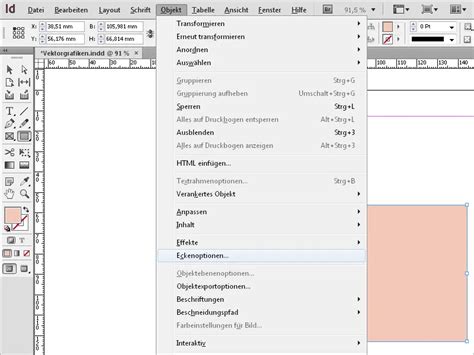
Objektumok (nem szöveges karakterek) körvonal segítségével történő túltöltéséhez módosítsa úgy a körvonal igazítását, hogy a görbén vagy az objektumon kívül essen, ne pedig a görbén belülre. Amikor két direktszín vagy egy direktszín és egy nyomdai alapszín túltöltését körvonal segítségével végzi, általában érdemes világosabb színt rendelni a körvonalhoz, majd felülnyomást alkalmazni.
Felülnyomás előnézete és beállítása
A színek felülnyomásának előnézetét a Színbontási előnézet panelen tekintheti meg. Válasszon legalább egy görbét a Kijelölés eszközzel vagy a Közvetlen kijelölés eszközzel, vagy válasszon szöveges karaktert a Szöveg eszközzel. Keretbe illesztett görbe körvonalának felülnyomásához először válassza ki a beágyazott (belső) görbét a Közvetlen kijelölés eszközzel.
A következő felülnyomási lehetőségek állnak rendelkezésre a Jellemzők panelen:
- A kiválasztott objektumok kitöltésének vagy a körvonal nélküli szöveg felülnyomásához jelölje be a Kitöltés felülnyomása jelölőnégyzetet.
- A kiválasztott objektum körvonalának felülnyomásához jelölje be a Körvonal felülnyomása jelölőnégyzetet.
- A szaggatott, pontozott és mintás sorok közeire alkalmazott szín felülnyomásához jelölje be a Köz felülnyomása jelölőnégyzetet.
- A lénia körvonalának felülnyomásához jelölje be a Körvonal felülnyomása jelölőnégyzetet.
Az InDesign programban lehetőség van lénia automatikus beszúrására a lábjegyzet és a dokumentum törzse közé. A felülnyomás szimulálása eltérő semleges denzitásértékkel rendelkező direktszínek (például vörös és kék) felülnyomási hatásának szimulálásakor hasznos.
Az InDesign programban a fekete objektumok kiütéséhez le kell tiltania a fekete színminta felülnyomását. A legtöbb színmintával ellentétben, amelyek alapértelmezés szerint kiütésre vannak beállítva, a fekete színmintát (körvonalat, kitöltést és szöveges karaktert) a program alapértelmezés szerint felülnyomja. A 100%-os négyszínes fekete szín [Fekete] jelöléssel szerepel a Színtár panelen. A fekete színű objektumok kiütéséhez módosítsa a felülnyomás alapértelmezett beállítását a Beállítások párbeszédpanelen, vagy másolja az alapértelmezett fekete színmintát, és a másolatot rendelje a kiütést okozó színhez. Egyszerűbb és olcsóbb megoldás, ha a nyomda a nyomtatás során felülnyomja a négyszínes fekete színt. A 100% [Fekete] felülnyomása jelölőnégyzet bejelölése nincs hatással a [Fekete] színű festékekre, a név nélküli fekete színekre és azokra az objektumokra, amelyek áttetszőségi beállításaik vagy stílusuk miatt jelennek meg fekete színnel.
Színbontás és felületkitöltés
A színes és árnyalatos képeket általában úgy reprodukálják a nyomtatók, hogy négy színre bontják őket: egy-egy lap készül a kép cián (C), sárga (Y), bíbor (M) és fekete (K) részeiről. A megfelelő színű festékkel és pontosan illesztve ezeket egymásra nyomtatva a színek kombinációja az eredeti ábrát adja vissza. Az Adobe InDesign két PostScript munkafolyamatot támogat, és a fő különbség ezek között a színbontás létrehozásának helye: a gazdaszámítógép (az InDesign programot és a nyomtató illesztőprogramját használó rendszer) vagy a kimeneti eszköz raszteres képfeldolgozója.
Az 1-4. A nyomdai alapszínek mellett vagy helyett egyéni festékeket, úgynevezett direktszíneket is használhat. Egy fekete színű szövegből és kékeszöld rajzból álló kép esetében például a négy nyomdai alapszín használata helyett két direktszínt is használhat: a feketét és a zöld megfelelő árnyalatát. Lehetőség van ezenkívül a direktszínek keverésére másik direktszínnel vagy nyomdai alapszínnel.
Ha egy objektumot minden színbontásra (a direktszínek kivonatára is) nyomtatni szeretne, az objektumhoz regisztrációs színt rendelhet. A regisztrációs szín a vágójelekhez használható. Kompozit kimenet esetében a regisztrációs színnel rendelkező objektumokat a program a következő értékekkel nyomtatja: C: 100, M: 100, Y: 100 és K: 100.
A dokumentum színeinek ellenőrzéséhez színes vagy szürkeárnyalatos kompozit próbanyomatot nyomtathat. A kompozit kép segítségével megtervezheti az elrendezést és próbanyomatot készíthet arról a színbontások végső (és költséges) nyomtatása előtt. Az InDesign program kompozit kép nyomtatásakor a fájlban használt összes színt egyetlen színbontásra nyomtatja függetlenül attól, hogy van-e kiválasztva egyedi szín.
A Színbontási előnézet panelen előzetesen megtekintheti a színbontásokat, a felületkitöltés határértékét és a felülnyomást. Mivel a lakk áttetsző, a képernyőn való megtekintése nehézségekbe ütközik. Ha a papírra túl sok festék kerül, az száradási problémákat okozhat. A nyomdai szolgáltatótól kérdezze meg a nyomásnál használható maximális felületkitöltést.
A felülnyomási hatásokat is megtekintheti, ha a kimenetet kompozit nyomtatási eszközre készíti. Bár a színbontások monitoron való előzetes megtekintése költséges nyomtatási műveletek nélkül segít a problémák felderítésében, de a túltöltések, az emulziós beállítások, a nyomtatási jelek, valamint a rácsok és a felbontás itt nem látható.
Ha egyetlen színbontást szeretne megtekinteni, az összes többit pedig elrejteni, kattintson a megtekinteni kívánt színbontás nevére. A lefedett területek alapértelmezés szerint fekete színnel jelennek meg. Egy vagy több színbontás megtekintéséhez kattintson a színbontás neve melletti négyzetre. Minden kivonat a hozzárendelt színben jelenik meg. Egy vagy több színkivonat elrejtéséhez kattintson a színkivonat neve melletti szemet ábrázoló ikonra. Ha az összes négyszínes színkivonatot egyszerre szeretné megtekinteni, kattintson a CMYK ikonra. Ha az összes színkivonatot egyszerre szeretné megtekinteni, kattintson egy, a színkivonat neve mellett található szemet ábrázoló ikonra (vagy üres négyzetre), és húzza végig a mutatót a többin.
A Nézet listában válassza a Festékhatár elemet. A Nézet menü melletti mezőbe írja be a felületkitöltés maximális értékét. Ellenőrizze a felületkitöltést a dokumentum előnézetében. A felületkitöltés határértékét meghaladó területek a vörös szín árnyalatával jelennek meg (a sötét árnyalatú területek jobban meghaladják a határértéket, mint a világos árnyalatúak). Egy megadott terület felületkitöltésének ellenőrzéséhez vigye a mutatót a terület fölé a dokumentumablakban. A felületkitöltés értéke néhány direktszín nyomdai alapszínné való átalakításával módosítható.
Űrlapok szerkesztése InDesignban
Lehetőség van az InDesign alatt űrlapok megszerkesztésére, és PDF formátumba való közvetlen exportálására. Az InDesign alatt már alkalmazhatók űrlapmezők és egyéb űrlapműveletek. Egyszerű űrlapok elkészíthetők az InDesign alkalmazásban anélkül, hogy a PDF fájlt közzététel után még szerkeszteni kellene Acrobat alatt. A dokumentumoldalakhoz hozzáadhatók egyszerű űrlapelemek.
A rendszer támogatja az általános mezőtípusokat: pl. szövegmezők, választógombok, jelölőnéztek vagy aláírásmezők. Az elrendezéshez a Gombok és űrlapok panellel adhatók hozzá űrlapmezők. Az interaktív űrlapmezők a gombokhoz hasonlóan adhatók hozzá, hogy ne kelljen új folyamatot megtanulni. Létrehozható Adobe Reader vagy Adobe Acrobat alatt működő űrlap.
Válassza ki a keretet, és válasszon egy űrlapelem típust a Típus listából. Írja be az űrlapmezőnek szánt nevet. Válassza ki a hozzáadni kívánt eseményt, és a hozzárendelendő műveletet. Olyan új műveletek jelentek meg, mint az Űrlap ürítése, Űrlap nyomtatása és Űrlap küldése. Választógombok, jelölőnézetek és gombok esetén beállíthatók a különféle állapotokhoz tartozó megjelenítési jellemzők.
Felhasználóbarát és akadálymentes űrlapok létrehozásakor fontos a bejárási sorrend meghatározása. Így a felhasználó mutatóeszköz nélkül is végighaladhat az űrlapmezőkön. Hogy a képernyőolvasók a Cikkek panelen megadott sorrendet használhassák, ahhoz be kell kapcsolni a Olvasási sorrendként használat címkézett PDF fájlban beállítást.
Dokumentumkezelés és fájlok
A szoftver- és hardvereszközök idővel olyan változáson mennek keresztül, amely teljesítménycsökkenést és rendszerproblémákat okozhat. Ha érvénytelen hivatkozásokkal kapcsolatos problémákat tapasztal, fontolja meg a hivatkozott fájlok és a dokumentum azonos mappában való tárolását. Ha a dokumentumot és a hozzá kapcsolódó fájlokat ugyanabban a mappában tárolja, könnyebben áthelyezheti azokat az egyik számítógépről a másikra. A fájlok közös mappában tárolásával biztosíthatja azt is, hogy az InDesign megtalálja az eredeti grafikát a dokumentumok nyomtatásakor. Ha az InDesign nem talál egy csatolt grafikát, nem tudja megjeleníteni az eredeti grafika változásait, és elképzelhető, hogy rossz minőségben vagy egyáltalán nem nyomtatja ki a grafikát.
Használjon sablont, ha gyakran hoz létre hasonló projekteket. A sablonokkal gyorsabban hozhat létre egységes dokumentumokat, miközben az eredeti fájl változatlan marad. Ha például egy havi hírlevelet hoz létre, a sablon tartalmazhatja a vonalzó-segédvonalakat, az oldalszámokat, a hírlevél fejlécét, valamint az egyes kiadásokhoz használni kívánt stílusokat.
Mielőtt megnyitna egy hálózati köteten vagy cserélhető tárolón lévő dokumentumot, másolja azt a hozzá kapcsolódó grafikákkal együtt a helyi merevlemezre. A sérült Adobe PageMaker- vagy QuarkXPress®-fájlok általában az InDesign alkalmazásban megnyitva is sérültek maradnak. Ha egy konvertált fájllal problémák adódnak, nyissa meg az eredeti fájlt a forrásalkalmazásban, és keresse meg a lehetséges sérüléseket.
Mentse gyakran a dokumentumokat, és a fontos fájlokról készítsen biztonsági másolatot. A Mentés parancs használatakor az InDesign csupán az új adatokat fűzi hozzá a dokumentumhoz, az elavult adatokat - például a törölt grafikákra vonatkozó adatokat - nem távolítja el. A Mentés másként parancs használatakor azonban az InDesign teljesen újraírja a dokumentum adatait a merevlemezen, beleértve az aktuálisan a dokumentumban lévő objektumokra és oldalakra vonatkozó adatokat is.
A stílusokat dokumentumokban hozza létre. Ha nincs megnyitva dokumentum, miközben stílusokat hoz létre, egyes stílusok többször is megjelenhetnek az új dokumentumok létrehozásakor. Ha több dokumentumban is ugyanazt a stílust szeretné használni, mentse, majd töltse be a stílust.
Használjon megfelelő típusú betűket. A dokumentumok betűtípusainak megválasztásakor vegye figyelembe, hogy miként szeretné formázni és nyomtatni a szöveget. Az InDesign jól együttműködik az OpenType®, Type 1 (más néven PostScript) és a TrueType betűtípusokkal. A sérült vagy rosszul elkészített betűtípusok az InDesign-dokumentumok sérülését vagy helytelen nyomtatását idézhetik elő, ezért csak megbízható gyártótól származó betűtípusokat használjon. Amennyiben szolgáltatóirodával áll kapcsolatban, tájékozódjon annak betűtípusokat illető elvárásairól.
Ne használjon túl sok szövegkeretet. Csak annyi szövegkeretet használjon, amennyi feltétlenül szükséges, így nem növeli túlságosan a fájl méretét, és az elrendezést könnyebben kezelheti.
Mindig a megfelelő grafikus fájlformátumot használja. Amikor grafikákat hoz létre egy projekthez, számoljon azzal, hogy miként szándékozik nyomtatni a dokumentumot. Ha a dokumentumot szolgáltatóirodánál szeretné kinyomtatni, érdeklődje meg, hogy melyik grafikus formátumok felelnek meg leginkább az ott használt kimeneti eszköznek. A szolgáltatóiroda a képek optimális felbontásáról is tájékoztatást adhat.
Tárolja a grafikákat a dokumentumokon kívül. Ha importál egy grafikus fájlt, az InDesign alapértelmezés szerint egy hivatkozással csatolja a grafikát. A csatolással csökkentheti a dokumentumok fájlméretét és javíthatja az InDesign teljesítményét. A dokumentum nyomtatásakor az eredeti grafikus fájlnak elérhetőnek és csatolva kell lennie. Ha az InDesign nem találja az eredeti fájlt, a grafika alacsony felbontású előnézetként vagy szürke téglalapként nyomtatódhat. A dokumentumok helyes nyomtatása érdekében ellenőrizze, hogy az összes hivatkozás érvényes-e, illetve hogy az összes betűtípus rendelkezésre áll-e. A hivatkozások akkor szakadnak meg, ha törlik, áthelyezik vagy átnevezik az eredeti grafikát.
Általánosságban véve ugyanúgy nyithatja meg a dokumentum- és sablonfájlokat, ahogyan más programokban. Ha megnyit egy InDesign-sablont, az alapértelmezettként egy új, névtelen dokumentumsablont jelenít meg. A dokumentumfájlok az .indd, a sablonfájlok az .indt, az objektumdarabfájlok az .idms, a könyvtárfájlok az .indl, az átviteli fájlok az .inx, a jelölő fájlok az .idml, a könyvfájlok pedig az .indb kiterjesztést használják.
A Fájl menü Megnyitás parancsára kattintva is megnyithat az InDesign korábbi verzióiból származó fájlokat, InDesign Interchange (.inx) fájlokat, InDesign Markup (.idml) fájlokat, az Adobe PageMaker 6.0 és későbbi verzióiból, a QuarkXPress 3.3 és 4.1 valamint a QuarkXPress Passport 4.1 verziójából származó fájlokat.
Válassza a Normál (Windows) vagy a Normál megnyitása (Mac OS) lehetőséget az eredeti dokumentum vagy egy sablon másolatának megnyitásához. Válassza az Eredeti (Windows) vagy az Eredeti megnyitása (Mac OS) lehetőséget egy eredeti dokumentum vagy sablon megnyitásához. Válassza a Másolat (Windows) vagy a Másolat megnyitása (Mac OS) lehetőséget egy dokumentum vagy egy sablon másolatának megnyitásához.
Az InDesign CS6 és CC verziókban dokumentumok bárkinek küldhetők, aki az InDesign korábbi verzióját használja, extra lépések megtétele nélkül, mint manuális exportálás IDML-ként. Ha megnyit egy dokumentumot, mely az InDesign egy újabb változatában lett létrehozva, egy üzenet jelenik meg jelezve a verzió különbözőségét.
Ha figyelmeztetés jelzi, hogy a dokumentum hiányzó betűtípusokat tartalmaz, akkor a Hivatkozások panelen javíthatja ki a hivatkozásokat. Az InDesign automatikusan egy helyettesítő betűtípussal fogja formázni a szöveget. Kattintson a Betűtípus keresése elemre a dokumentumban használt összes betűtípus megkereséséhez és megjelenítéséhez.A hiányzó betűtípusok kereséséről a Betűtípusok keresése és módosítása című témakörben olvashat.
Ha szeretné megadni, hogy a legutóbb megnyitottak közül hány fájl jelenjen meg, akkor válassza a Szerkesztés > Beállítások > Fájlkezelés vagy az InDesign > Beállítások > Fájlkezelés parancsot, majd adja meg a kívánt számot a Megjelenítendő legutóbbi elemek száma mezőben. Amikor megnyit egy dokumentumot, az alkalmazás üzenetben kérdezhet rá, hogy a dokumentum szólistáját vagy a felhasználói szótár kivételeket tartalmazó szólistáinak egyikét szeretné használni. A kivételek szólistája azokat a szavakat tartalmazza, amelyeket a dokumentumon végzett munka közben adtak hozzá a felhasználói szótárhoz.
Adobe Bridge és dokumentumok korrektúrázása
Az Adobe Bridge az Adobe Creative Cloud összetevőihez forgalomba hozott, több platformon működő alkalmazás, amellyel megkeresheti, rendszerezheti és böngészheti a nyomtatott vagy webes tartalmak, illetve a video- és hanganyagok készítéséhez szükséges forrásokat. Kép, filmanyag és hangfájlok kezelése: A Bridge alkalmazásban megtekintheti, megkeresheti, rendezheti és feldolgozhatja a fájlokat anélkül, hogy az egyes alkalmazásokat meg kellene nyitnia. Az Adobe Bridge forrásait az InDesign dokumentumablakába húzva, illetve a dokumentumablakban lévő forrásokat az Adobe Bridge ablakába húzva objektumdarabokat hozhat létre.
A sablonok kiindulási pontként szolgálnak a szabványos dokumentumok létrehozásakor, mivel előre beállított elrendezést, grafikákat és szöveget tartalmazhatnak. Ha például egy havi kiadványt készít, létrehozhat egy olyan sablont, amely tartalmazza a szokásos kiadásokhoz használt elrendezést, beleértve a vonalzó-segédvonalakat, a rácsokat, a mesteroldalakat, az egyedi stílusokat és színtárakat, a helyőrző kereteket, a rétegeket, illetve bármely szabványos grafikát vagy szöveget. Ily módon egyszerűen minden hónapban megnyithatja a sablont, és importálhatja az új tartalmat. Sablont ugyanolyan módon hoz létre, ahogyan egy szokásos dokumentumot, csupán a dokumentum mentésekor kell másképp eljárni. Ha mások által használandó sablont készít, érdemes hozzáadni egy réteget, amely a sablonnal kapcsolatos tudnivalókat tartalmazza; a dokumentum nyomtatása előtt rejtse el vagy törölje a réteget.
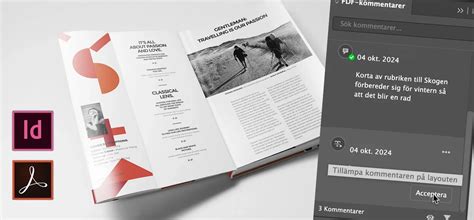
Az Adobe többféle eljárást is biztosít az InDesign dokumentumok korrektúrázására. Ha a Változtatások követése be van kapcsolva, akkor a dokumentum szövegének módosításakor az InDesign kiemeli az újonnan hozzáírt szöveget, és áthúzással jelöli a kitörölt szöveget. A változtatások a Szövegegység-szerkesztőben tekinthetők meg. A dokumentum tulajdonosa áttekintheti a módosításokat, és elfogadhatja vagy elvetheti az egyes változtatásokat. A korrektorok megjegyzéseket helyezhetnek el az Öntapadó jegyzet eszközzel vagy egyéb jelölési eljárással. A dokumentum tulajdonosa azután áttekintheti a PDF korrektori megjegyzéseit, és szerkesztheti az eredeti InDesign dokumentumot.
A CS Review egy olyan online előfizetéses szolgáltatás, amellyel megoszthatja elkészített terveit a világhálón, és így mások azonnal elmondhatják róla véleményüket. Amikor a CS Review panellel korrektúrát készít, akkor valójában a fájlnak egy vagy több pillanatfelvételét tölti fel az Acrobat.com munkaterületére. Aztán a lektorok megjegyzéseket fűzhetnek az anyaghoz. Korrektúrázáskor a korrektúra részekre osztható, így külön terület biztosítható a korrektori megjegyzéseknek. A korrektúra tartalmazhat részeket más fájlokból, illetve alkalmazásokból. A korrektúra alatt a korrektúrában új részek helyezhetők el, illetve egyes részei törölhetők, így tehető dinamikussá a korrektúrázás folyamata.
3D papírkivágásos szövegeffektus létrehozása az Adobe InDesignban
tags: #papir #szimulalasa #indesign