A digitális fotózás világában a képfeldolgozás és rendszerezés elengedhetetlen része a munkának. Az Adobe Lightroom hosszú évek óta az iparág sztenderdje erre a célra, különösen a RAW fájlok konvertálására és szerkesztésére. Azonban az Adobe folyamatosan fejleszti szoftvereit, ami új kihívásokat és lehetőségeket is teremt a felhasználók számára. Ez a cikk bemutatja a Lightroom CC legfontosabb újításait, különös tekintettel arra, hogyan lehet a korábbi verziókból származó fotókat és mappákat importálni az új rendszerbe.
A Lightroom átalakulása: CC és Classic CC
Az Adobe MAX fejlesztői konferencián bejelentették, hogy a Lightroom átalakul. Végleg megszüntetik a dobozos verziót, csak a Creative Cloud előfizetéses rendszer marad a jövőben. A CC Lightroomot kettéválasztják a Lightroom CC-re és a Lightroom Classic CC-re. Az új szoftver, az Adobe Lightroom CC, nem egyetlen program, hanem egy alkalmazáscsomag, sőt egy szolgáltatáscsomag az Adobe-tól, amit a cég a jövőnek szán.
A Lightroom CC alapvető eleme tehát egy felhőtárhely. A havi előfizetéses modell révén mindig a legújabb szoftvereket lehet letölteni. Ha a korábbi Lightroomunkkal már használtuk a Lightroom Mobile szolgáltatást, vagy valamilyen más okból feltöltöttük a Creative Cloudba néhány fotónkat vagy mappánkat, akkor a frissen telepített Lightroom CC ezt már látni is fogja.
Azoknak, akik újak a rendszerben: kb. 3900-4000 Ft-ot von le az Adobe minden hónapban a bankkártyánkról magánszemélyként. Cégként regisztrálva közösségi (EU-s) adószámmal, nettóban rendelhető a szolgáltatás, kb. 3000-3100 Ft havonta. A szolgáltatást évente lehet megújítani vagy lemondani, idő előtti lemondás esetén büntető díj van. Ha nem tudják levonni az összeget, 30 napig még működik a szoftver. Az előfizetést naponta ellenőrzi a program, ha nincs netkapcsolat, akkor is megy tovább, de egy idő után életbe lép a 30 napos visszaszámlálás.
A Lightroom CC használata és az importálás
Amúgy meg ki kell jelölnünk azt a mappát a számítógépünkön, amit szeretnénk importálni a katalógusba. Az új Lightroom CC már nem meghajtó és mappa struktúrában gondolkozik, hanem Albumokat hozunk létre importáláskor. Később pedig Albumok alapján válogathatjuk a képeket, illetve dátum szerint, de lehetőség van fényképezőgépre, helyszínre, kulcsszóra és csillagozásra szűrni a fotókat, illetve használhatjuk az új mesterséges intelligenciával (AI) rendelkező keresőt (Adobe Sensei).
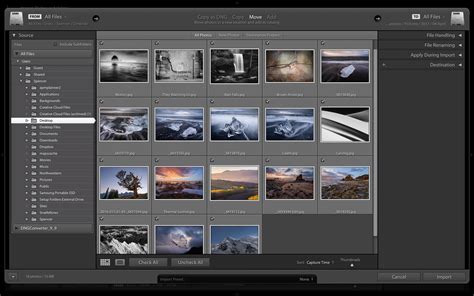
A Lightroom importáló felülete a File->Import Photos and Videos fülre kattintva érhető el. Gyorsbillentyűként a CTRL+SHIFT+i kombinációt kell lenyomni. Az importáló ablakban a felső középső részen találhatók az importáló funkciók.
A Lightroom egy katalógusalapú szoftver, ami azt jelenti, hogy a fotókat nem megnyitja és elmenti, hanem beimportálja a katalógusába. Bármilyen szerkesztést végzünk a képen, a Lightroom ezt automatikusan menti. A nyers képfájlhoz hozzá sem nyúl, így egy nyersfájlhoz több különböző, Lightroomban megszerkesztett verzió is tartozhat.
Az importálás során megmutatjuk a Lightroomnak, hol találja képeinket, amit elmentve létre tudja hozni az előképet. Több lehetőségünk van a Lightroomba importálni képeinket:
- Másolás (Copy): A kép a memóriakártyáról felmásolódik a kívánt mappába, módosítás nélkül.
- Másolás DNG-ként (Copy as DNG): A képek átalakítása DNG kiterjesztésűvé történik, ami egy márkafüggetlen RAW formátum.
- Áthelyezés (Move): A képek átmásolódnak a megadott helyre, majd törlődnek a kiindulási mappából.
- Hozzáadás (Add): A képek a Lightroom katalógusához adódnak, de a merevlemezen a helyükön maradnak.
A bal oldali panelen lehet kiválasztani azt a könyvtárat, amiben a képek vannak. Jobb oldalon a File Handling-nél lehet beállítani a fájlkezelési opciókat. Fontos, hogy pontosan lássuk, mi kerül bele a katalógusunkba. A Thumbnails csúszkával a fotók nézetének méretén lehet változtatni az Import ablakban.
Ha a fotóink már fel vannak másolva a gépre, és csak hozzá szeretnénk adni őket a Lightroom katalógusához, az Add opciót használva a fájljaink ugyanott maradnak, ahol voltak. A Lightroom egy non-desktruktív képszerkesztő, így az eredeti fájljaink nem lesznek módosítva.
Ha szeretnénk a képeket egy másik mappába áthelyezni, használhatjuk a Move parancsot Import közben, és a jobb oldali panelben megadhatjuk az új célmappát.
A Lightroomban lehetőség van külső katalógusokat is importálni a meglévő katalógusunkba, ami akkor hasznos, ha másik számítógépről szeretnénk áthozni képeinket a kiválogatási és szerkesztési adatokkal együtt.
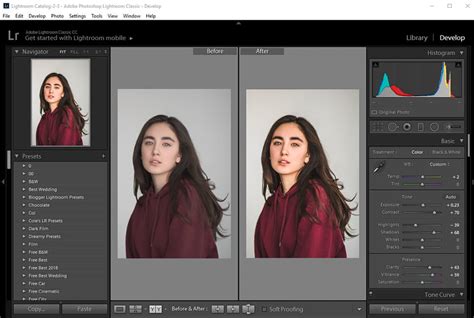
A Lightroom CC felülete és szerkesztési lehetőségei
A Lightroom CC-ben a Library és a Develop lényegében összefort. A középen látható a kép vagy képek, különböző elrendezések közül választhatunk. A "Photo Grid" egy 21. századibb nézet, ahol a képek igazítva vannak orientációjuknak megfelelően. A kijelölt kép kap egy fehér keretet, de ha fehér hátteres fotókkal dolgozunk, nem látszik, hogy mit jelöltünk ki.
Balról úszik be a katalógus panel, jobboldalról pedig a képszerkesztő eszközök panelei. A csúszkák ismerősek a régi Lightroomból, csak modernebb, designosabb külsőt kaptak. A LIGHT panelen vannak az alapcsúszkák, a COLOR-ban a fehéregyensúly és a szaturáció, az EFFECTS-ben a Clarity, Dehaze és Vignette, a DETAIL-ban az élesítés, zajszűrés és szemcsézettség.
A "bújtatott" csúszkák csak a fő csúszkát mutatják, egy nyílra kattintva legördíthetők a további lehetőségek. Alul található a Preseets gomb, ami egy újabb panelt nyit meg a presetjeinknek. A korábbi LR presetjeink működni fognak az új verzióban is, csak újra kell telepíteni őket a megfelelő mappába.
A felhő alapú szolgáltatás jelentős internetkapcsolatot igényel. Az offline munkához kézzel kell átmásolni a képeket a vinyóra, és úgy beimportálni a Lightroom CC-be.
A Lightroom CC-ben nincsenek importálási és exportálási opciók a régi értelemben. Az importálásnál nem lehet átnevezni, nem lehet számítógép mappába másolni, nem lehet kulcsszavazni, nem lehet biztonsági duplikációt csinálni. Az exportálás helyett csak egy Save to dialógablak van, ahol elmenthetünk Small JPEG-et, Full size JPEG-et vagy Customot. Nincs komolyabb átméretezés, vízjelezés, nincs PNG, DGN, PSD, TIFF.
Nincsenek Collectionök, Book, Map, Slideshow és Web modulok, mint a régi Lightroomban. Nincs képösszehasonlítás, nincs Survey, nincs Split view, és néhány csúszka is hiányzik, mint például a kromatikus aberráció eltávolítás, Curves, Camera Calibration panel, Split toning, vagy vörös szem eltüntetés.
Új funkciók és fejlesztések
Az egyik legzseniálisabb húzás az Adobe részéről a sebességnövelés. Az átmenetes szűrőket lehetőségünk van maszkolni szín vagy fényesség szerint. Ha a kék eget egy tájképen sötétíteni akarjuk, de fák vagy épületek is vannak, akkor csak a kék színre vagy csak a világos területekre hasson az átmenetes szűrő.
A Lightroomban nagyban gyorsítja a munkát a billentyűparancsok ismerete. Például a CAPS LOCK lenyomásával szín, csillag vagy zászló hozzáadása esetén automatikusan a következő képre ugrik. A vágóeszköz aktív állapotában az X lenyomásával lehet váltogatni az álló vagy fekvő formátum közt.
A Lightroomban szinte minden munkafolyamatra lehet Preset készíteni. A Preset egy elmentett folyamat vagy beállítás. A "legismertebb" Presetek a Lightroomban az ún. Develop Presetek, ahol a develop panel csúszkáinak beállításait lehet elmenteni.
A Loupedeck a Lightroom Classic-kal szépen együttműködik, bátran frissíthetünk. A régi Lightroomhoz tartozó Presetek az új Lightroomokban is működni fognak, de az új verzióban a preset importálás kissé megváltozott.
A régi mappák importálása és presetek kezelése
Az új Lightroom verziókban a presetek importálása kissé eltér a korábbiaktól. A korábbi verziókban a "show lightroom presets folder"-re klikkelve megnyílt az intézőben az a mappa, ahova másolgatni kellett a preseteket. Az új verzióban két opció közül lehet választani, és a tutorial videókban a második opciót ajánlják, ezen belül Lightroom mappa, Develop presets, és User presets mappa.
A régi Lightroom .lrtemplate kiterjesztést használt, az új pedig .xmp kiterjesztést. Elvileg a régi preseteket átkonvertálja az új verzió. Ha egy darabot hívunk be a plusz ikonra klikkelve, akkor működik is, és kész a konvertálás.
A régi preseteket mappánként tudjuk importálni. Egyszerre egy mappa tartalmát tudjuk a plusz jelre klikkelve importálni. Kapunk egy "user presets" feliratú group szekciót, amit átnevezhetünk. Ezt követően létrehozunk egy mappát az adott névvel, ahova berakjuk az újonnan kapott xmp fájlokat.
A Lightroom Classicban a HELYES rendszerezési módszer
A Lightroom Classic egy továbbfejlesztett "asztali" verziója a régi Lightroomnak. A Lightroom CC pedig a felhőben tárolja a nyersfájlokat, és számos haladó funkciója hiányzik.
Fontos megjegyezni, hogy a Lightroom működése közben az eredeti képed érintetlen marad. Az importálás során megmutatjuk a Lightroomnak, hol találja képeinket, amit elmentve létre tudja hozni az előképet.
A Lightroom egy non-desktruktív képszerkesztő. Ez azt jelenti, hogy az eredeti fájljaid nem lesznek módosítva. Ezért is javasolt legalább 3 helyen tárolni a képeinket, különböző eszközökön.
Az Adobe Standard színprofil még mindig fakó, lapos, színtelen-szagtalan a Capture One-hoz képest. Ahhoz hasonló eredményt elérni, át kell kapcsolni az Adobe Standard színprofilt a Camera Standardre, de az sem lesz 100%-ig ugyanolyan.
A Photoshopról is említést érdemes tenni, mert ott inkább grafikusokat érintő változások történtek, finomodtak a kijelölések, és remekül hangzik a Curvature Pen tool is.
Remélhetőleg ez a cikk segített eligazodni a Lightroom világában, különösen az új verzió funkcióival és a régi mappák importálásával kapcsolatban.
tags: #hogyan #lehet #lightroomba #regi #mappaba #importalni